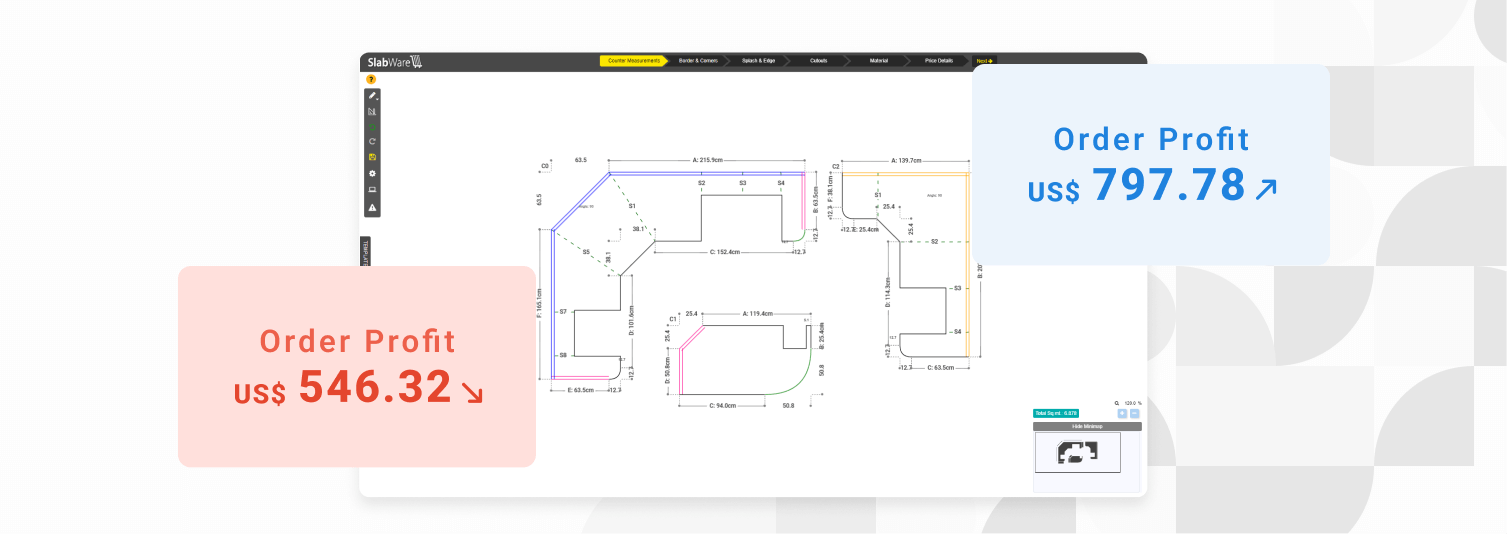

Cada presupuesto que envía tiene un número que no aparece en él: cuánto de ese precio es realmente suyo. En SlabWare, la ventana Profit muestra ese número en cada presupuesto y factura, y le permite definir los precios a partir de la ganancia que quiere conservar.
Así funciona, paso a paso, en un presupuesto real de encimera: 64.58 sq ft de Oriental White a US$ 22.00 por sq ft.
1. Abra la ventana Profit
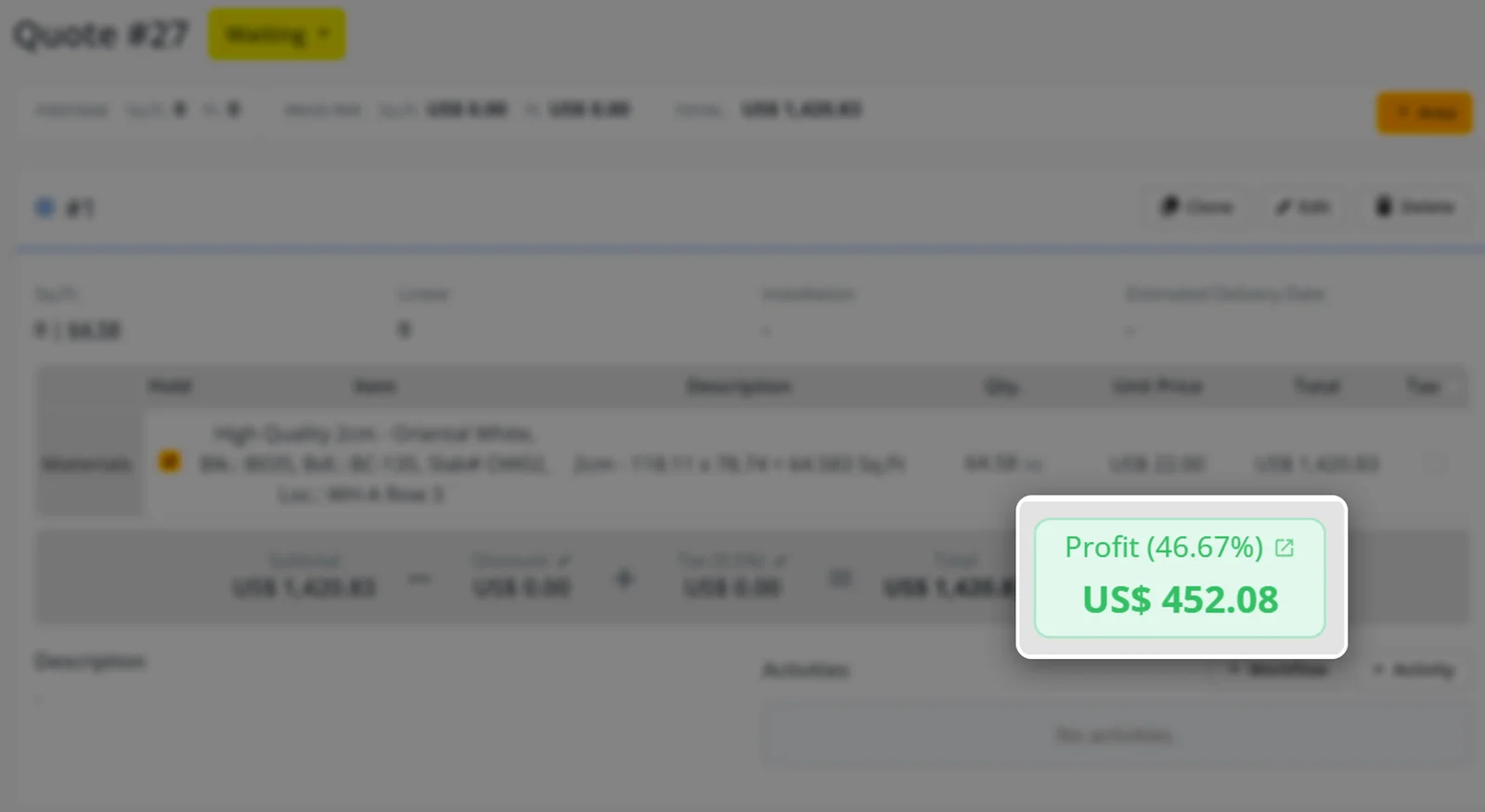
Abra cualquier presupuesto o factura. En la barra de totales, justo debajo de los ítems, hay una caja verde Profit. Ya muestra la ganancia de ese presupuesto en dólares, con el markup entre paréntesis. Haga clic en ella para abrir la ventana Profit.
2. Lea el resumen (Summary)
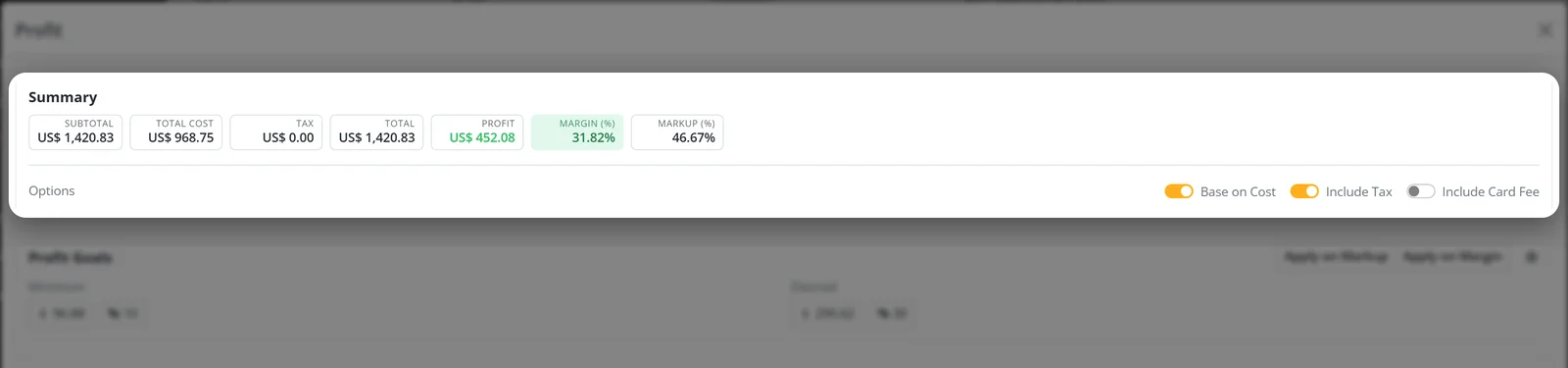
El Summary, arriba, resume todo el presupuesto en una línea:
- Subtotal: lo que cobra por los ítems.
- Total Cost: lo que esos ítems le cuestan.
- Tax y Total: el impuesto de venta y el monto final.
- Profit: el Subtotal menos el costo total.
- Margin (%): la ganancia como parte del precio. Aquí, US$ 452.08 de US$ 1,420.83 = 31.82%.
- Markup (%): la ganancia como parte del costo. Aquí, US$ 452.08 sobre US$ 968.75 = 46.67%.
En Options, los interruptores Include Tax e Include Card Fee definen si el impuesto y la comisión de la tarjeta entran en el cálculo.
3. Defina sus metas de ganancia
En Profit Goals hay dos metas para el presupuesto: la ganancia mínima (Minimum) con la que acepta trabajar y la ganancia deseada (Desired), cada una en porcentaje y con el monto en dólares al lado. En este presupuesto, la mínima es 10% (US$ 96.88) y la deseada es 30% (US$ 290.62). Use el ícono de engranaje junto a los botones para cambiarlas.

4. Revise cada ítem: precio, costo, margen y markup
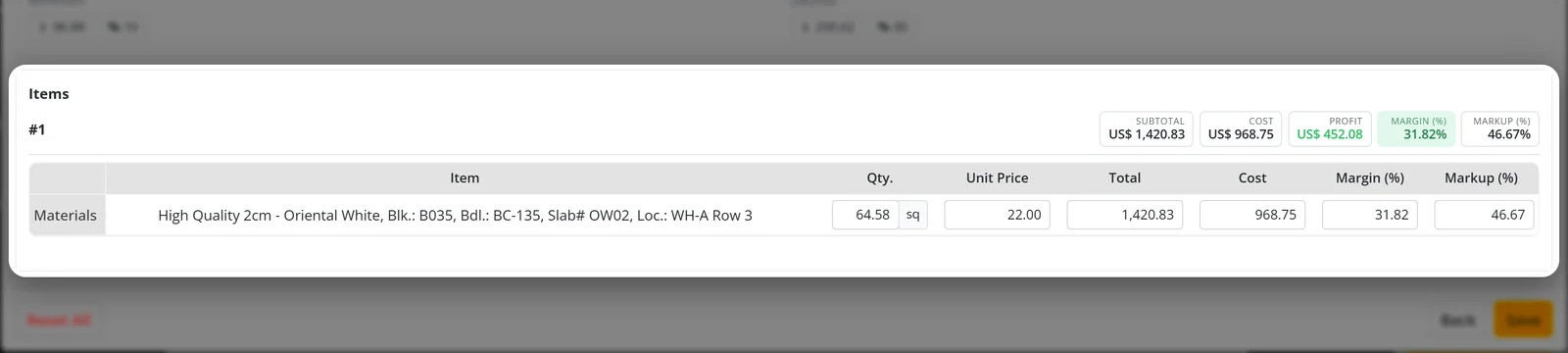
En Items, cada área del presupuesto tiene sus propios totales y una línea por ítem, con Qty., Unit Price, Total, Cost, Margin (%) y Markup (%).
La ganancia solo es correcta si el costo lo es. Si un ítem tiene costo 0.00, su margen aparece como 100% y el presupuesto parece mejor de lo que es. Complete la columna Cost y el margen y el markup se actualizan mientras escribe.
Aquí, la placa cuesta US$ 968.75 (US$ 15.00 por sq ft) y se vende por US$ 1,420.83: un markup del 46.67%.
5. Aplique su meta a los precios
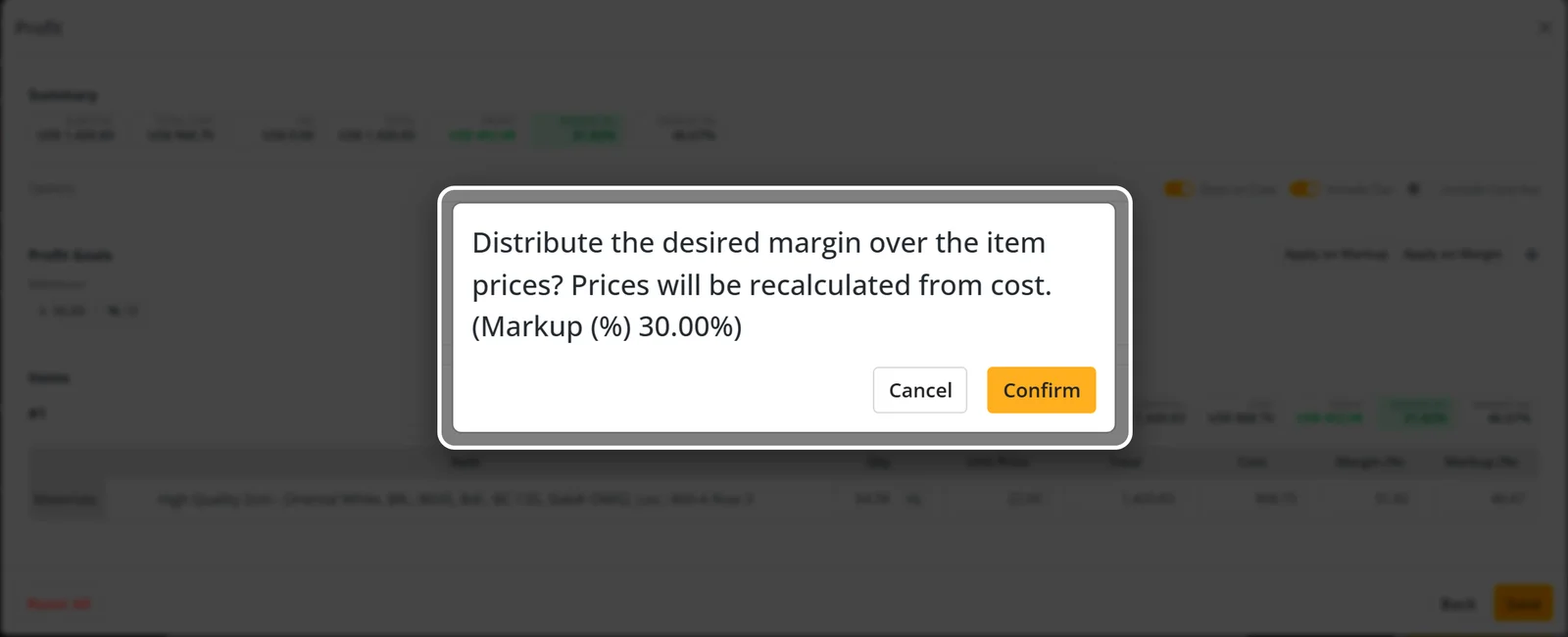
Ahora la parte más útil. El cliente pide un mejor precio y usted acepta bajar hasta el 30% deseado. Haga clic en Apply on Markup. SlabWare pide confirmación y le dice exactamente qué va a pasar: los precios se recalculan a partir del costo, con el markup del 30%.
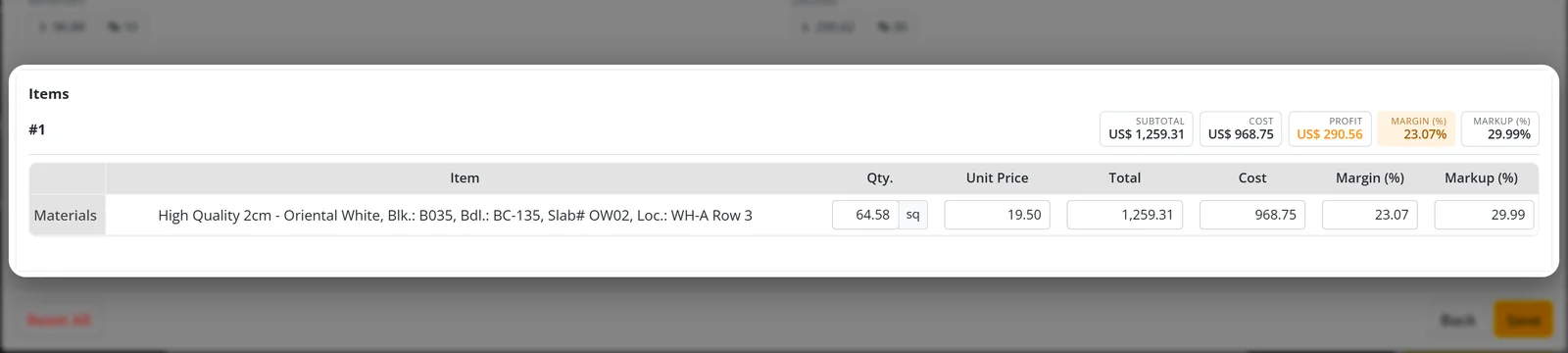
Haga clic en Confirm y cada precio unitario se recalcula a partir de su costo. En este presupuesto, el precio por sq ft pasa de US$ 22.00 a US$ 19.50, el subtotal pasa de US$ 1,420.83 a US$ 1,259.31, y usted sabe, antes de enviarlo, que US$ 290.56 se quedan con usted.
6. Guarde, o vuelva
Haga clic en Save para mantener los nuevos precios en el presupuesto. Si solo estaba revisando, haga clic en Back y nada cambia.
Pruébelo en su próximo presupuesto
Abra un presupuesto en su SlabWare, haga clic en la caja Profit y complete sus costos. En pocos minutos sabrá cuánto le deja de verdad cada trabajo.
Sigue leyendo