
En esta lección aprenderá todos los pasos para crear un paquete en su sistema backend. Si prefieres ver la misma información en un vídeo simplemente haz clic aquí.
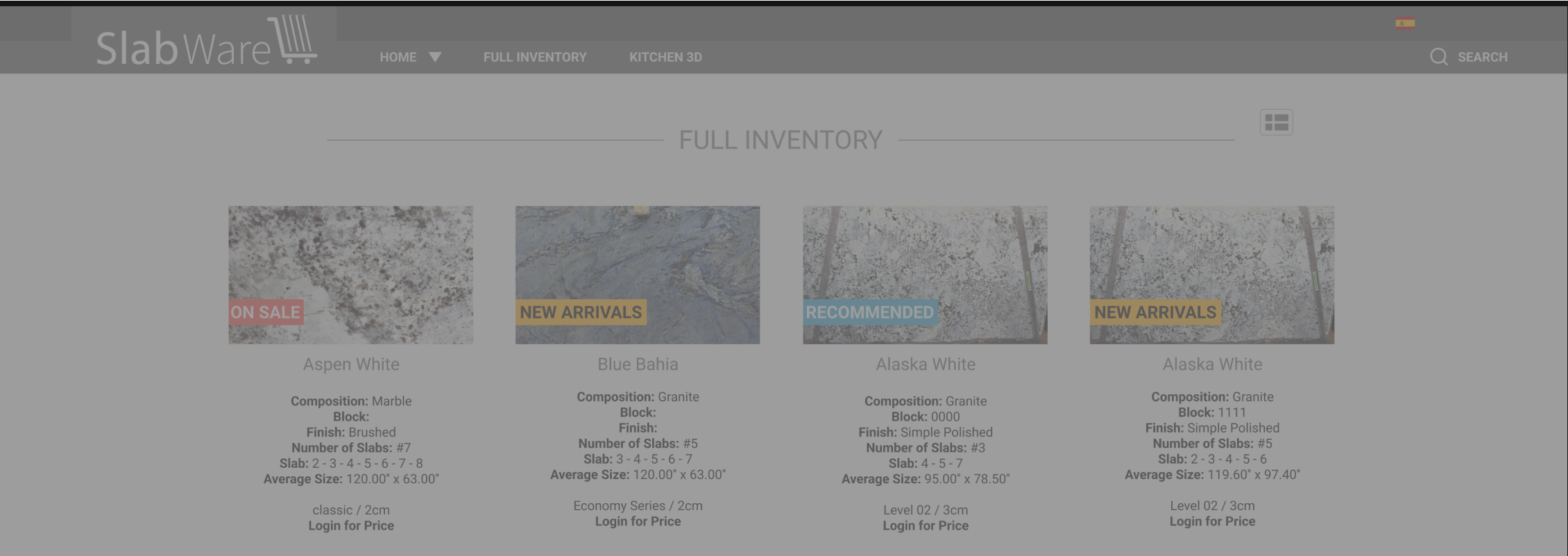
Recuerde que cuando agregue un paquete a su backend, también aparecerá en su interfaz de cara al cliente, así que recuerde asegurarse de ingresar toda la información correctamente.
Paso 1
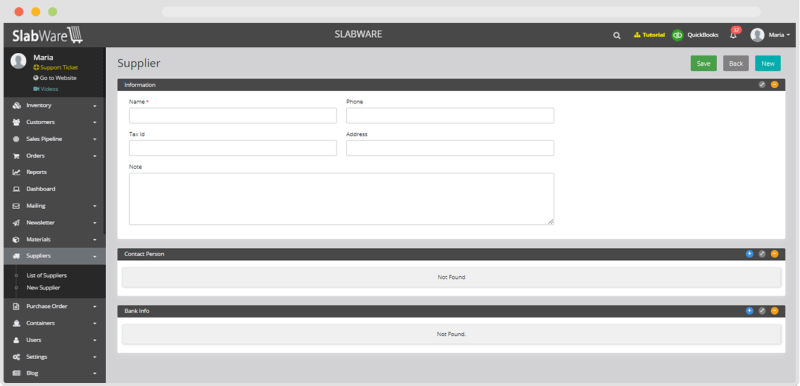
- Nota: Sólo necesitarás completar este paso inicial si el proveedor no ha sido registrado previamente
Primero, deberá registrar el proveedor del que recibió el material.
El sistema no puede crear un paquete sin un proveedor y de esta manera siempre tendrás un registro de quién te vendió este material. Además de controlar mejor su inventario, SlabWare también puede utilizar esta información en algunos informes generados automáticamente.
En el menú del lado izquierdo, seleccione Proveedores -> Nuevo proveedor. La única información requerida es el nombre del proveedor, pero puede ingresar tanta información como desee.
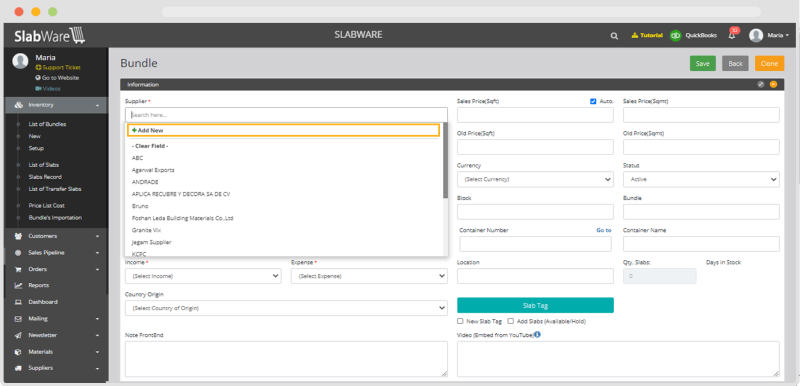
Esto también se puede completar desde la pantalla "Agregar nuevo paquete": simplemente haga clic en "Agregar nuevo" e ingrese el nombre del proveedor en el cuadro emergente.
Paso 2
- Nota: Sólo necesitarás completar este paso si el material no ha sido registrado previamente.
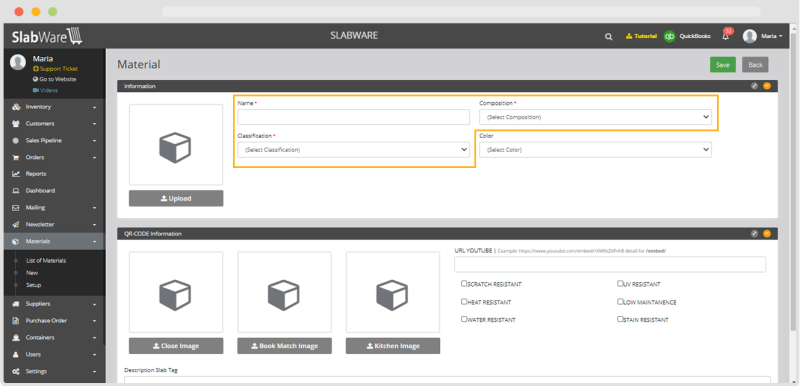
A continuación, deberá agregar el material que desea crear. Para hacerlo, en el menú de la izquierda seleccione Materiales -> Nuevo.
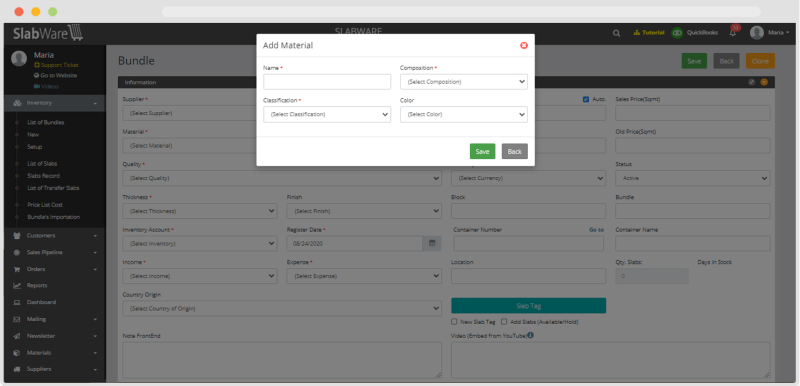
Esto se puede completar desde la pantalla "Agregar nuevo paquete" de la misma manera que vio en el paso 1.
Importante:Los materiales y los paquetes NO son iguales. El material es el color o nombre (por ejemplo, Taj Mahal, Alaska White) del material con el que estás trabajando. Un paquete es un grupo específico de losas de ese material (ej. Paquete 14083).
Sólo se requieren tres campos para crear un nuevo material: Nombre, clasificación y composición. Siéntase libre de completar tantos campos como pueda para mantener sus registros completos. Recomendamos subir una foto aquí también.
Paso 3
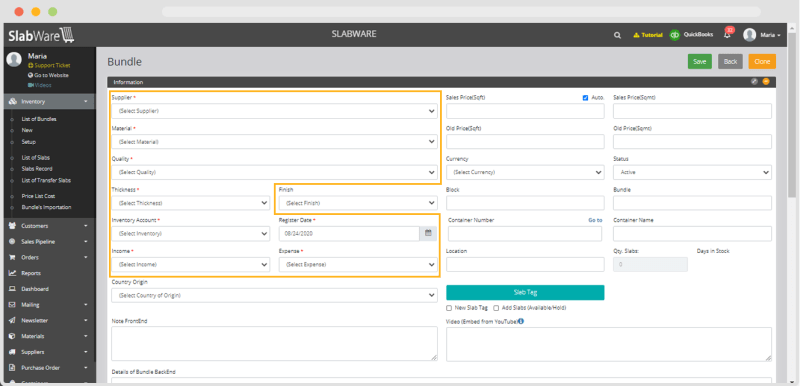
¡Ahora estás listo para crear el paquete! Nuevamente, en el menú de la izquierda, seleccione Paquetes -> Nuevo.
Complete toda la información que pueda sobre estos paquetes. Si previamente ingresó información en estos campos, podrá seleccionarlos en el menú desplegable. Si no los ha configurado, puede "Agregar nuevo" para crear la entrada y se guardará para la próxima vez.
Las posibles entradas incluyen;
Proveedor
Nombre del material
Calidad
Espesor
Cuenta de inventario
Ingresos
Gasto
Fecha de registro
Foto
El siguiente paso es agregar losas al nuevo paquete. Simplemente haga clic en "Agregar losas" y el sistema mostrará algunos cuadros para que los complete.
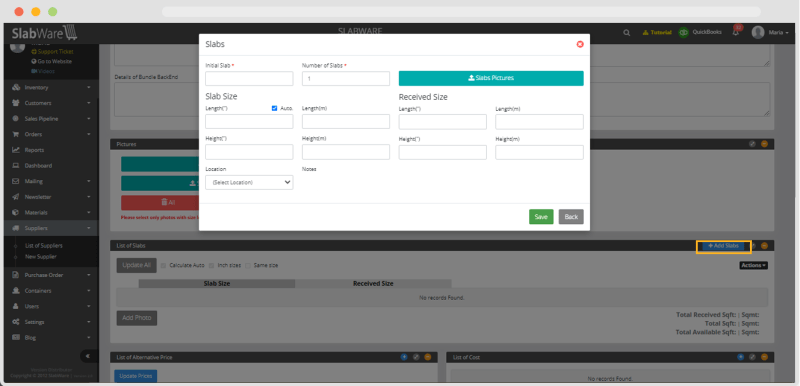
Asigne un número a cada losa (1, 2, 3, etc.) e ingrese el número de losas en este paquete. También tendrás que ingresar las tallas. Las losas aparecerán inicialmente con las mismas dimensiones, pero también puedes editarlas individualmente.
Es muy importante tener las medidas de las losas lo más precisas posible ya que el sistema las utiliza para las funciones Estimar y Dibujar.
¡Y eso es todo! Todo lo que necesitas hacer es hacer clic en Guardar y tendrás un nuevo paquete en tu backend (¡y en tu frontend también!)
Sigue leyendo