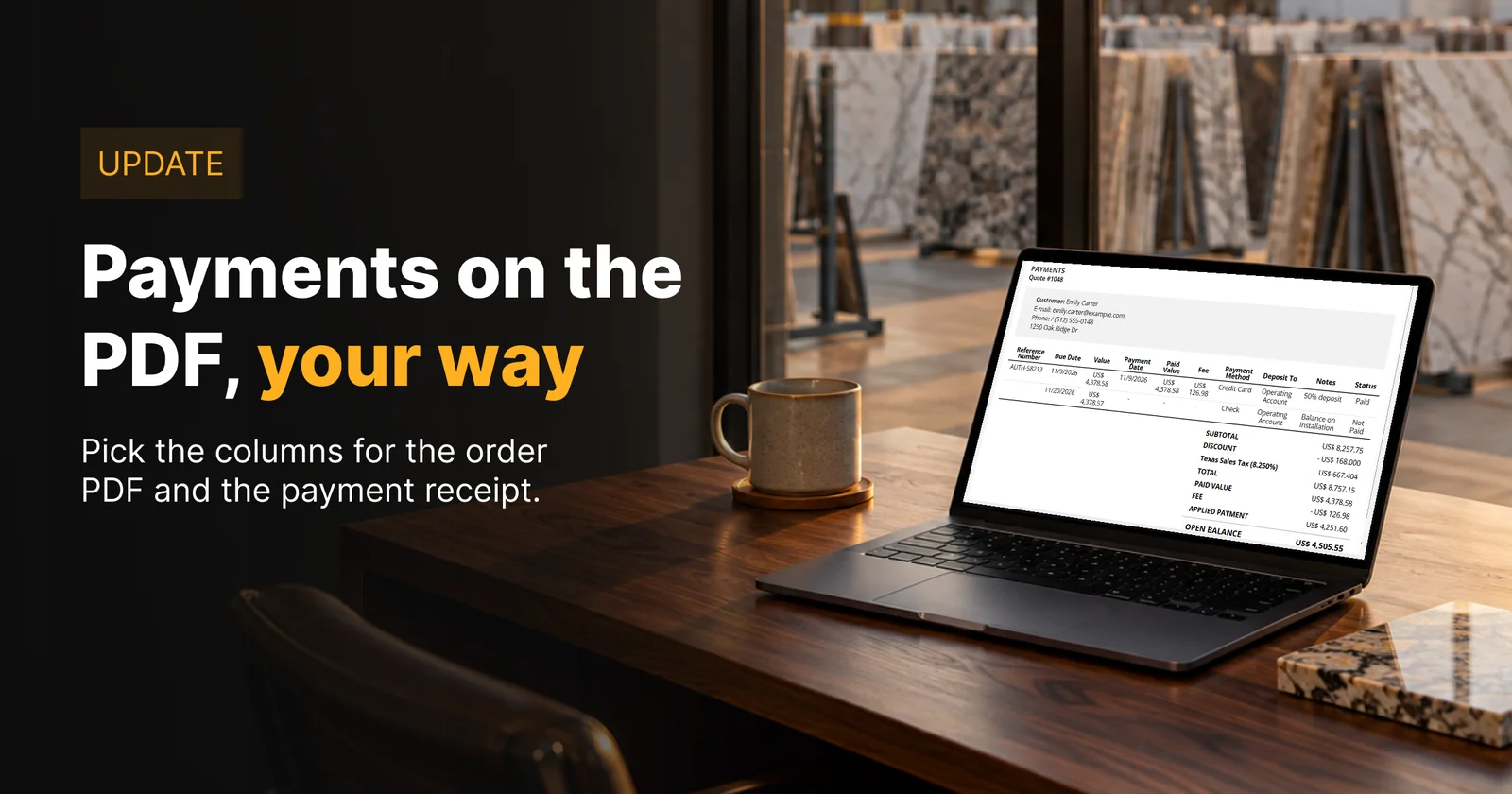

El PDF del pedido ahora puede incluir la tabla de pagos, y el recibo de pago tiene su propio editor. Tú eliges exactamente qué información aparece en cada uno.
En este tutorial te mostramos PDF Default Settings y el recibo de cada pago.
Define el estándar de tu empresa
Ve a Orders › Setup › PDF Default Settings. Cada dato es un botón: resaltado aparece en el documento, apagado no aparece. Al lado, una vista previa muestra el resultado en el Quote/Invoice o en el Recibo.
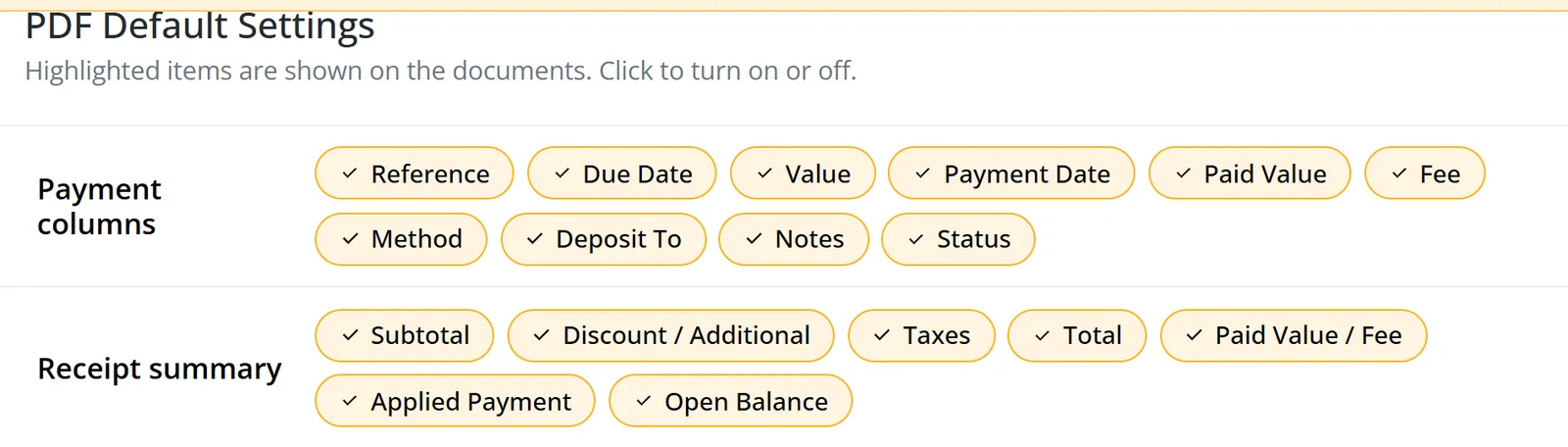
Columnas de pago: Reference, Due Date, Value, Payment Date, Paid Value, Fee, Method, Deposit To, Notes y Status. Las mismas columnas valen para el recibo y para la tabla de pagos en el PDF del quote/invoice.
Resumen del recibo: Subtotal, Discount/Additional, Taxes, Total, Paid Value/Fee, Applied Payment y Open Balance.
Ejemplo: ¿quieres que el recibo y la tabla del pedido muestren solo la cuenta de depósito y el valor? Deja resaltados solo Deposit To y Value y haz clic en Save.
El recibo de cada pago
En la sección de pagos del pedido, el botón de PDF abre el recibo en el mismo editor del PDF del pedido. Elige el pago, activa o desactiva columnas y bloques, y envíalo por e-mail, descárgalo, ábrelo o imprímelo.
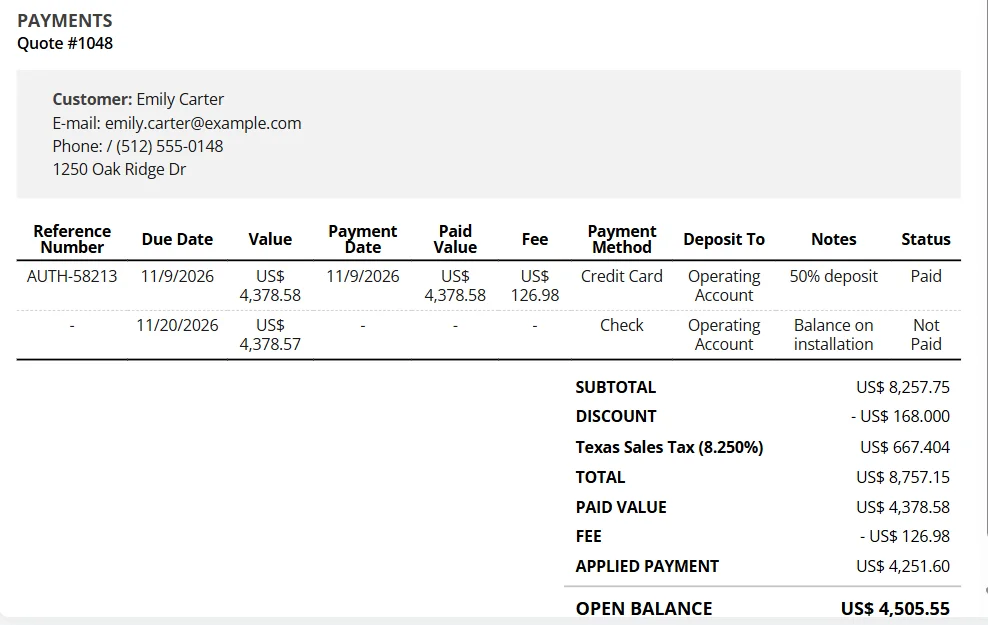
This payment: valor, valor pagado y comisión, y saldo pendiente de ese pago.
Order totals: total del pedido, total aplicado y saldo abierto. Viene desactivado: el recibo de un pago muestra solo ese pago, a menos que lo actives.
Mira los otros posts de nuestro blog haciendo clic aquí.
Sigue leyendo