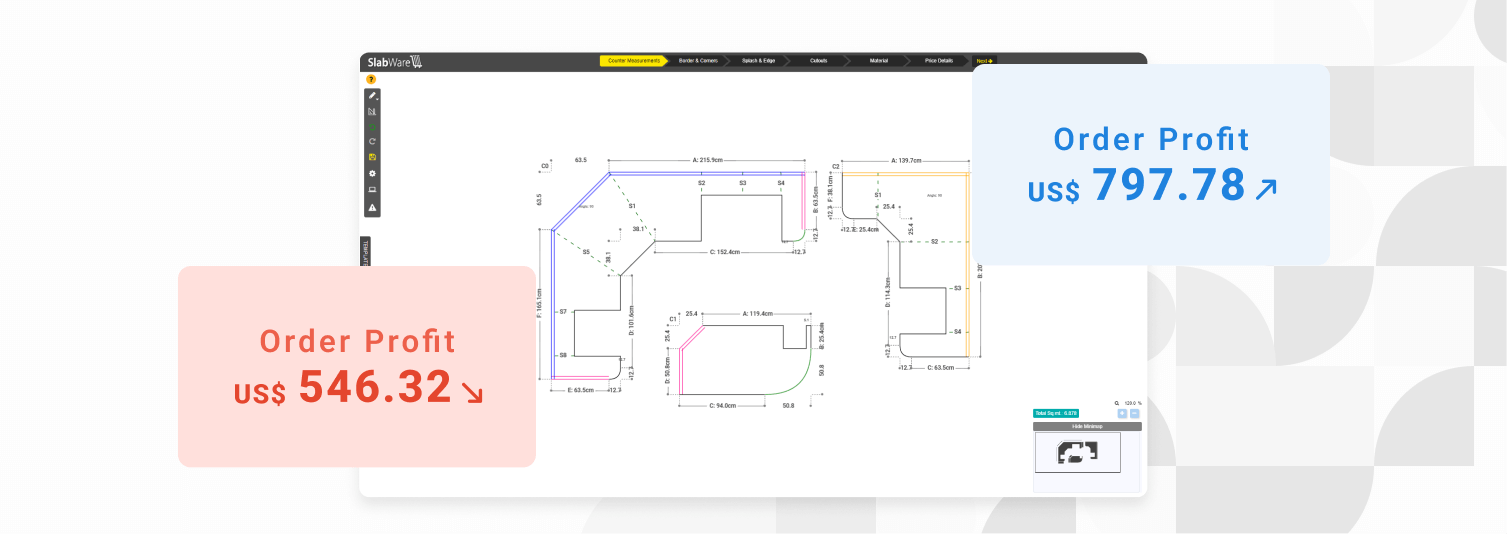

Todo orçamento que você envia tem um número que não aparece nele: quanto daquele preço é seu de verdade. No SlabWare, a janela Profit mostra esse número em cada orçamento e fatura, e deixa você definir os preços a partir do lucro que quer manter.
Veja como funciona, passo a passo, num orçamento real de bancada: 64.58 sq ft de Oriental White a US$ 22.00 por sq ft.
1. Abra a janela Profit
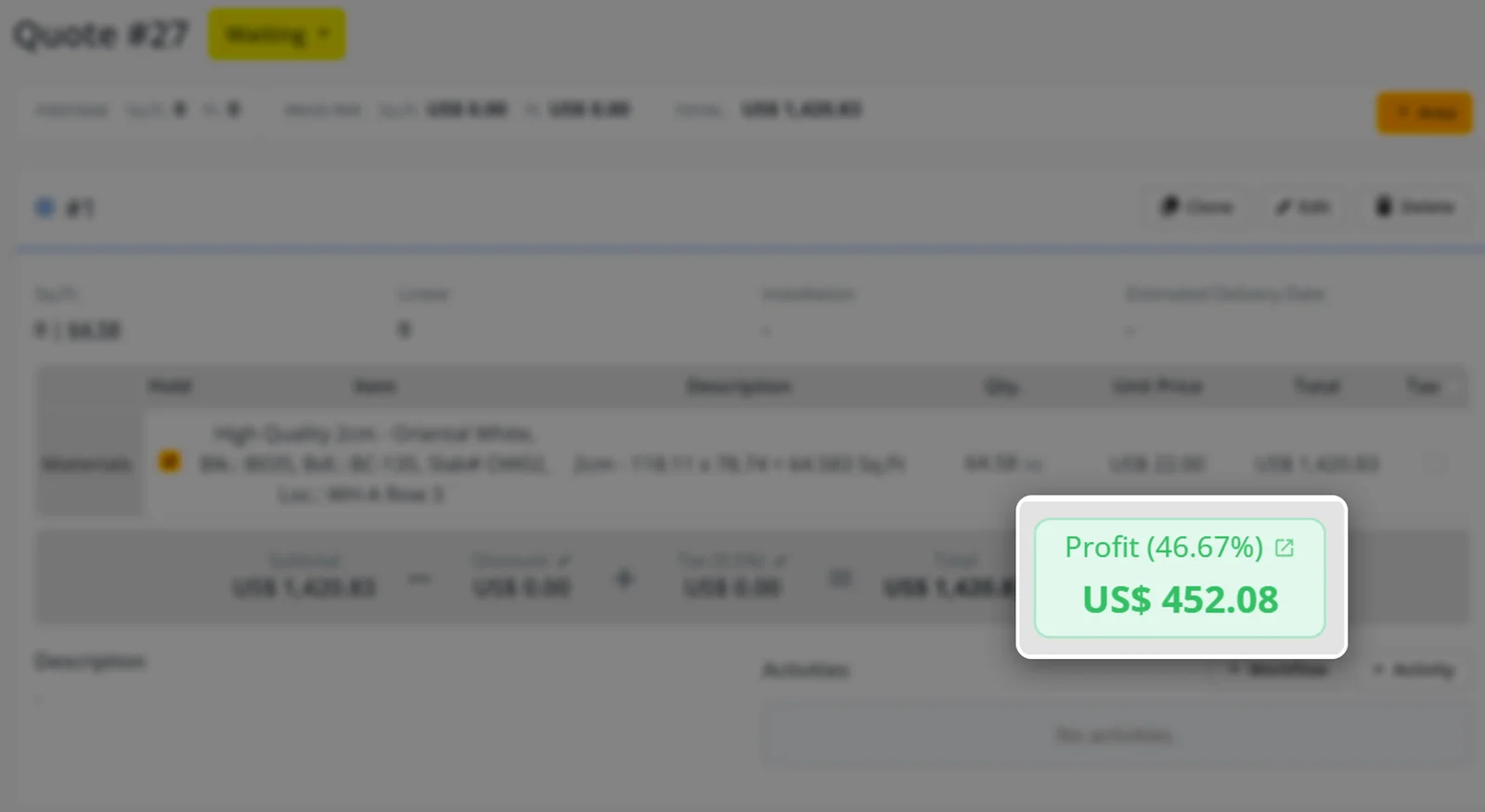
Abra qualquer orçamento ou fatura. Na barra de totais, logo abaixo dos itens, tem uma caixa verde Profit. Ela já mostra o lucro daquele orçamento em dólares, com o markup entre parênteses. Clique nela para abrir a janela Profit.
2. Leia o resumo (Summary)
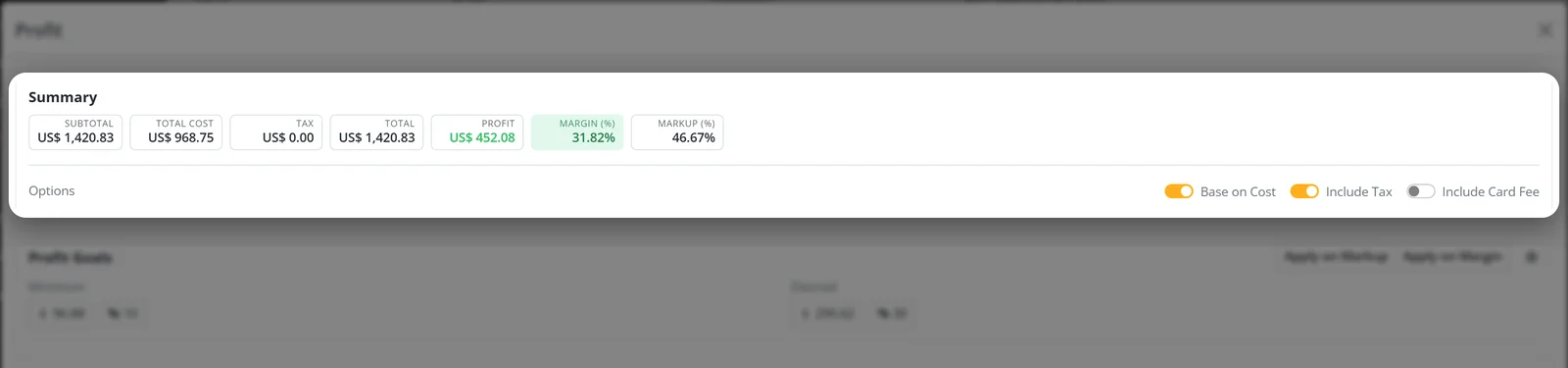
O Summary, no topo, resume o orçamento inteiro numa linha:
- Subtotal: o que você está cobrando pelos itens.
- Total Cost: quanto esses itens custam para você.
- Tax e Total: o imposto sobre a venda e o valor final.
- Profit: o Subtotal menos o custo total.
- Margin (%): o lucro como parte do preço. Aqui, US$ 452.08 de US$ 1,420.83 = 31.82%.
- Markup (%): o lucro como parte do custo. Aqui, US$ 452.08 sobre US$ 968.75 = 46.67%.
Em Options, as chaves Include Tax e Include Card Fee definem se o imposto e a taxa do cartão entram no cálculo.
3. Defina suas metas de lucro
Em Profit Goals ficam duas metas para o orçamento: o lucro mínimo (Minimum) com que você aceita trabalhar e o lucro desejado (Desired), cada um em porcentagem e com o valor em dólares ao lado. Neste orçamento, o mínimo é 10% (US$ 96.88) e o desejado é 30% (US$ 290.62). Use o ícone de engrenagem ao lado dos botões para mudar as metas.

4. Confira cada item: preço, custo, margem e markup
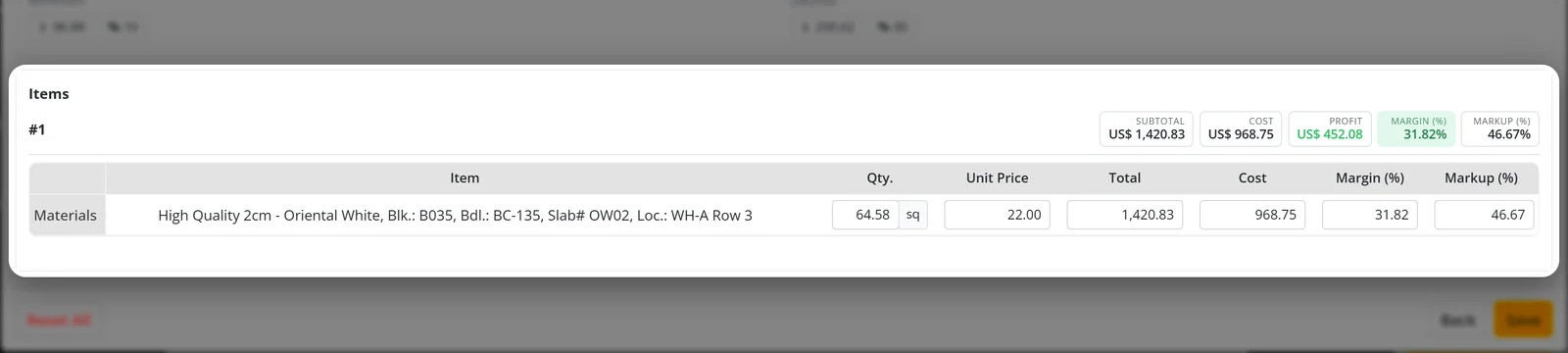
Em Items, cada área do orçamento tem seus próprios totais e uma linha por item, com Qty., Unit Price, Total, Cost, Margin (%) e Markup (%).
O lucro só é certo se o custo estiver certo. Se um item está com custo 0.00, a margem dele aparece como 100% e o orçamento parece melhor do que é. Preencha a coluna Cost e a margem e o markup se atualizam enquanto você digita.
Aqui, a chapa custa US$ 968.75 (US$ 15.00 por sq ft) e é vendida por US$ 1,420.83: um markup de 46.67%.
5. Aplique a sua meta aos preços
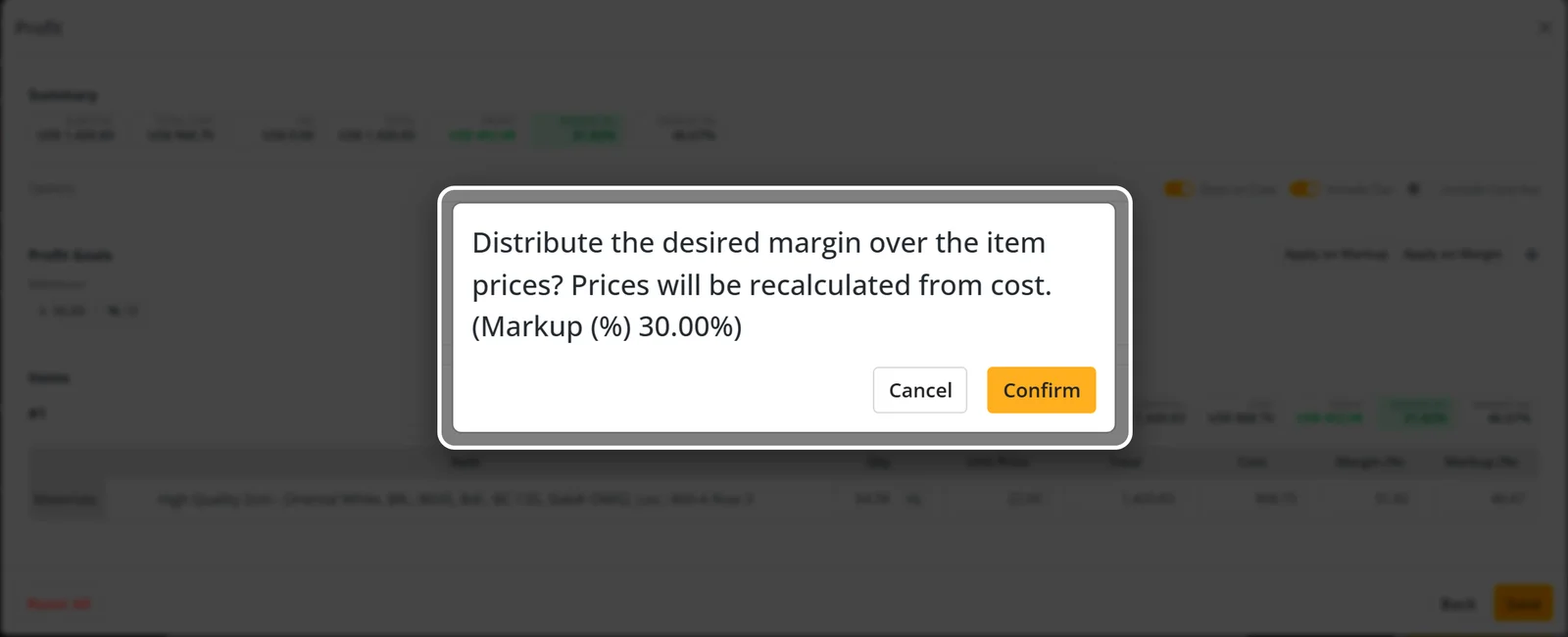
Agora a parte que mais ajuda. O cliente pede um preço melhor, e você aceita descer até os 30% desejados. Clique em Apply on Markup. O SlabWare pede confirmação e diz exatamente o que vai acontecer: os preços são recalculados a partir do custo, com o markup de 30%.
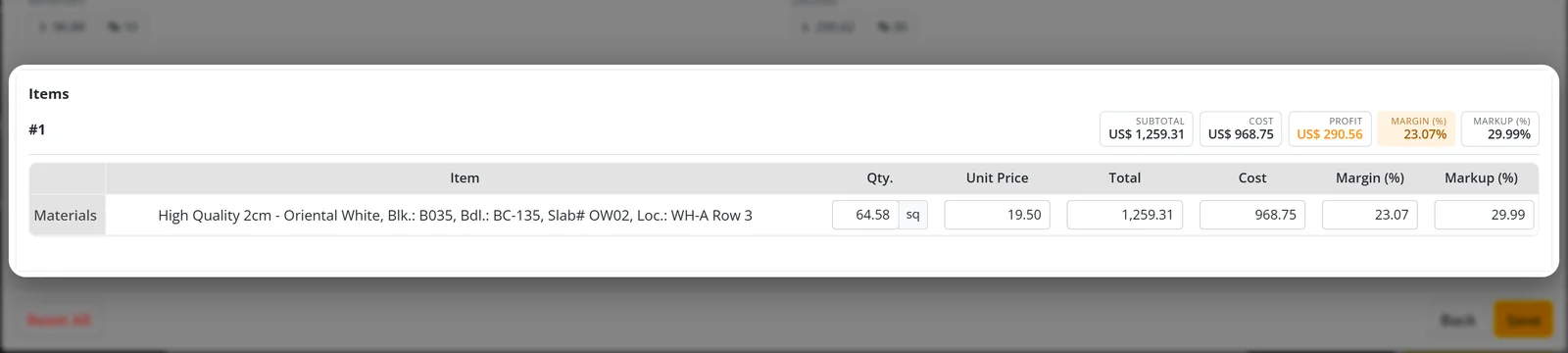
Clique em Confirm e cada preço unitário é recalculado a partir do custo. Neste orçamento, o preço por sq ft vai de US$ 22.00 para US$ 19.50, o subtotal vai de US$ 1,420.83 para US$ 1,259.31, e você sabe, antes de enviar, que US$ 290.56 ficam com você.
6. Salve, ou volte
Clique em Save para manter os novos preços no orçamento. Se você só estava conferindo, clique em Back e nada muda.
Teste no seu próximo orçamento
Abra um orçamento no seu SlabWare, clique na caixa Profit e preencha os custos. Em poucos minutos você sabe quanto cada obra deixa de verdade no seu bolso.
Leia também