
Nesta lição, você aprenderá todas as etapas para criar um pacote em seu sistema backend. Se preferir ver a mesma informação num vídeo basta clicar aqui.
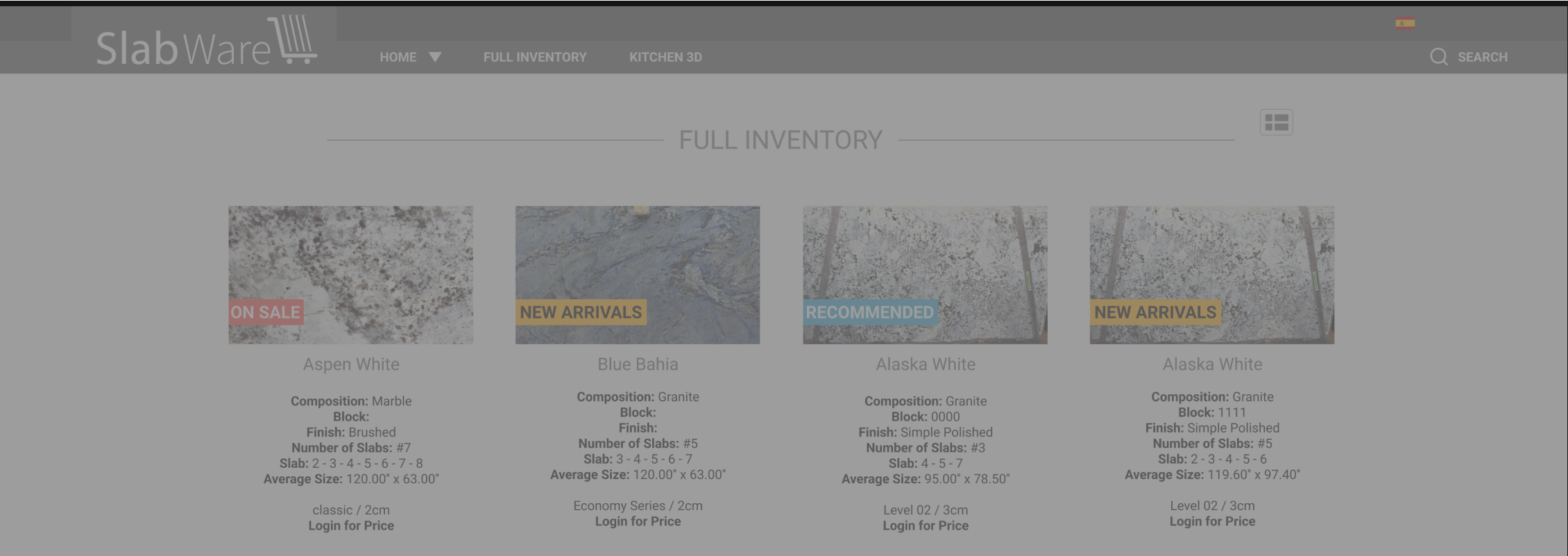
Lembre-se de que quando você adiciona um pacote ao seu back-end, ele também aparecerá no front-end voltado para o cliente, portanto, lembre-se de garantir que todas as informações sejam inseridas corretamente.
Etapa 1
- Nota: Você só precisará realizar esta etapa inicial se o fornecedor não tiver sido previamente cadastrado
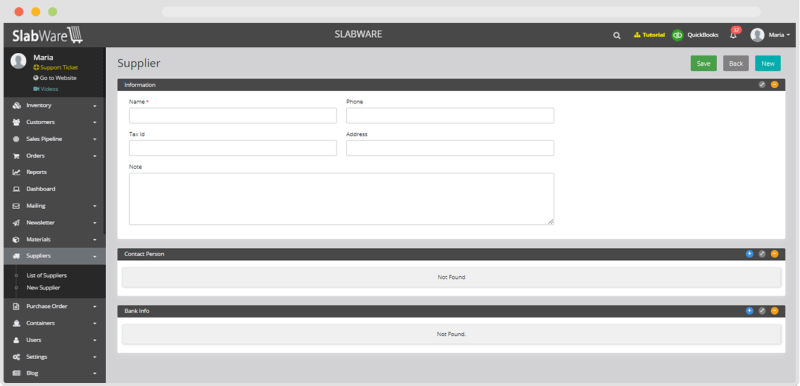
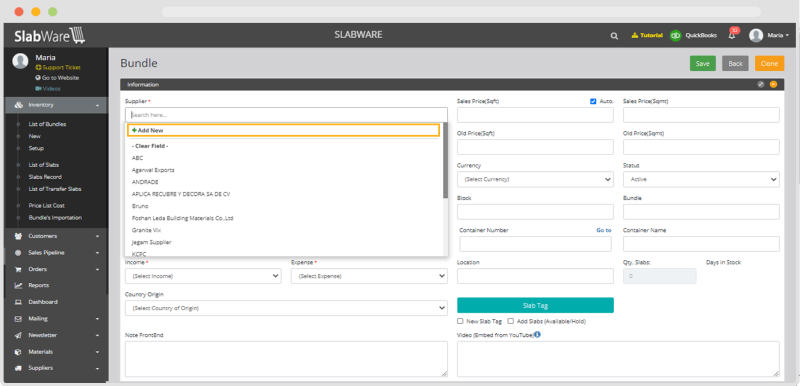
Primeiro, você precisará cadastrar o fornecedor do qual recebeu o material.
O sistema não consegue criar um pacote sem fornecedor e assim você sempre terá um registro de quem lhe vendeu esse material. Além de controlar melhor seu inventário o SlabWare também pode utilizar essas informações em alguns relatórios gerados automaticamente.
No menu do lado esquerdo selecione Fornecedores -> Novo Fornecedor. A única informação obrigatória é o nome do fornecedor, mas você pode inserir quantas informações desejar.
Isso também pode ser feito na tela “Adicionar novo pacote”: basta clicar em “Adicionar novo” e inserir o nome do fornecedor na caixa pop-up.
Etapa 2
- Observação: Você só precisará concluir esta etapa se o material não tiver sido previamente cadastrado.
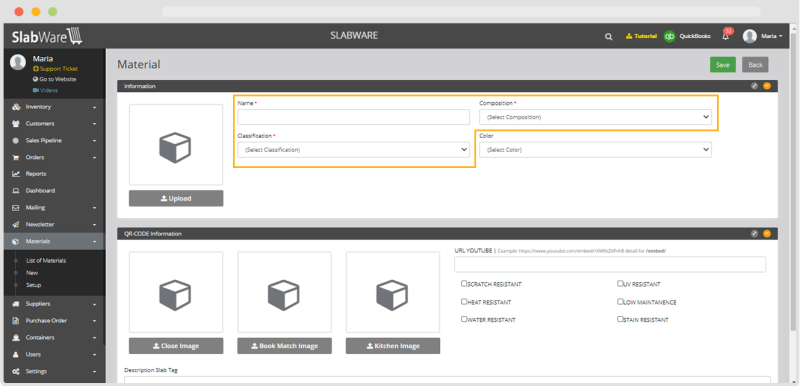
Em seguida, você precisará adicionar o material que deseja criar. Para fazer isso, no menu esquerdo selecione Materiais -> Novo.
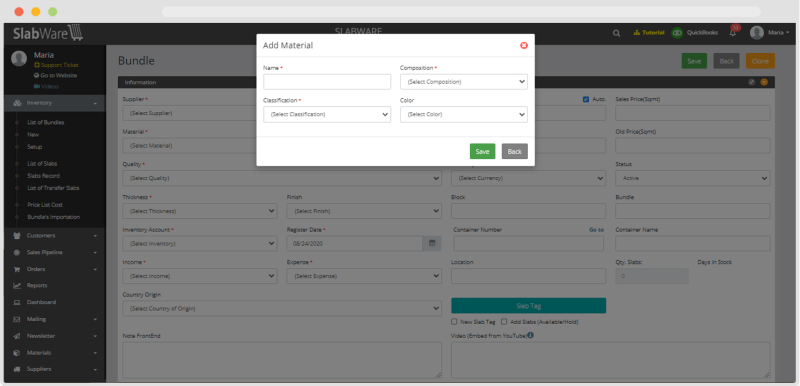
Isso pode ser concluído na tela “Adicionar novo pacote” da mesma forma que você viu na etapa 1.
Importante:Materiais e pacotes NÃO são iguais. Material é a cor ou nome (ex Taj Mahal, Alaska White) do material com o qual você está trabalhando. Um feixe é um grupo específico de lajes desse material (ex. Pacote 14083).
Apenas três campos são obrigatórios para a criação de um novo material: Nome, classificação e composição. Sinta-se à vontade para preencher o maior número possível de outros campos para manter seus registros completos. Recomendamos enviar uma foto aqui também.
Etapa 3
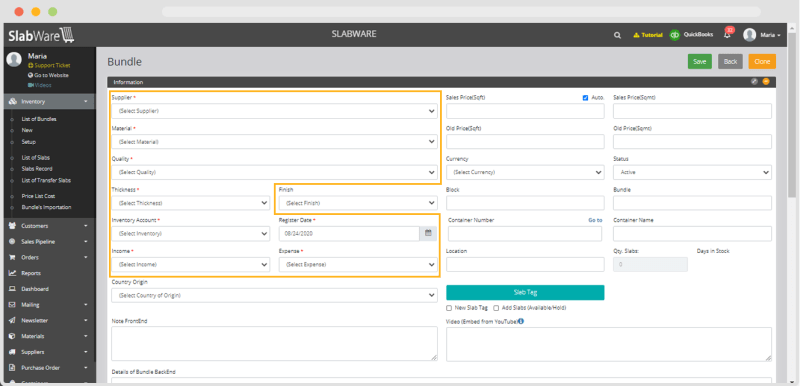
Agora você está pronto para criar o pacote! Novamente, no menu à esquerda, selecione Pacotes -> Novo.
Preencha o máximo de informações possível sobre esses pacotes. Se você já inseriu informações nesses campos, poderá selecioná-las no menu suspenso. Se ainda não os configurou, você pode “Adicionar novo” para criar a entrada e ela será salva para a próxima vez.
As entradas possíveis incluem;
Fornecedor
Nome do Material
Qualidade
Espessura
Conta de estoque
Renda
Despesa
Data de registro
Foto
O próximo passo é adicionar lajes ao novo feixe. Basta clicar em “Adicionar Lajes” e o sistema abrirá algumas caixas para você preencher.
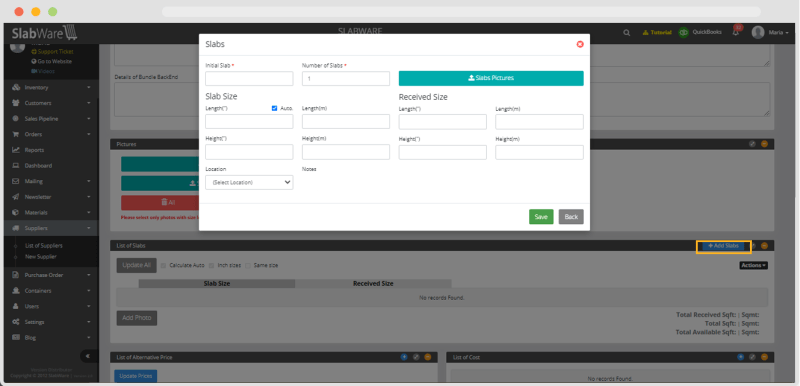
Atribua um número a cada laje (1, 2, 3, etc) e insira o número de lajes neste pacote. Você terá que inserir tamanhos também. As lajes aparecerão inicialmente com as mesmas dimensões, mas você também poderá editá-las individualmente.
É muito importante ter as medições das lajes tão precisas quanto possível, pois o sistema as utiliza para as funções Estimar e Desenhar.
E é isso! Tudo que você precisa fazer é clicar em Salvar e você terá um novo pacote em seu backend (e frontend também!)
Leia também