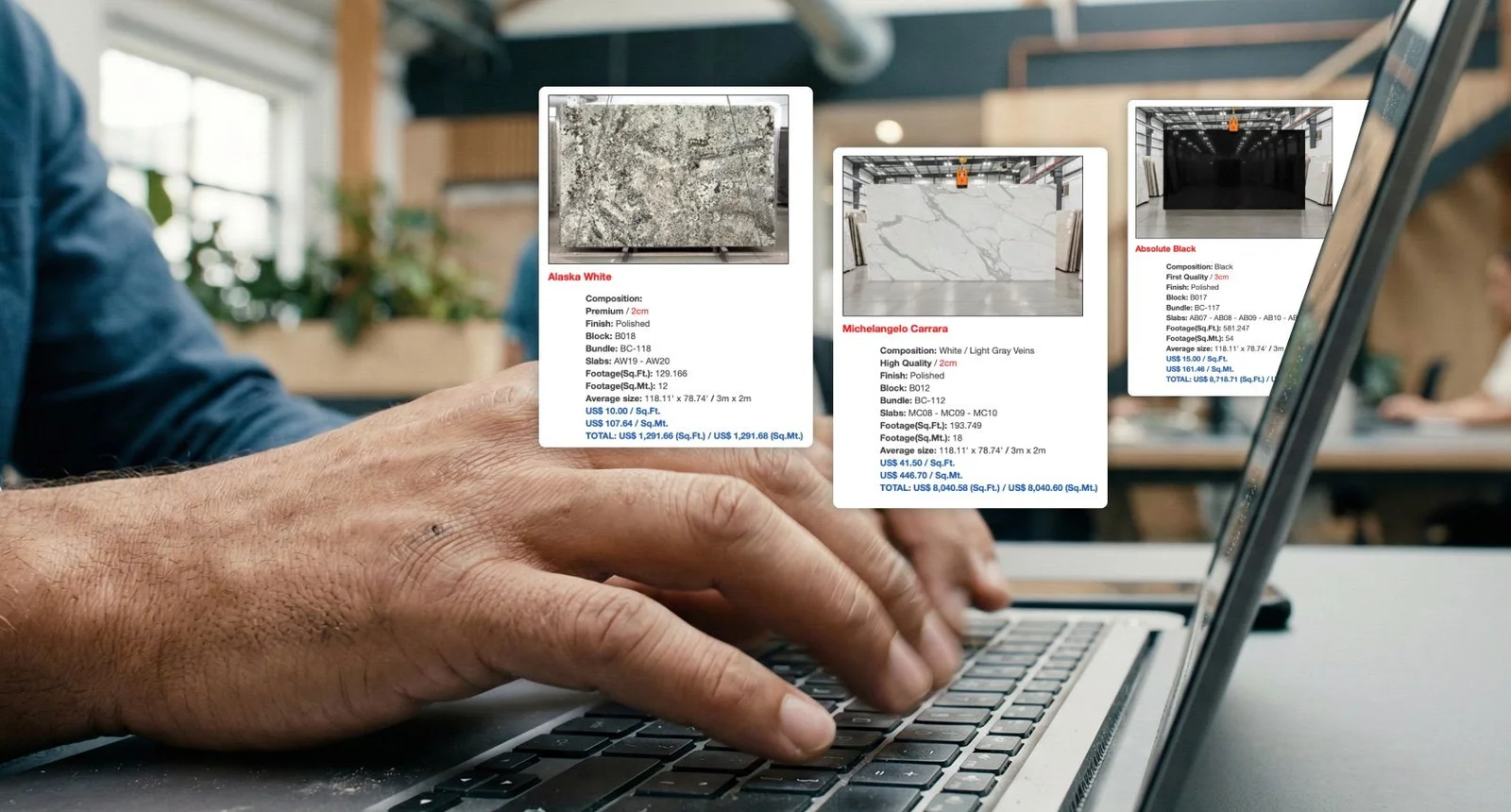

O e-mail marketing é uma das formas mais eficientes para distribuidores de pedras promoverem novas chegadas de materiais, anunciarem liquidações de estoque e apresentarem fardos de alto valor diretamente para marmorarias e clientes corporativos.
Com o SlabWare Distributor, o recurso integrado de Mailing funciona como um sistema de newsletter direcionado — permitindo selecionar fardos específicos do seu estoque, escolher os contatos de destino, personalizar o visual do e-mail e acompanhar taxas de abertura e cliques em tempo real.
Você pode assistir a este tutorial em vídeo em nosso canal no YouTube clicando aqui.
Neste tutorial, você aprenderá o passo a passo para configurar, enviar e analisar campanhas de e-mail no SlabWare Distributor.
📋 Pré-requisitos Antes de Começar
Para garantir que sua campanha de e-mail funcione sem problemas:
Contatos Cadastrados: Certifique-se de que os clientes estejam cadastrados no SlabWare com endereços de e-mail válidos.
Estoque Atualizado: Confirme se os cavaletes de chapas possuem fotos atualizadas, especificações e medidas no sistema.
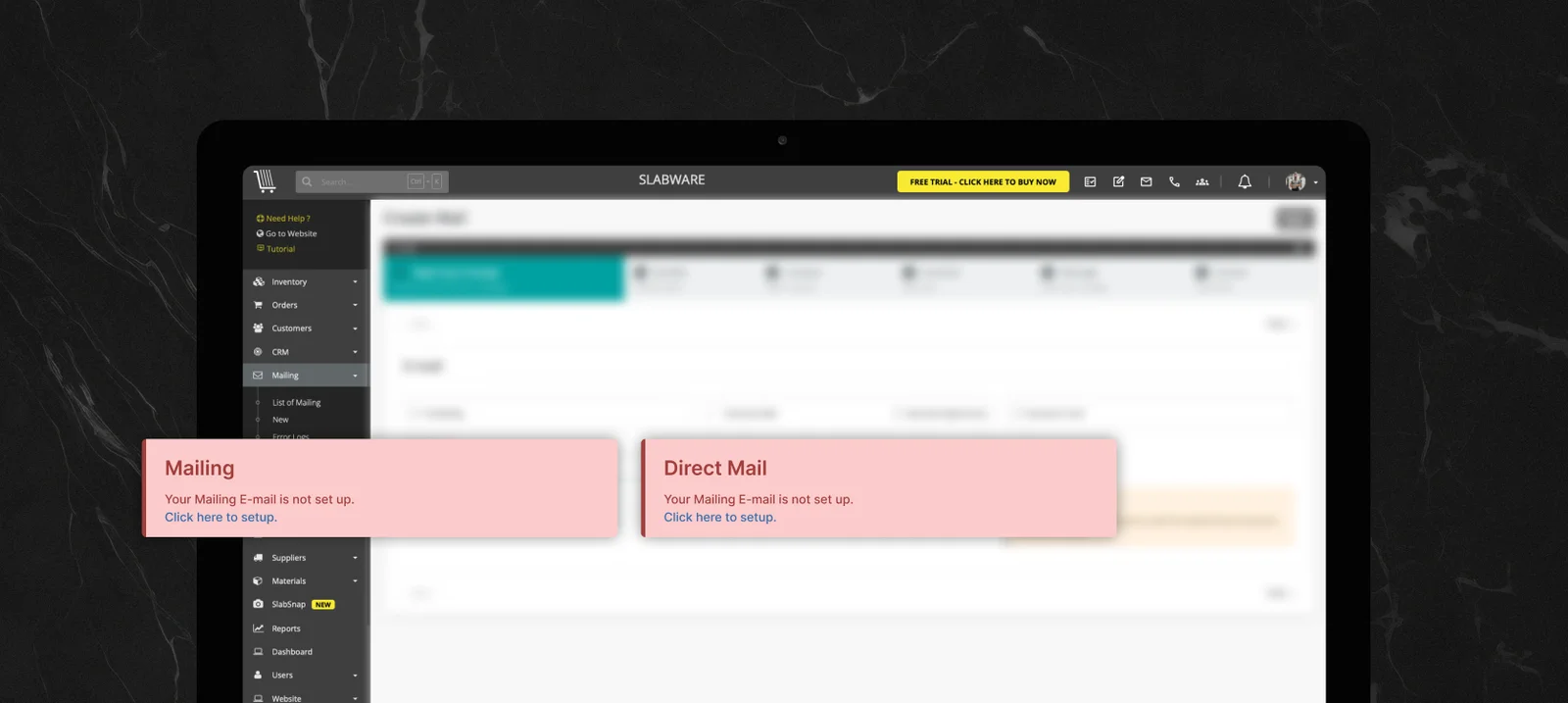
Permissões do Usuário: Garanta que seu perfil de usuário tenha a função de mailing ativada. (Se o acesso estiver bloqueado, siga os links indicados na tela para concluir a configuração de e-mail e de usuário).
📊 Etapa 1: Navegando pelo Diretório e Dashboard do Mailing
Para visualizar campanhas anteriores ou acessar relatórios de desempenho:
Acesse Mailing ➔ Lista de Mailing no menu principal.
Nesta tela, você verá um histórico completo de todas as campanhas enviadas e agendadas, incluindo data de criação, criador, horário agendado e tipo de mailing.
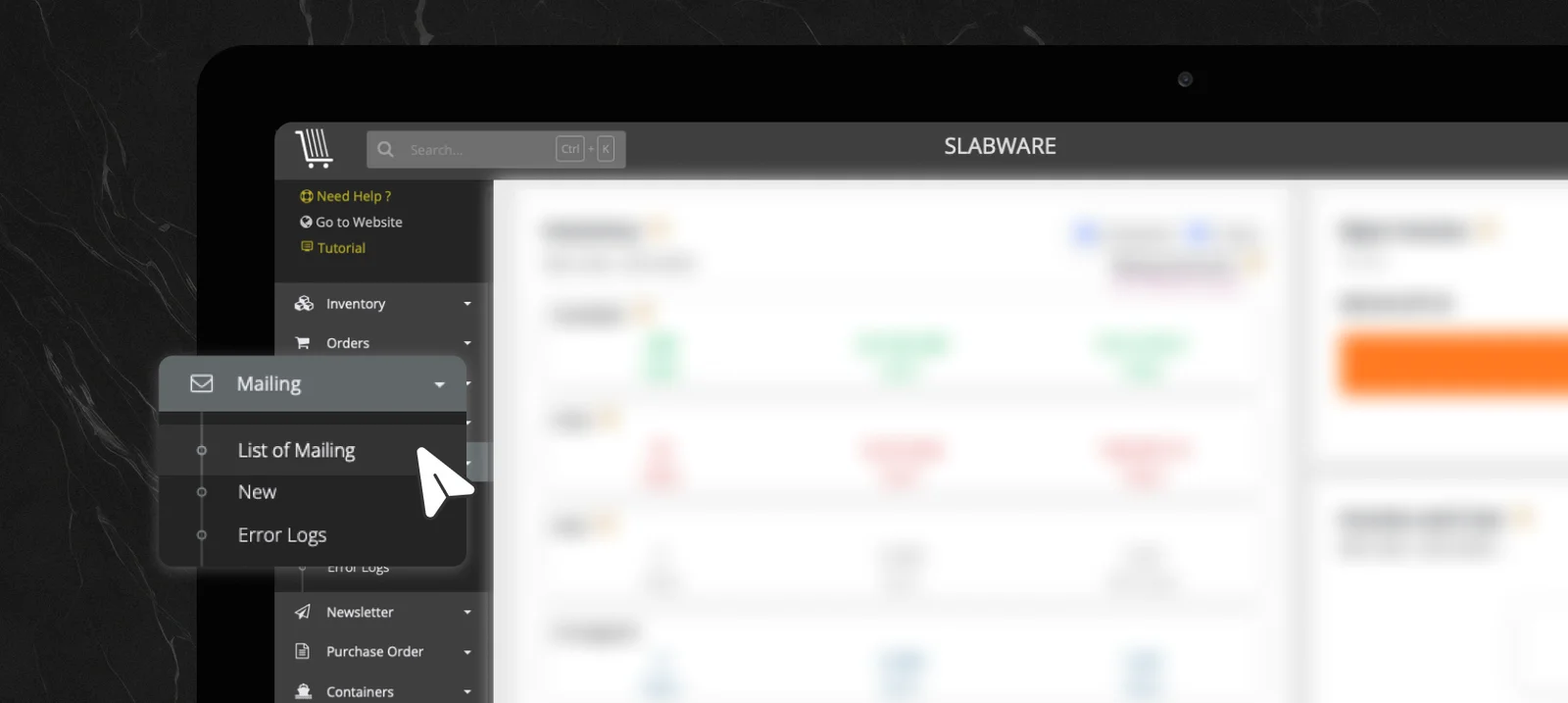
Ações Disponíveis no Diretório:
🔗 Copiar Link: Compartilhe o link do catálogo de cavaletes selecionados com qualquer pessoa.
📋 Clonar: Duplique o layout de uma campanha existente para economizar tempo em envios futuros.
📦 Ver Fardos: Revisite os cavaletes específicos incluídos em uma campanha anterior.
📥 Exportar Relatório em Excel: Baixe uma planilha detalhada com os dados dos clientes e interações.
✏️ Editar/Excluir: Modifique mailings pendentes ou remova campanhas antigas do seu painel.
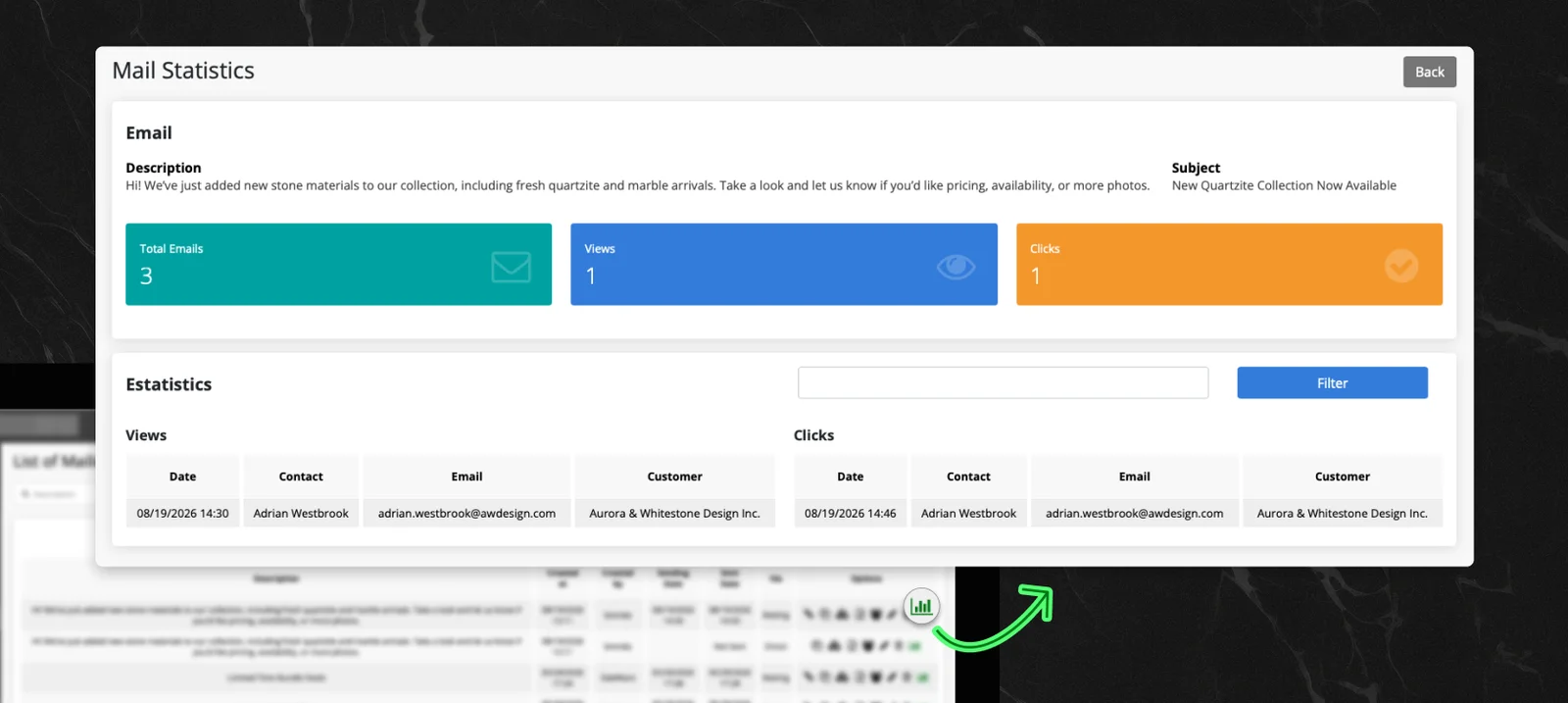
📈 Acompanhar Desempenho (Ícone de Gráfico): Clique no ícone de gráfico para visualizar métricas:
Total de E-mails Enviados
Taxa de Abertura (Visualizações)
Taxa de Cliques (Cliques)
🛠️ Etapa 2: Criando uma Nova Campanha de Mailing
No menu principal, clique em Mailing ou no botão + Novo no topo da página Lista de Mailing.
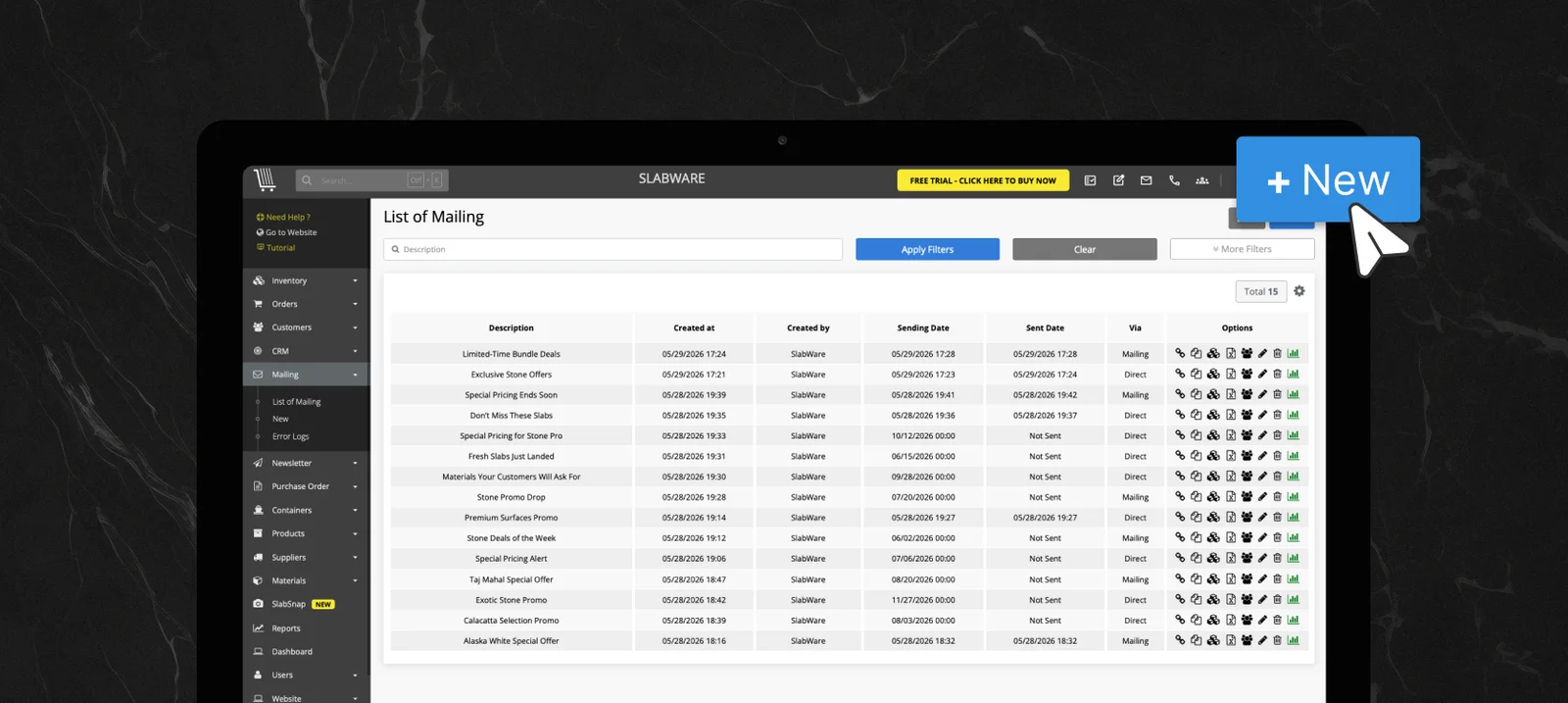
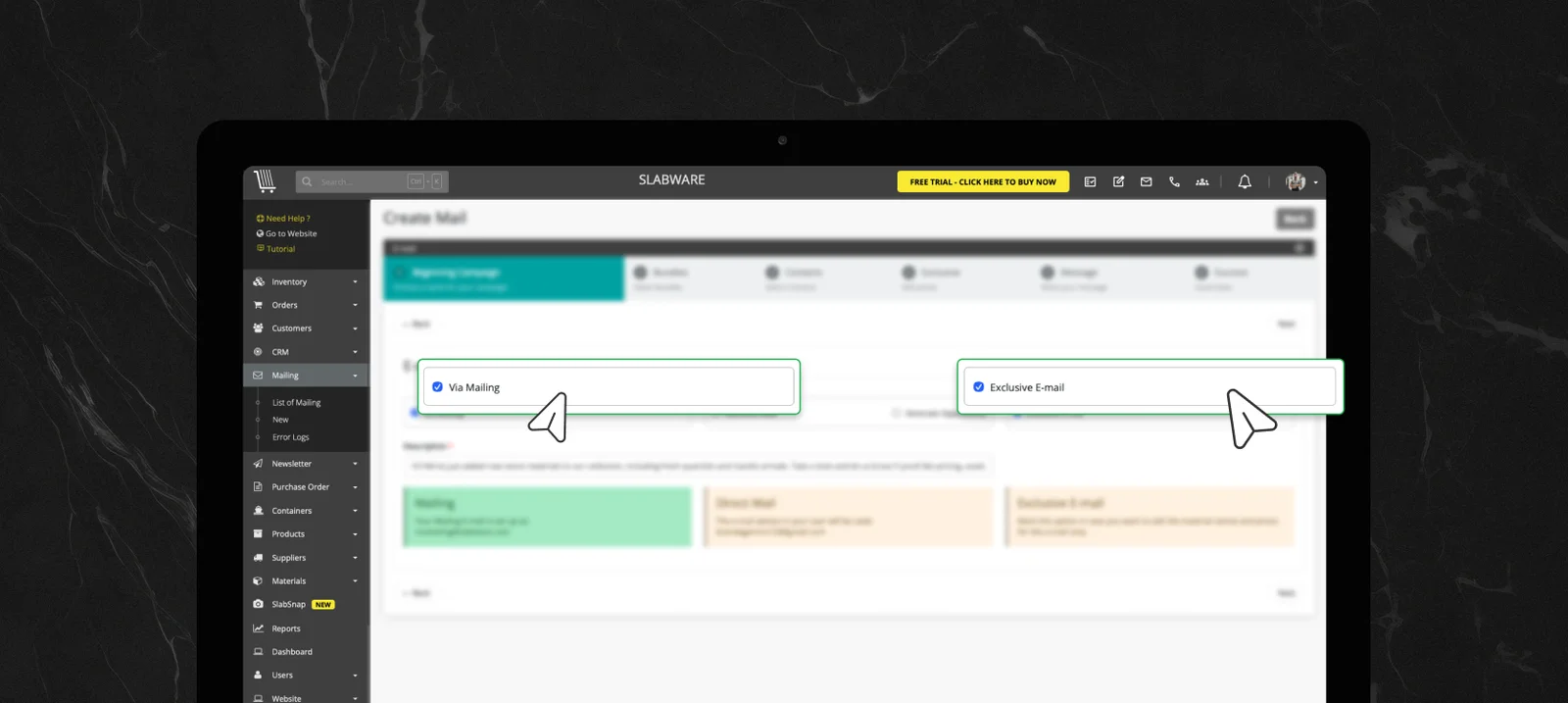
Selecione o tipo de campanha desejado:
Opções de Tipo de Mailing
├── Via Mailing --> Para envios em massa (mais de 50 contatos)
├── Mala Direta --> Recomendado para grupos menores (até 50 contatos)
│ *Opcional: Marque "Gerar Oportunidade" para criar uma tarefa no CRM
└── E-mail Exclusivo --> Permite definir preços diferenciados por m² ou sq.ft para os fardos
(Enviado via Mailing ou Mala Direta)
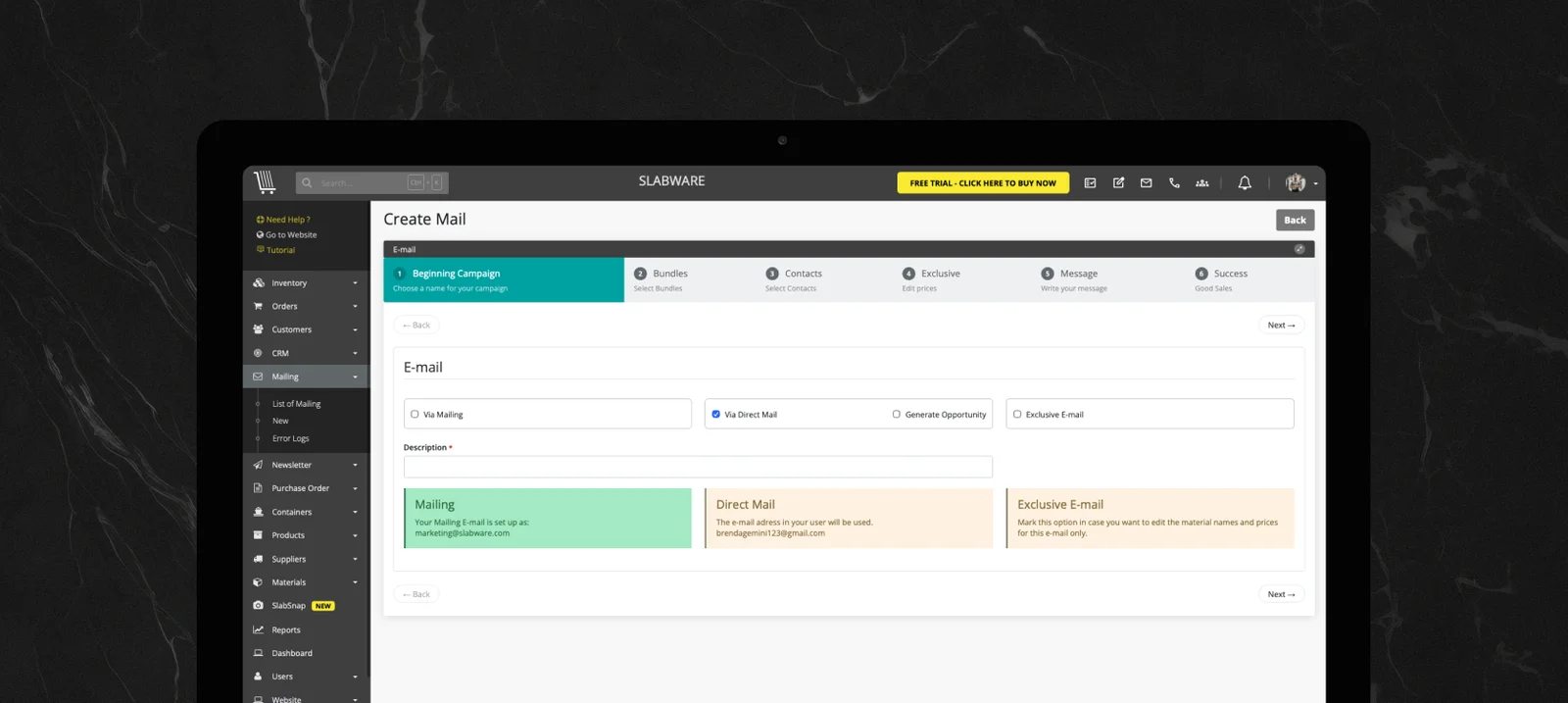
Digite uma Descrição interna clara (ex: "Promoção Taj Mahal de Junho") e clique em Avançar.
Certifique-se de que seu perfil tenha as permissões habilitadas para isto. Se este não for o caso, algumas funções estarão desabilitadas nesta tela.
📦 Etapa 3: Selecionando Fardos do Estoque
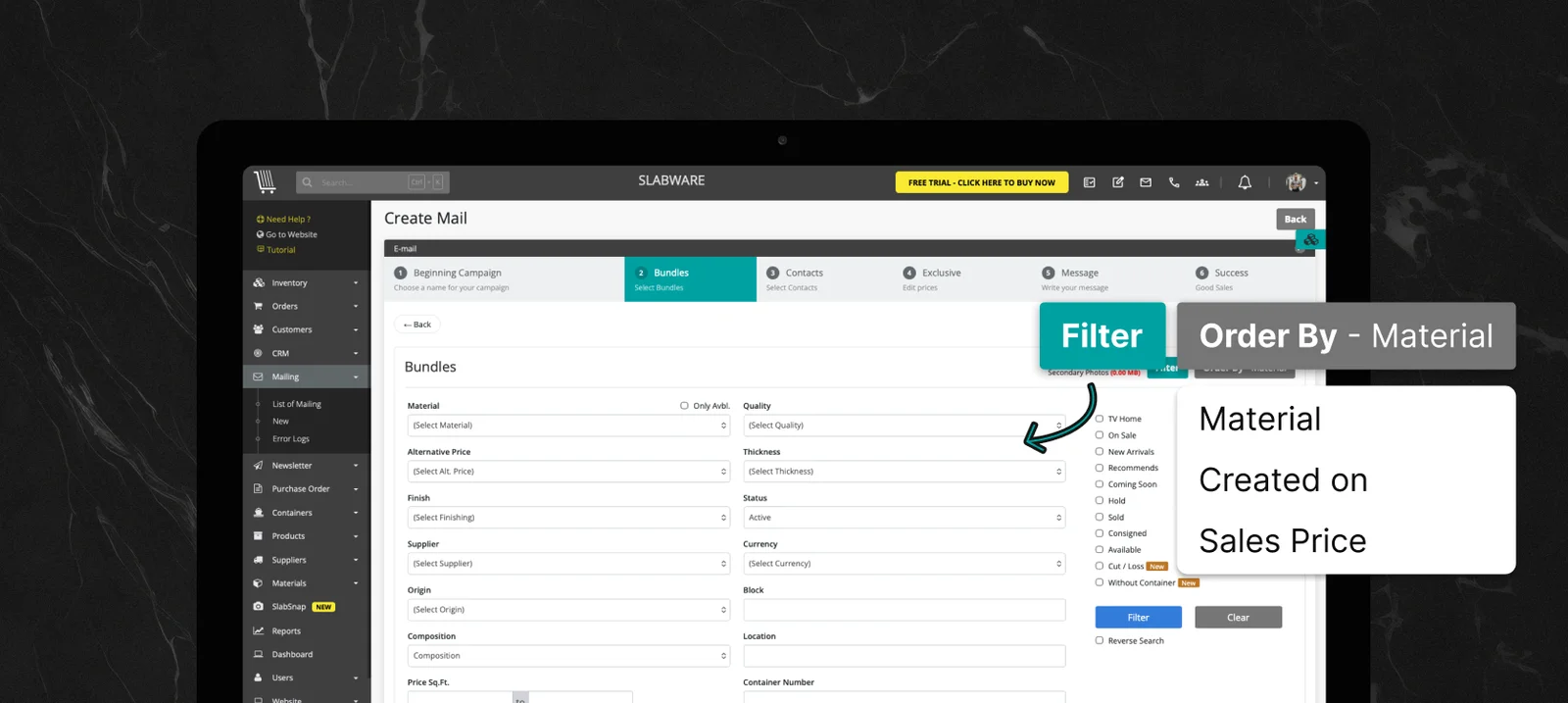
Na página Selecionar Cavaletes, ordene seu estoque no campo Ordenar Por:
Material: Ordem alfabética pelo nome do material.
Criado Em: Materiais cadastrados recentemente.
Preço de Venda: Do maior para o menor preço.
Use a barra de busca ou os filtros para localizar materiais específicos ou números de lotes.
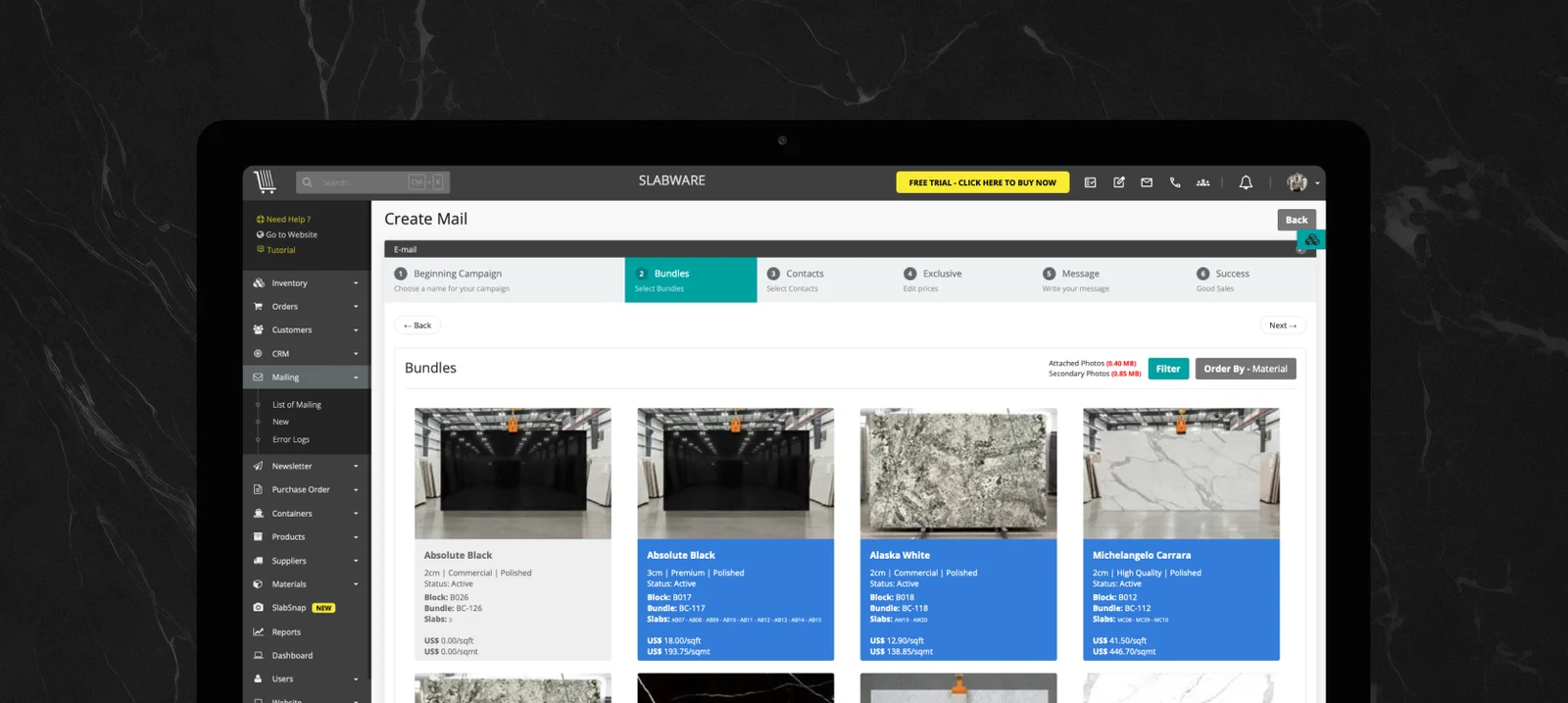
Marque as caixas dos cavaletes que deseja destacar e clique em Avançar.
👥 Etapa 4: Escolhendo os Contatos de Destino
Busque e selecione os clientes que receberão a campanha.
Marque caixas individuais ou escolha Selecionar Todos.
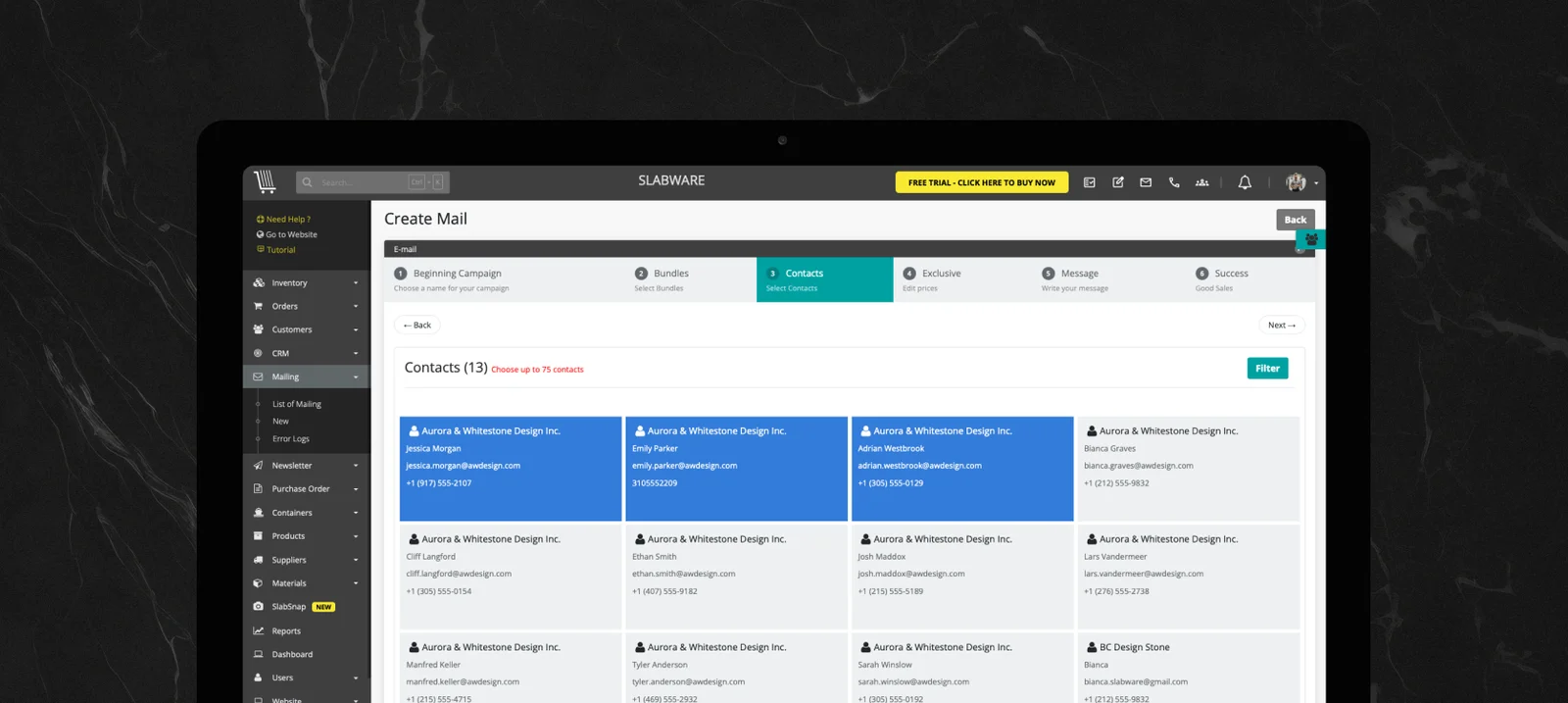
Clique em Avançar para ir para a configuração do e-mail.
✉️ Etapa 5: Configurando o E-mail e Layout Visual
Na tela de configuração do e-mail, personalize os prazos de envio, regras de cópia e modelo visual:
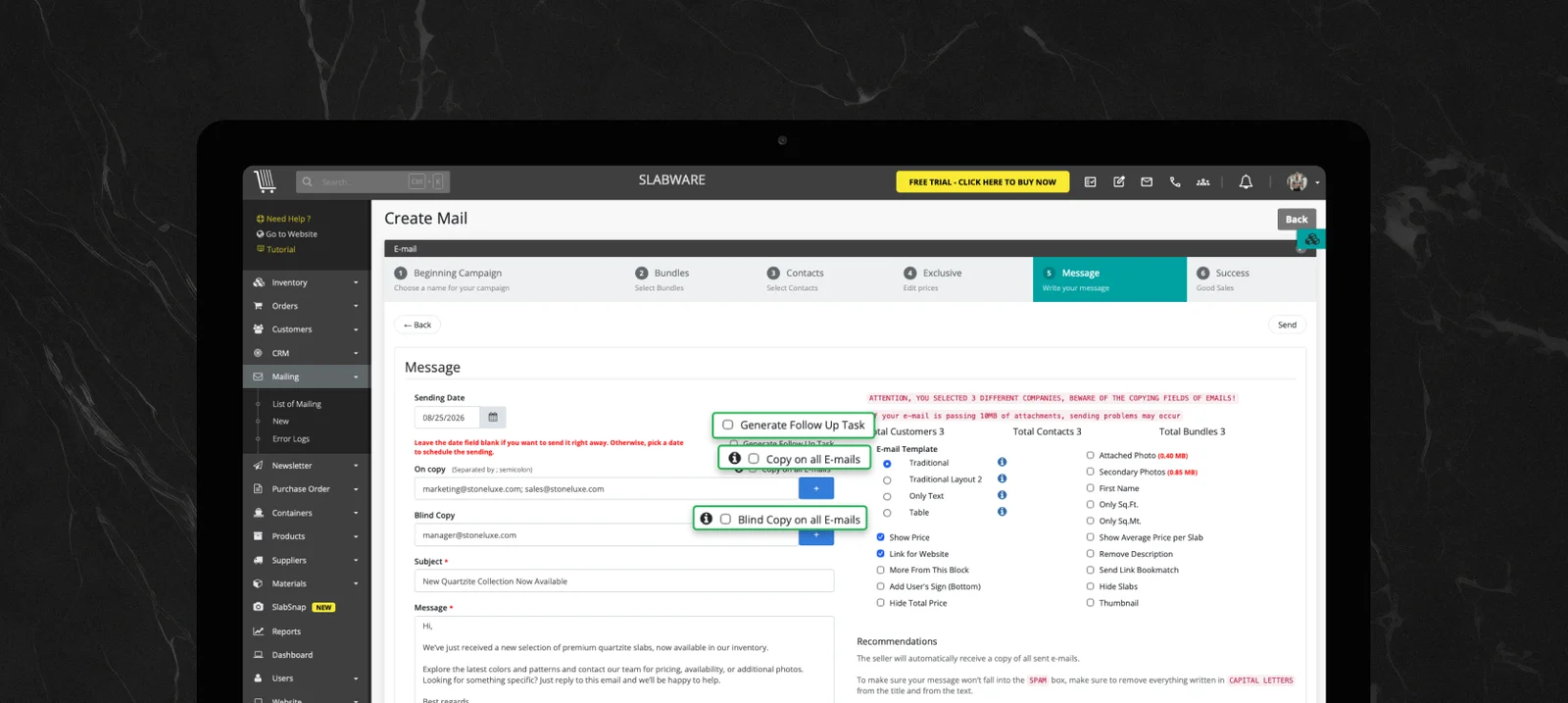
1. Configurações de Envio e CRM
Data Agendada: Escolha uma data e hora futura para o envio. Deixe em branco para enviar imediatamente.
Tarefa no CRM: Marque esta opção para gerar automaticamente uma tarefa de acompanhamento no seu CRM.
Com Cópia / Cópia Oculta (CC / CCO): Adicione membros da equipe ou e-mails externos que precisam acompanhar o envio.
2. Assunto e Mensagem
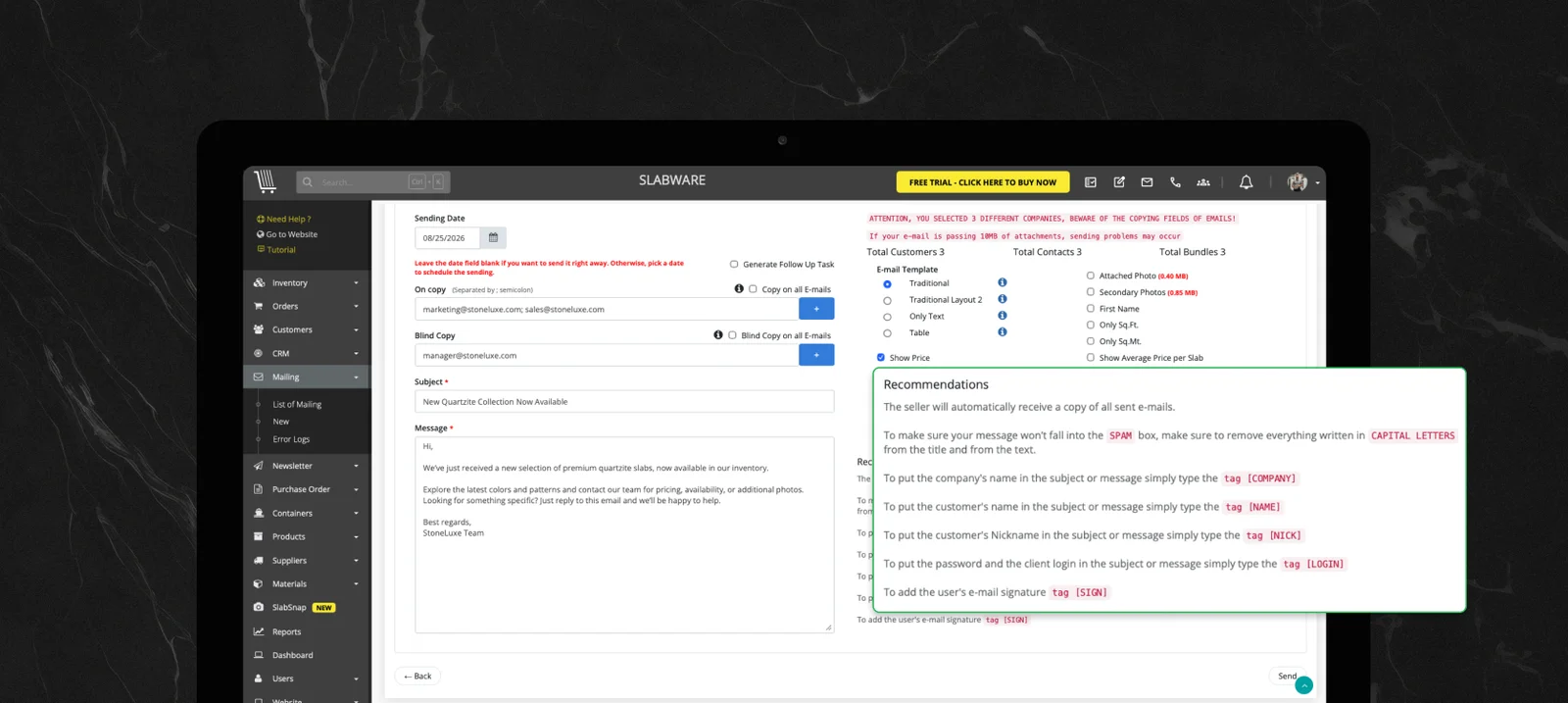
Escreva um Assunto atrativo (ex: "Lançamento Exclusivo: Cavaletes de Calacatta em Estoque").
Digite a mensagem no corpo do e-mail. Você pode inserir as tags recomendadas na parte inferior da tela para personalizar a mensagem.
3. Escolha o Modelo de Layout do E-mail
Clique no ícone de informação azul para visualizar os modelos disponíveis:
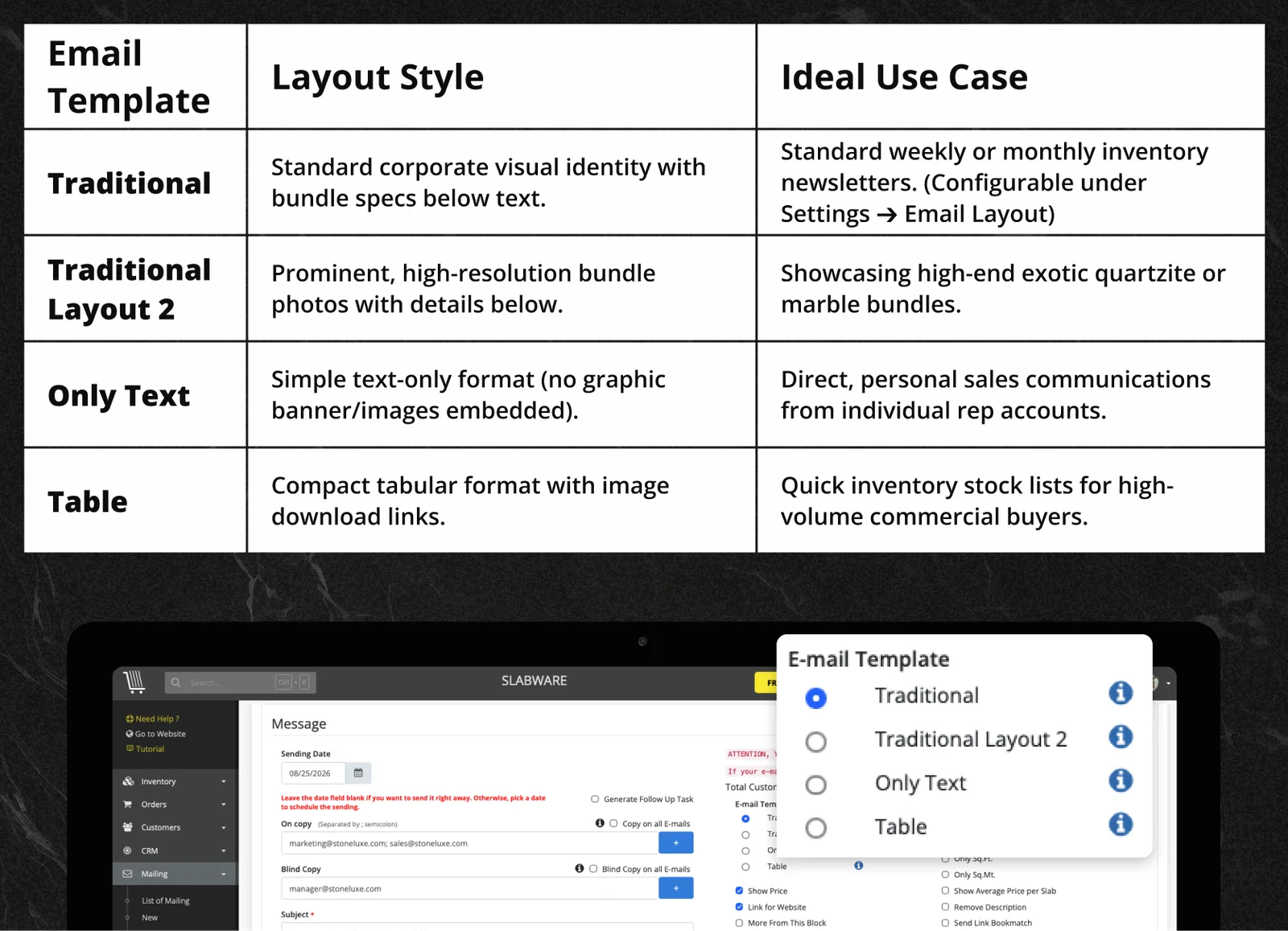
⚠️ Nota Importante sobre o Modelo Somente Texto: O link exibido ao lado no formato Somente Texto é o link de Descadastramento (Unsubscribe), não o link do catálogo de cavaletes. Ao usar esta opção, certifique-se de colar o link do catálogo diretamente no texto da mensagem!
💲 Recurso Especial: Utilizando Preços no "E-mail Exclusivo"
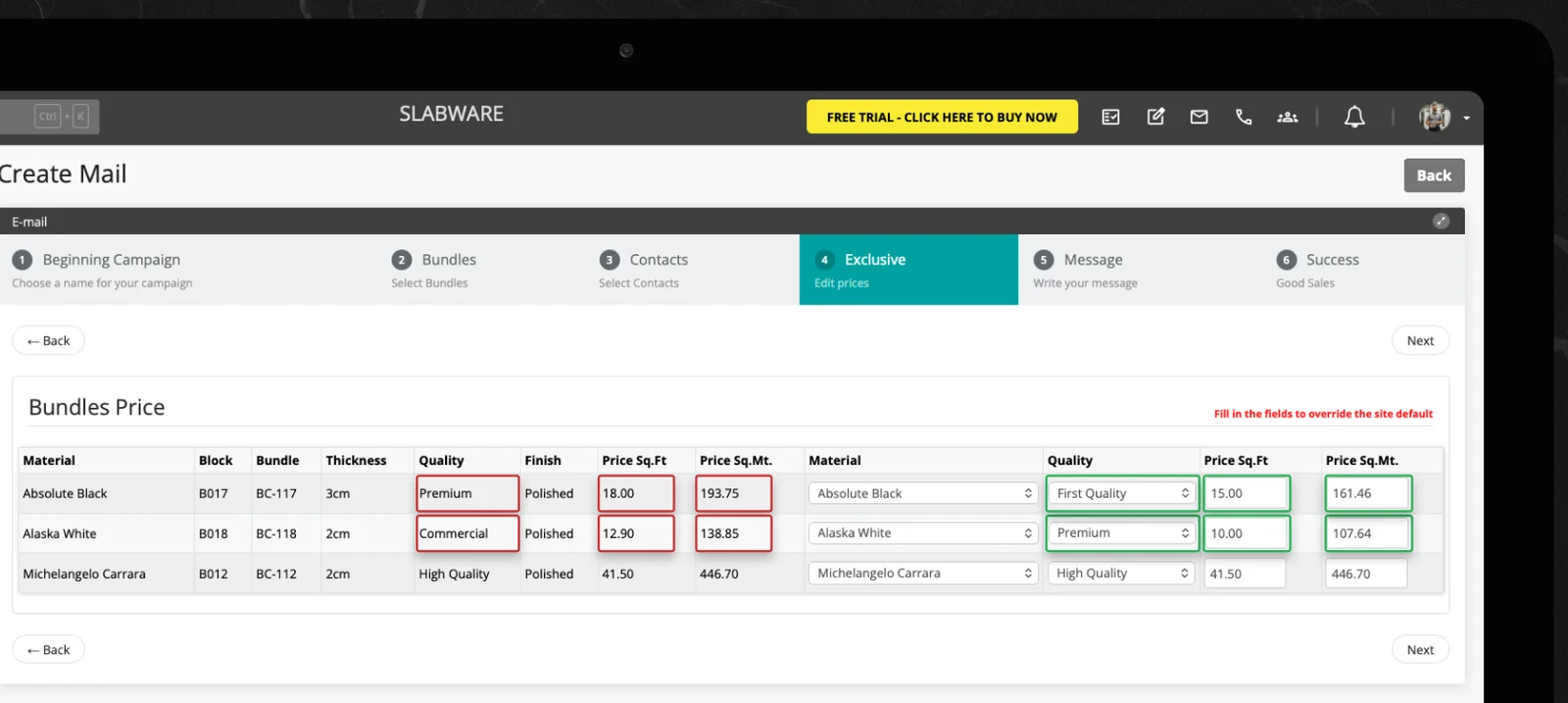
Se você selecionou a opção E-mail Exclusivo na Etapa 2, poderá ajustar os valores praticados para clientes específicos sem alterar a tabela de preço padrão do seu estoque:
Avance pela seleção de cavaletes e contatos.
Na tela de configuração, sobrescreva os campos desejados por cavalete:
Tipo de Material e Qualidade
Preço Exclusivo por Metro Quadrado ou Pé Quadrado
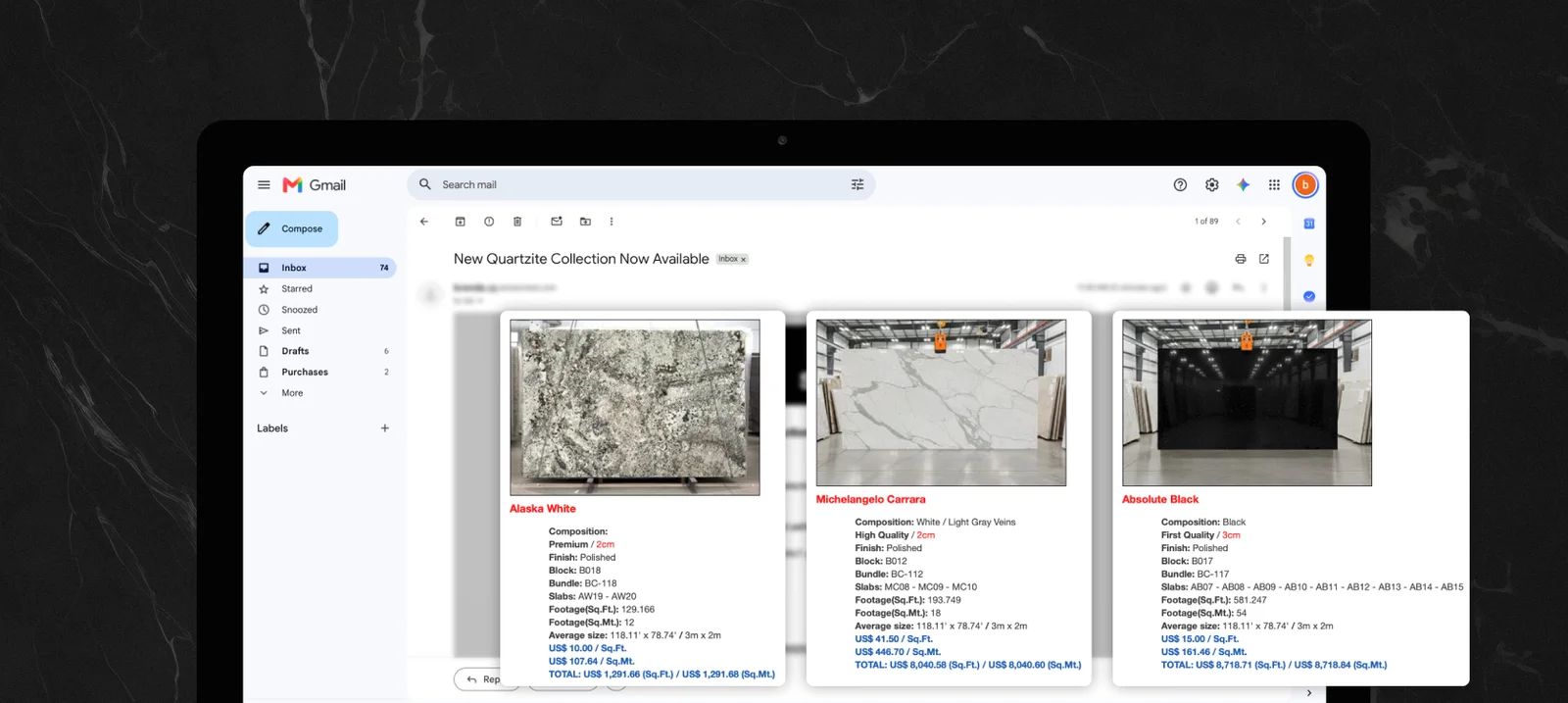
Preencha o assunto, o texto e envie. O destinatário receberá um orçamento personalizado visível apenas para ele!
🚀 Etapa 6: Enviando e Verificando os Resultados
Revise todas as informações e clique em Enviar.
Clique em Ir para Lista de Mailing para acompanhar o status do envio.
Verifique a caixa de entrada para validar a formatação do e-mail.
4. Você pode ver as estatísticas na lista de mailing para ver os feedbacks e visualizações das pessoas que interagiram com suas mensagens.
💡 Dica de Entregabilidade: E-mails comerciais de marketing podem eventualmente ir para a aba Promoções do cliente, dependendo das regras do provedor de e-mail dele. Incentive seus compradores frequentes a marcarem suas mensagens como "Principal"!
Aumente suas Vendas de Pedras com o SlabWare
Utilizar o sistema de mailing integrado do SlabWare elimina a necessidade de ferramentas externas de e-mail marketing, oferecendo à sua equipe de vendas visibilidade total sobre visualizações de estoque e novos leads.
👉 Acesse SlabWare.com e comece seu teste gratuito hoje mesmo!
Ou veja outros posts em nosso blog clicando aqui.
Leia também