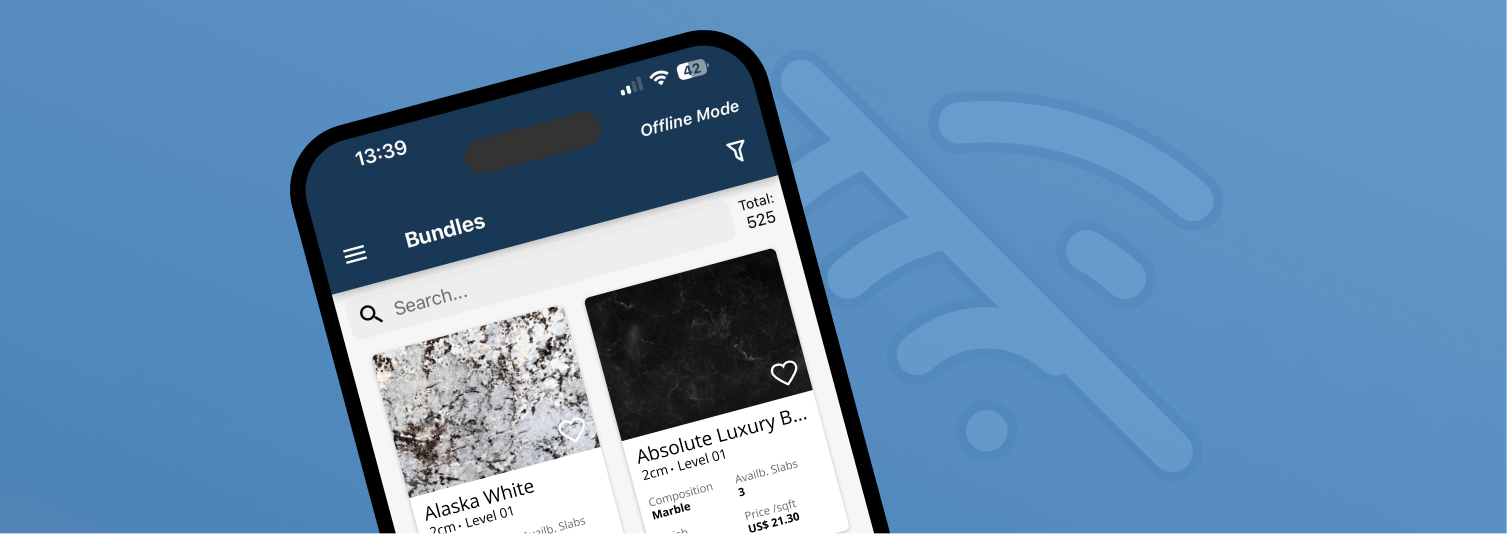

Pensando en optimizar su trabajo fuera de línea cuando se dirige a un trabajo en un lugar sin conexión de datos, como canteras, almacenes o incluso casas de clientes más alejados de la civilización, ¡SlabWare se complace en presentar nuestra funcionalidad fuera de línea ahora a nuestros queridos Distribuidores!
Podrás crear pedidos incluso sin conexión a Internet, verificando y utilizando los materiales y paquetes que tengas en tu inventario. Más adelante, cuando vuelva a conectarse, la aplicación se sincronizará con su SlabWare y podrá ver los pedidos y trabajar con ellos como si hubieran sido creados en la computadora como un pedido normal.
En este tutorial, seguiremos los pasos para sincronizar su aplicación antes de desconectarse y también le mostraremos rápidamente cómo crear un nuevo pedido sin conexión y luego sincronizarlo cuando vuelva a estar en línea.
Sin más presentaciones, ¡comencemos!
Desde el principio:
Primero, haga clic en el ícono de menú en la esquina superior izquierda, luego deslícese hacia abajo hasta configuración

Presione Administrar datos sin conexión y luego haga clic en Sincronizar todo.

Después de la sincronización, regrese al menú principal y active el botón Modo sin conexión.

Ahora puedes presionar Crear pedido y continuar con él.

Seleccione el contacto, el paquete y las losas y agréguelos a su carrito.

En la pantalla Carrito, puede editar su pedido, guardarlo o agregar más artículos a su carrito. Una vez que haya terminado, presione Guardar pedido.

Si desea crear otros pedidos para el mismo cliente, puede continuar con ello. Si desea crear pedidos para un cliente diferente, vaya al menú principal y presione Cambiar contacto.

Una vez que tenga nuevamente una conexión a Internet en su dispositivo, con el modo sin conexión aún activo, vaya al menú principal y haga clic en Pedidos para ingresar a la pantalla de Pedidos. En esa pantalla, presione Sincronizar datos.

Luego de sincronizarlo (aparecerá un mensaje indicando éxito), puedes desactivar el Modo Offline y tus Pedidos ya estarán en línea.
Pruébelo ahora en su aplicación SlabWare
Recuerde que es posible que deba desinstalar y reinstalar la aplicación SlabWare para poder actualizarla correctamente.
Si quieres saber más sobre nuestra App, ponte en contacto con nuestro equipo de soporte mediantehaciendo clic aquí.
También puedesrevisa otras publicaciones yCanal de YouTube de SlabWare para obtener más consejos y tutoriales útiles.
Sigue leyendo