
Enla publicación anterior, aprendimos qué es una impresora Zebra y las diferencias entre esta y una impresora normal. También dedicamos algún tiempo a aprender sobre las etiquetas y sus propiedades.
En esta publicación, le enseñaremos cómo configurar su impresora Zebra y comenzar a crear etiquetas personalizadas.
La misma información se puede encontrar en este vídeo:
Paso 1 – Instalación de la impresora Zebra
Antes de encender la computadora, instale la cinta en la impresora y realice la calibración de acuerdo con las instrucciones del fabricante.
Paso 2 – Instalación del software
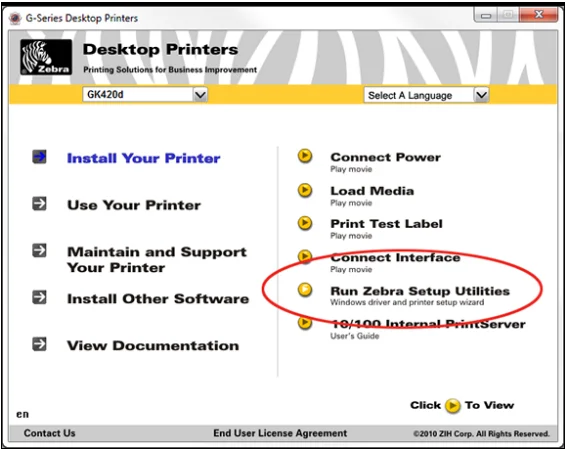
Inserte el CD que vino con su impresora y ábralo. Si se le solicita, elija su impresora, luego la opción "Instalar otro software" y luego "Instalar las utilidades de configuración de Zebra".
Haga clic aquí para descargar el software.
Paso 3 – Calibración
Para la calibración inicial, vaya al Panel y haga clic en "Configuración". En la opción "Etiqueta de impresora" puede definir el tamaño de sus etiquetas. Luego haga clic para probar para verificar la calibración de la impresora.
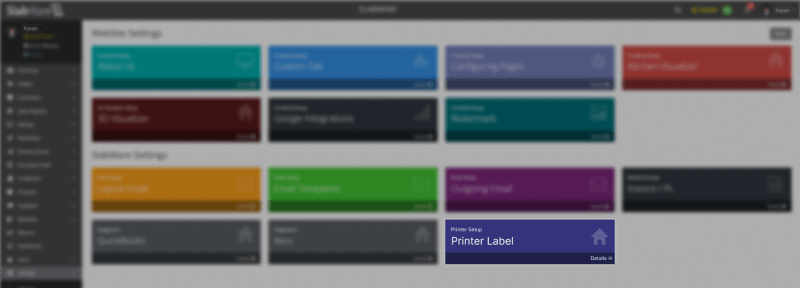
Vaya al panel y haga clic en Configuración. Habrá una opción llamada “Etiqueta de impresora”
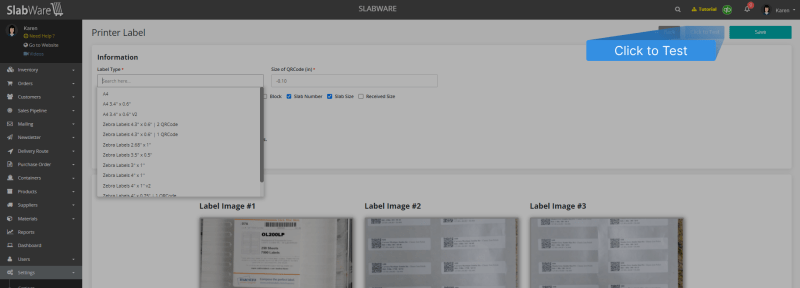
Ahora elegirás tu tipo de etiqueta y harás clic en “Haz clic para probar”
Paso 4: Seleccionar el material que desea etiquetar
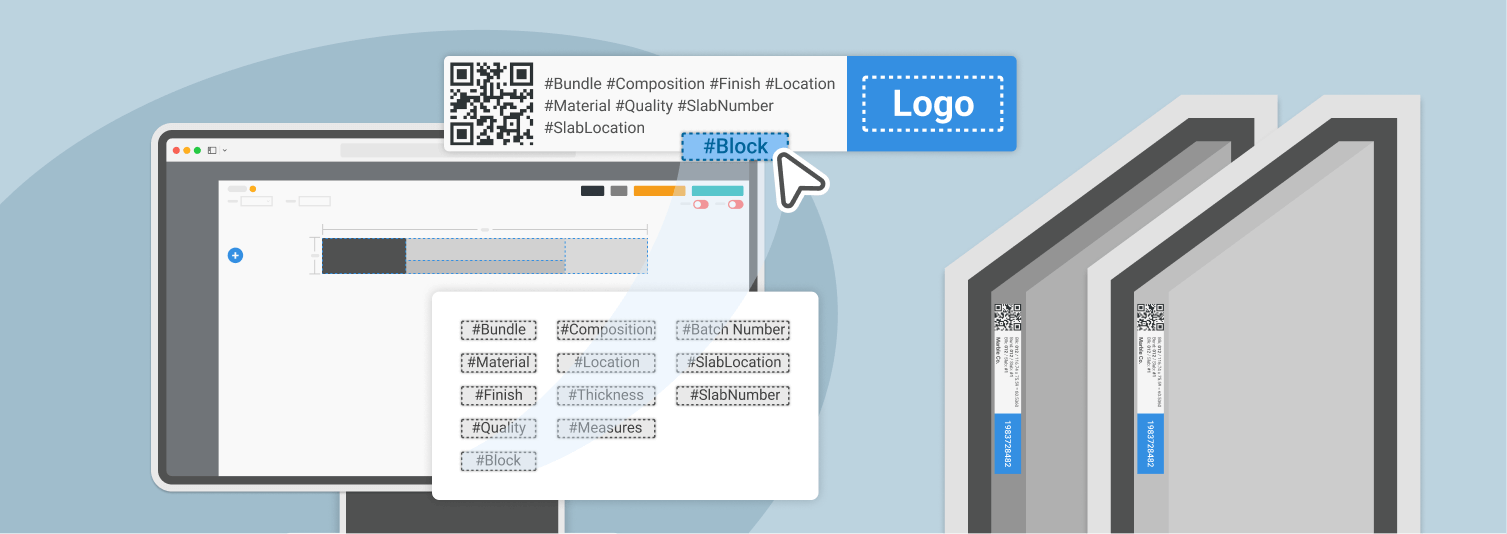
En su sistema backend, en "Lista de paquetes", hay una opción para generar un archivo .txt para cualquier losa en su inventario. Utilice los filtros para encontrar el paquete particular que desee.
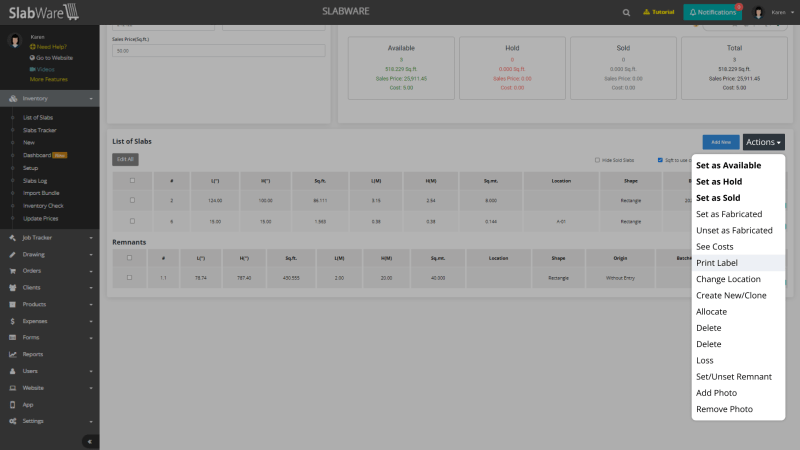
Una vez que encuentre el paquete que desea, vaya a la lista de losas y haga clic en "Acciones". Allí encontrará una opción para "Imprimir etiqueta". Seleccione tantas losas como desee y SlabWare generará el archivo .TXT que podemos usar en el siguiente paso. de esto. Puede seleccionar tantas losas como pueda. El software generará un archivo .txt.
Paso 5: imprimir el archivo descargado
Abra el programa Zebra Setup Utilities que instalamos anteriormente y luego seleccione la opción "Abrir herramientas de impresora".
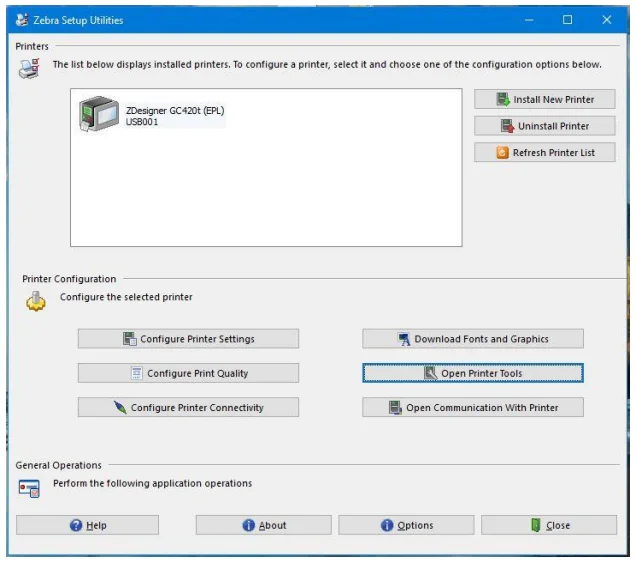
Seleccione la pestaña "Acción" y luego la opción "Enviar archivo". Elija el archivo .txt que descargó en el último paso y seleccione "Enviar".
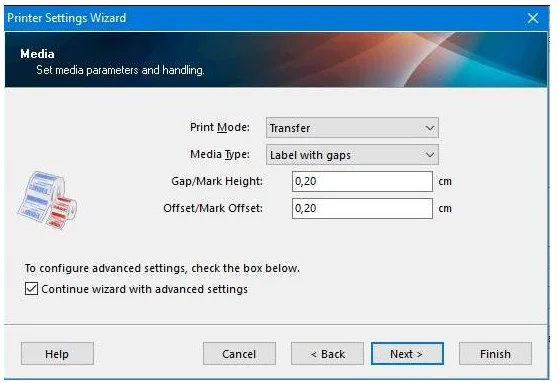
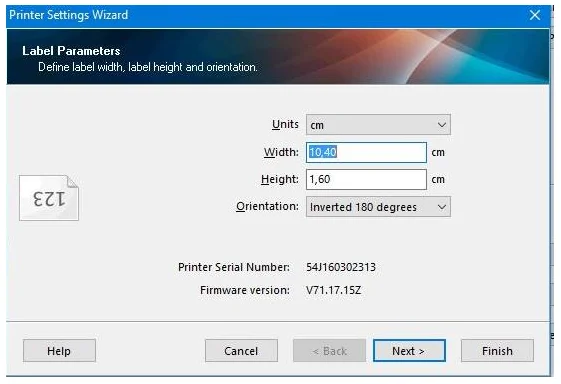
Nota: Si la impresión funciona pero está mal alineada, deberá configurar los ajustes de su impresora y seleccionar las dimensiones correctas para la altura, el ancho y la orientación de la etiqueta.
Nota: Vea las fotos a continuación como ejemplo de una etiqueta de 0,6” x 4,3”.
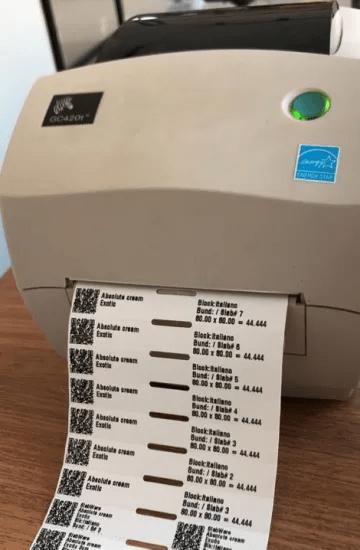
¡Eso es todo! Ya ha terminado y su impresora está lista para usar.
Si aún tienes preguntas sobre este proceso,programar una llamada con nuestro equipo. Pero si aún tiene preguntas sobre este proceso, haga clic aquí para programar una llamada con uno de los miembros de nuestro equipo. Haremos todo lo posible para ayudarle, pero NO somos profesionales de Zebra; simplemente recomendamos su uso. Para algunos errores, necesitaremos derivarlo al equipo de soporte de Zebra.
Sigue leyendo