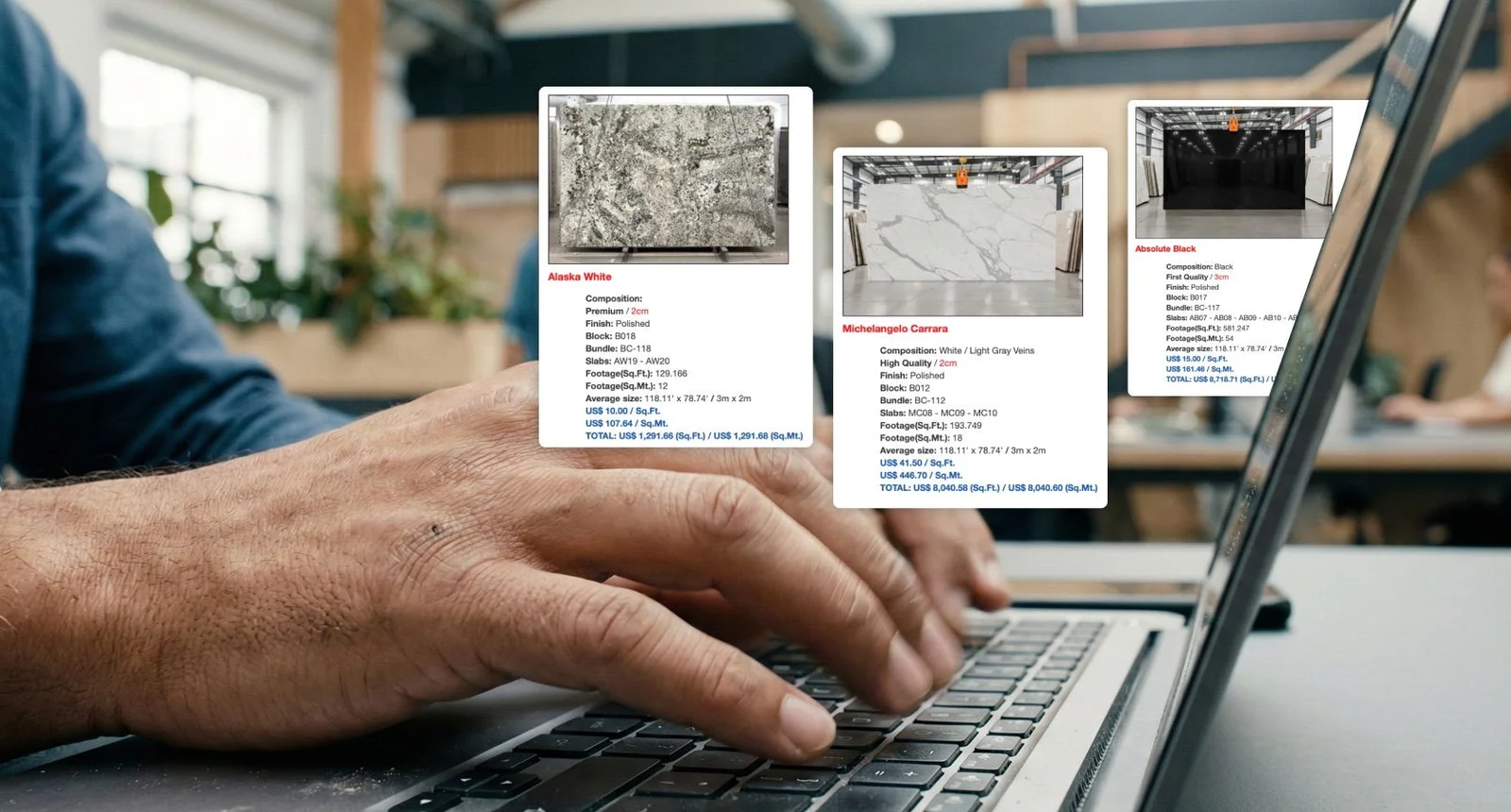

El e-mail marketing es una de las herramientas más efectivas para que los distribuidores de piedra promocionen nuevas llegadas de material, anuncien liquidaciones de stock y presenten lotes de placas de alto valor directamente a talleres, marmolerías y clientes comerciales.
Con SlabWare Distributor, la función integrada de Mailing funciona como un sistema de boletines informativos dirigidos: te permite seleccionar paquetes específicos de tu inventario, elegir los contactos de destino, personalizar el diseño visual y hacer seguimiento de las tasas de apertura y clics en tiempo real.
Puedes ver este tutorial en video en nuestra página en YouTube al hacer clic aquí.
En este tutorial aprenderás paso a paso cómo configurar, enviar y analizar campañas de e-mail marketing en SlabWare Distributor.
📋 Requisitos Previos Antes de Empezar
Para garantizar que tu campaña de e-mail funcione sin problemas:
Contactos Registrados: Asegúrate de que tus clientes estén dados de alta en SlabWare con direcciones de correo válidas.
Inventario Actualizado: Confirma que los lotes de piedra tengan fotos actualizadas, especificaciones y medidas en el sistema.
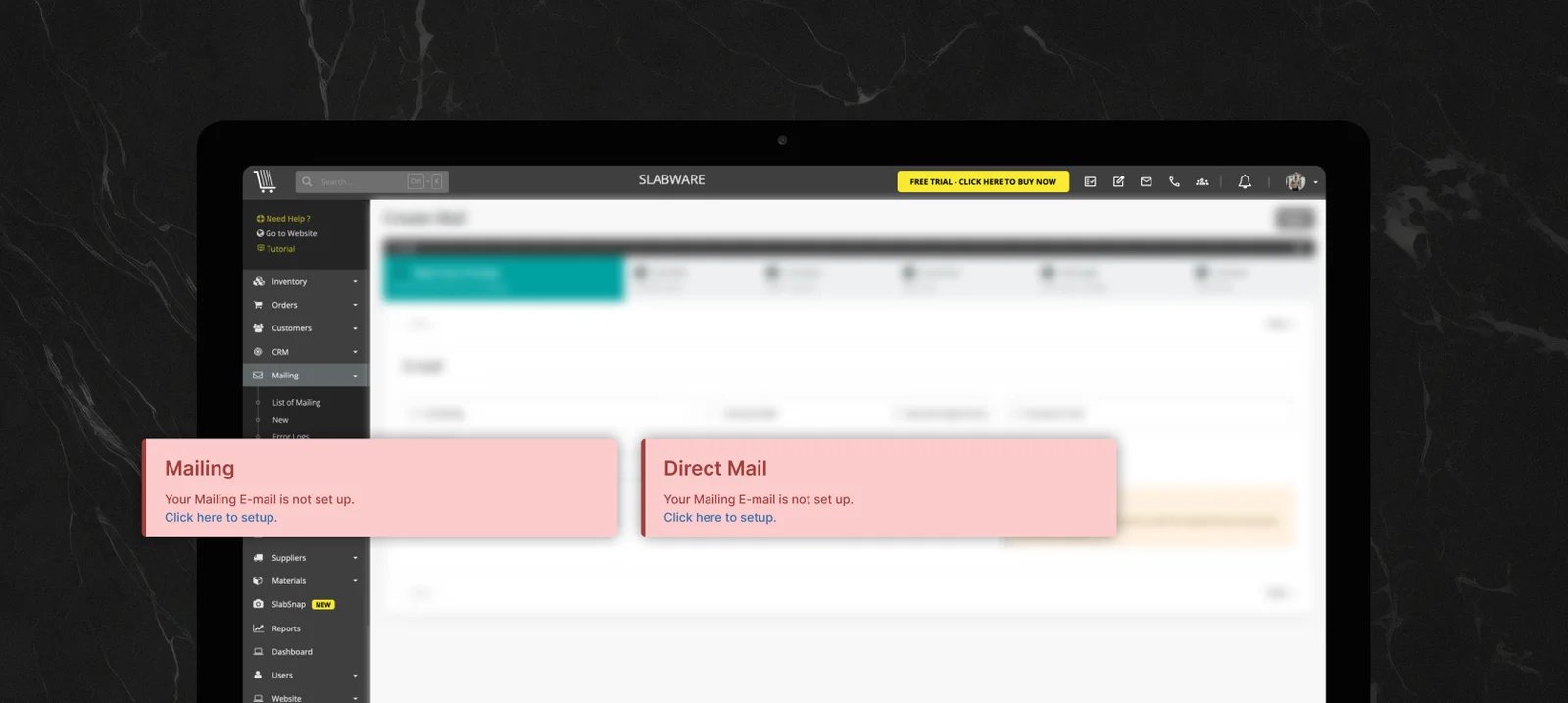
Permisos de Usuario: Comprueba que tu perfil de usuario tenga activada la función de mailing. (Si el acceso está bloqueado, sigue los enlaces indicados en pantalla para completar la configuración de correo y usuario).
📊 Paso 1: Navegar por el Directorio y Panel de Control de Mailing
Para ver campañas anteriores o consultar analíticas de rendimiento:
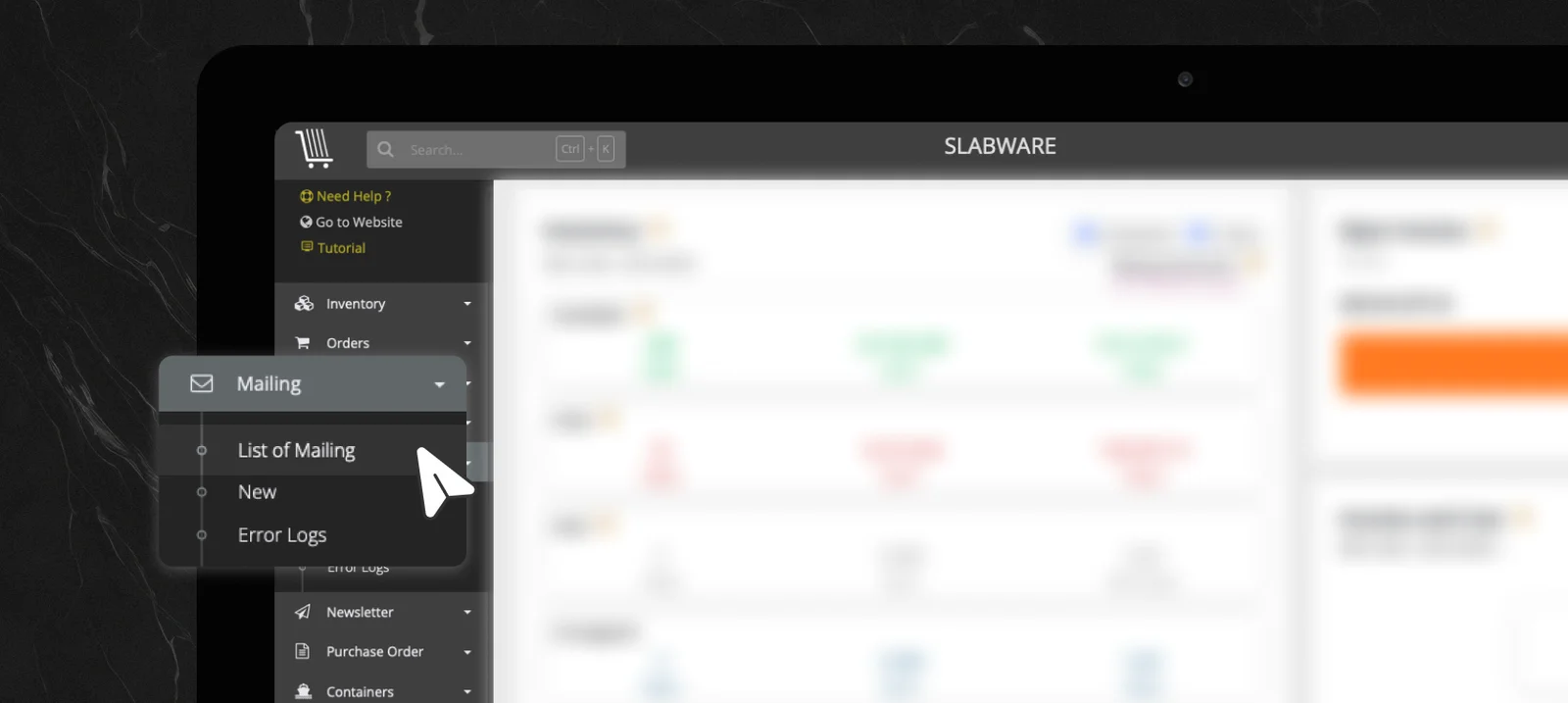
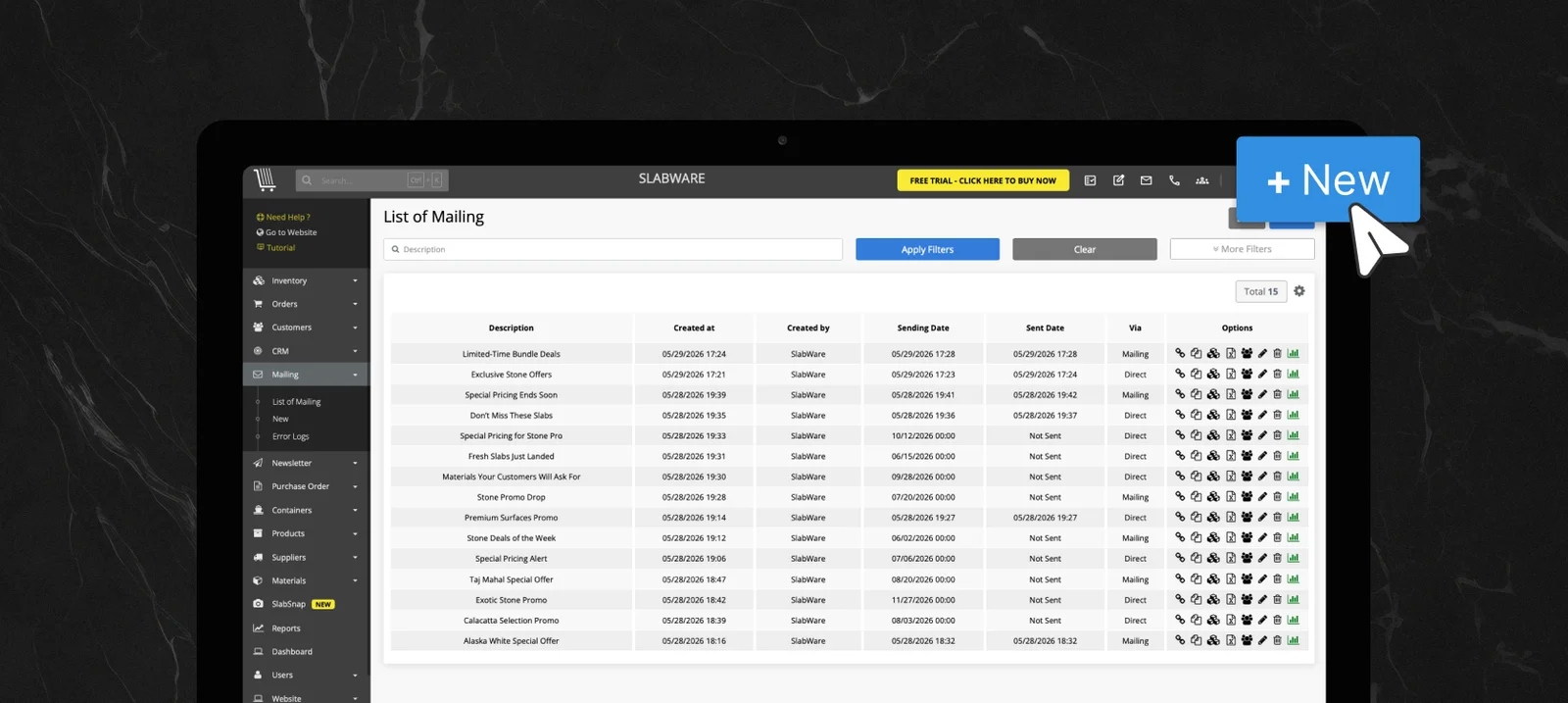
Dirígete a Mailing ➔ Lista de Mailing en el menú principal.
En esta pantalla verás un registro completo de todas las campañas enviadas y programadas, incluyendo fecha de creación, creador, hora programada y tipo de mailing.
Acciones Disponibles en el Directorio:
🔗 Copiar Enlace: Comparte la URL web del catálogo de lotes seleccionados con cualquier persona.
📋 Clonar: Duplica el diseño de una campaña existente para ahorrar tiempo en futuros envíos.
📦 Ver Paquetes: Revisa los lotes específicos incluidos en una campaña anterior.
📥 Exportar Informe Excel: Descarga una hoja de cálculo detallada con la actividad de los destinatarios.
✏️ Editar/Eliminar: Modifica mailings pendientes o elimina campañas antiguas de tu panel.
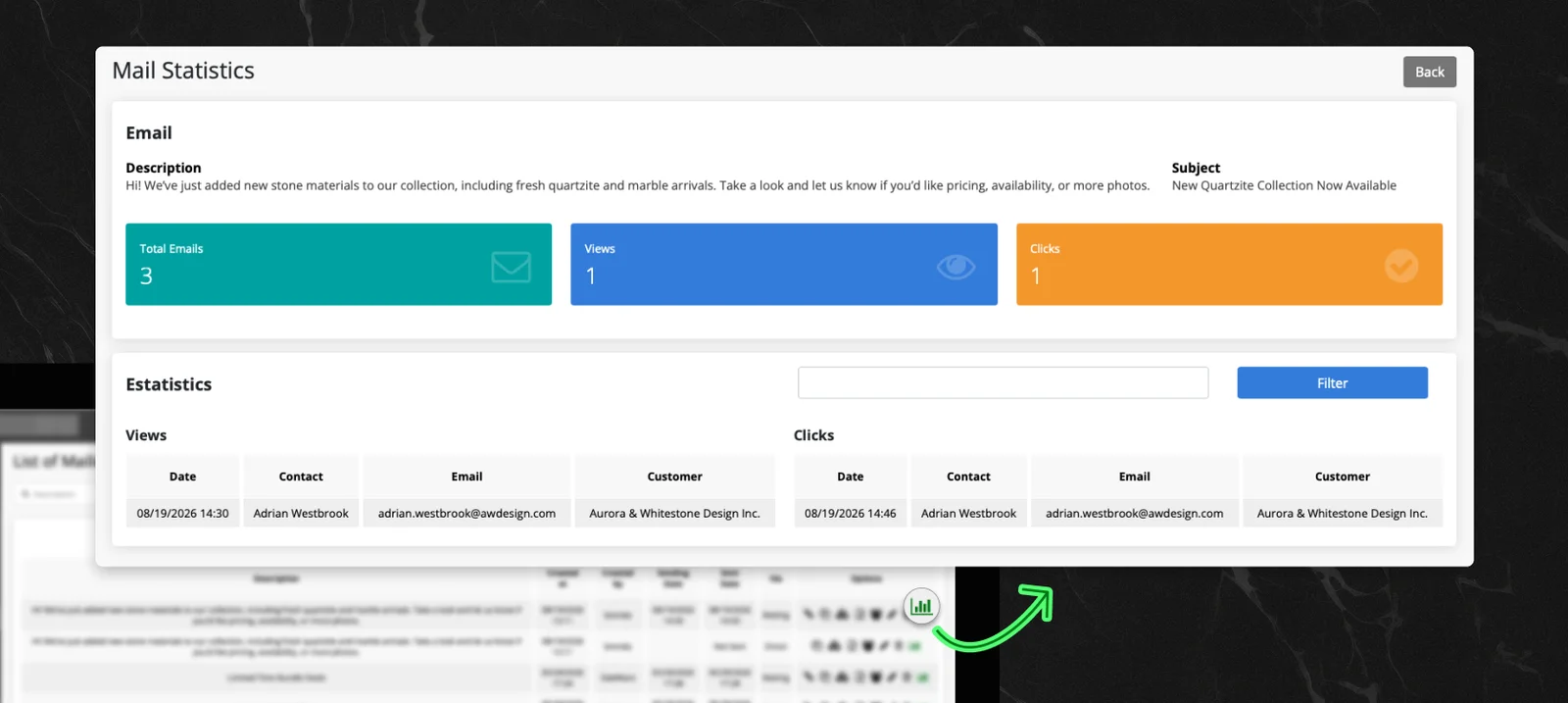
📈 Seguimiento de Rendimiento (Icono de Gráfico): Haz clic en el icono de gráfico para analizar métricas:
Total de Correos Enviados
Tasa de Apertura (Visualizaciones)
Tasa de Clics (Clics)
🛠️ Paso 2: Crear una Nueva Campaña de Mailing
En el menú principal, haz clic en Mailing o pulsa el botón + Nuevo en la parte superior de la página Lista de Mailing.
Selecciona el tipo de campaña deseado:
Opciones de Tipo de Mailing
├── Vía Mailing --> Para envíos masivos (más de 50 contactos)
├── Correo Directo --> Recomendado para grupos reducidos (hasta 50 contactos)
│ *Opcional: Marca "Generar Oportunidad" para crear una tarea en el CRM
└── Correo Exclusivo --> Permite definir precios especiales por m² o sq.ft para los paquetes
(Enviado vía Mailing o Correo Directo)
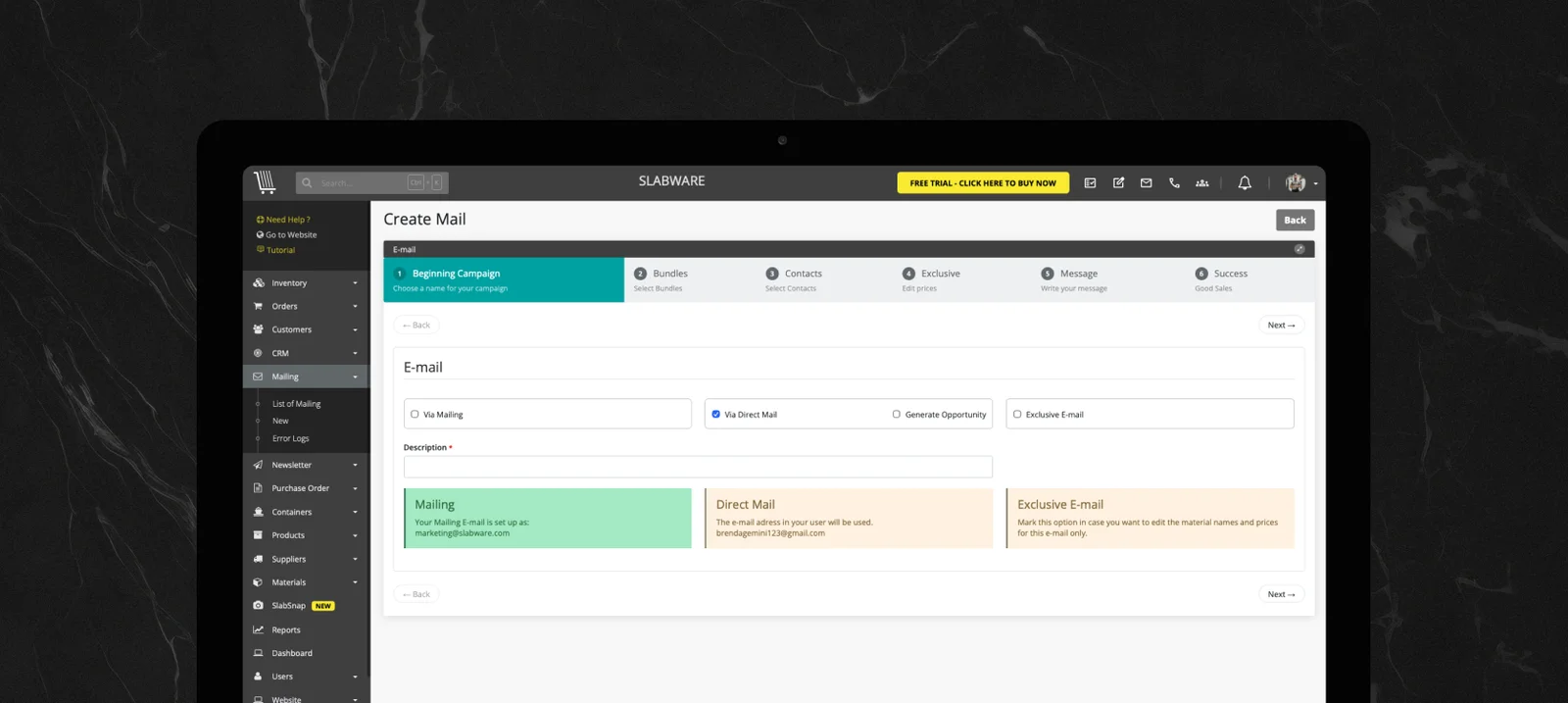
Escribe una Descripción interna clara (ej: "Promoción Taj Mahal Junio") y haz clic en Siguiente.
Asegúrate de que tu perfil tenga los permisos activados. Si no, algunas de estas funciones estarão deshabilitadas.
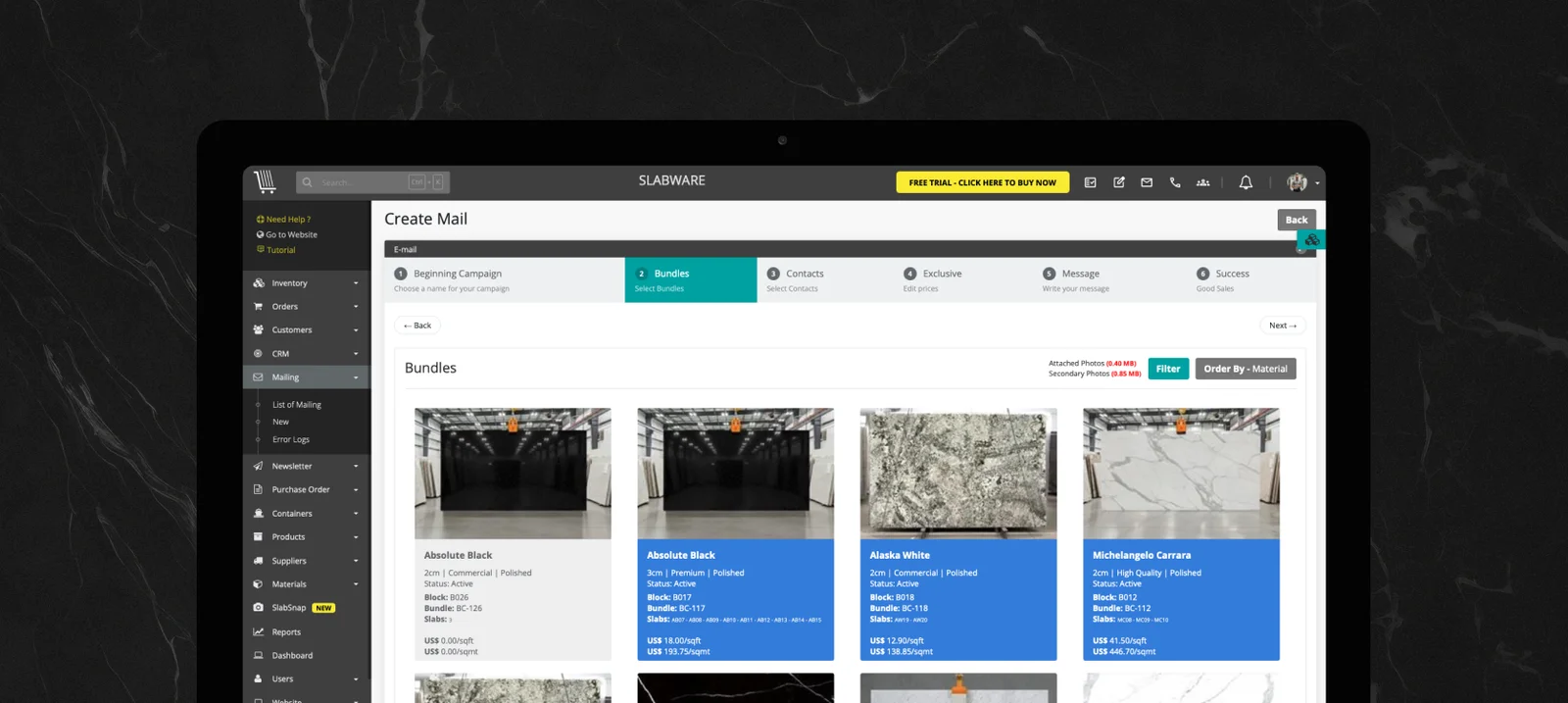
📦 Paso 3: Seleccionar Paquetes del Inventario
En la página Seleccionar Lotes, ordena tu stock en la opción Ordenar Por:
Material: Orden alfabético por el nombre del material.
Creado En: Materiales añadidos recientemente.
Precio de Venta: De mayor a menor precio.
Utiliza la barra de búsqueda o los filtros para localizar materiales o números de lote específicos.
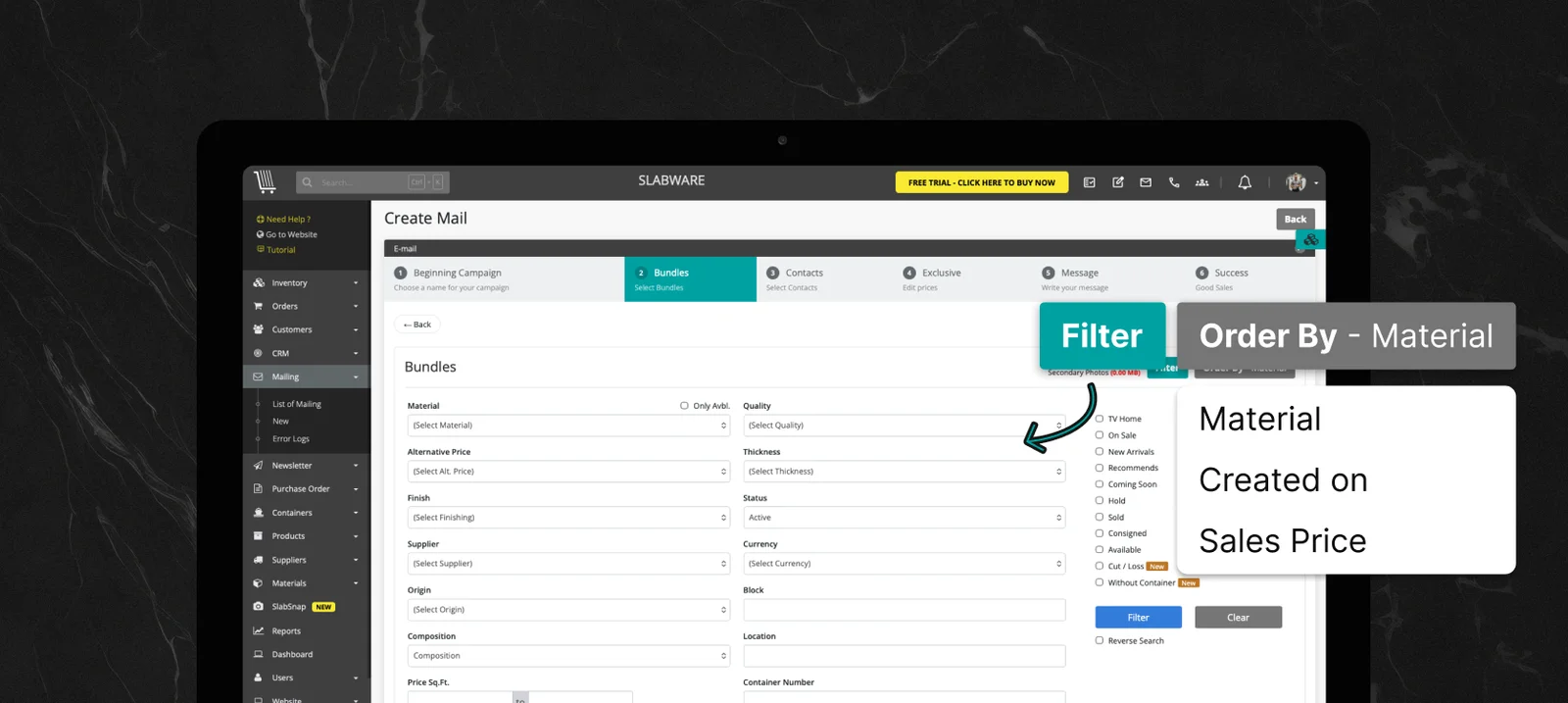
Marca las casillas de los lotes que quieras destacar y haz clic en Siguiente.
👥 Paso 4: Elegir los Contactos de Destino
Busca y selecciona los contactos de clientes que recibirán la campaña.
Marca las casillas individuales o elige Seleccionar Todos.
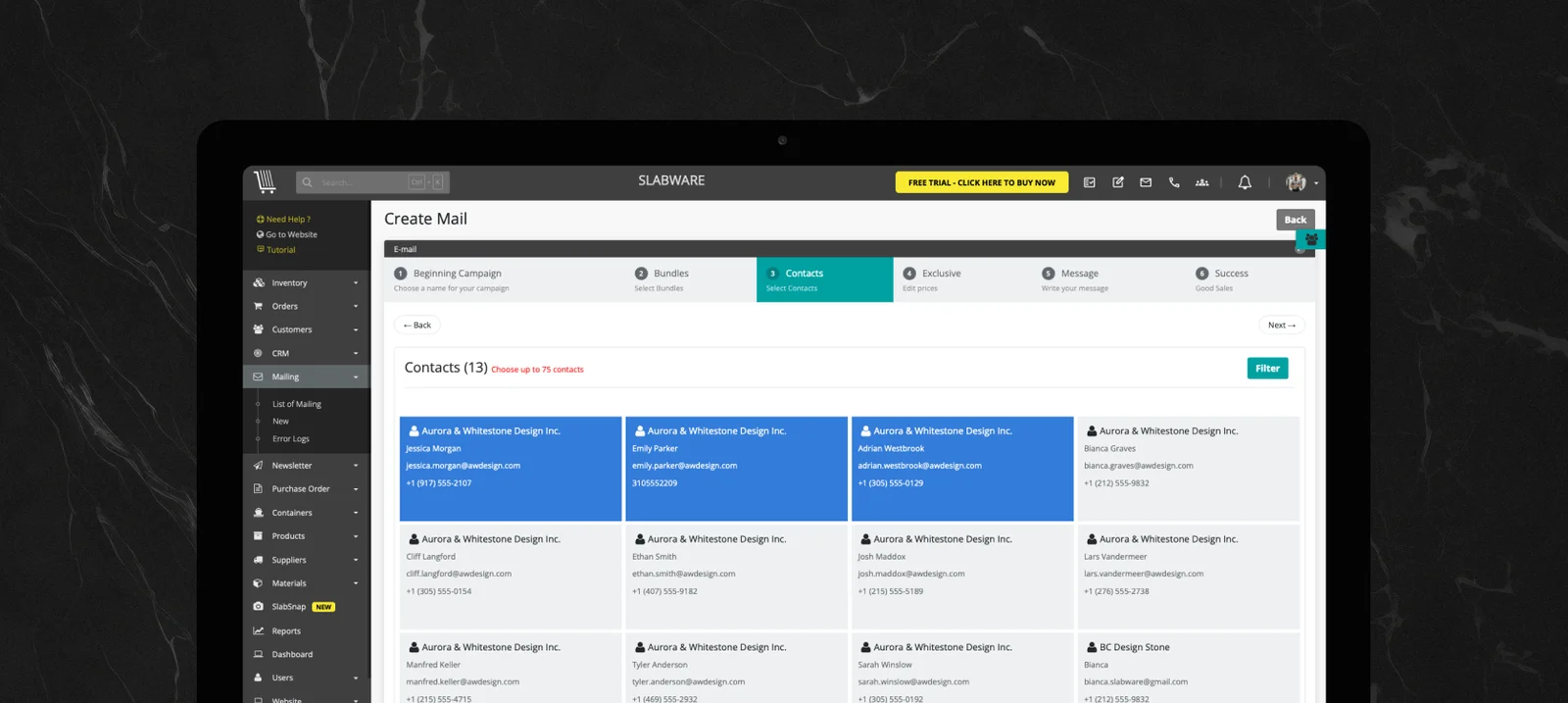
Haz clic en Siguiente para pasar a la configuración del correo.
✉️ Paso 5: Configurar el Correo y el Diseño Visual
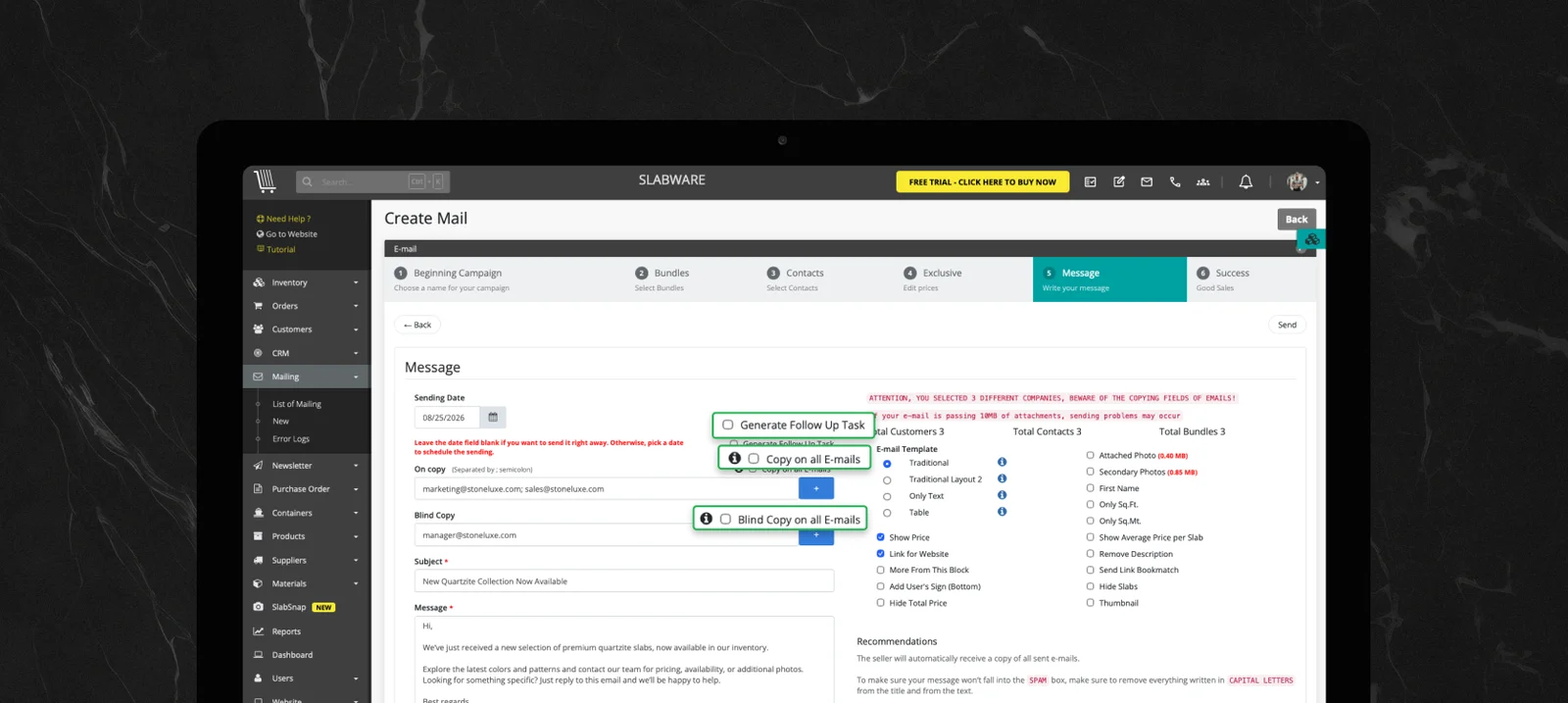
En la pantalla de configuración del correo, personaliza los plazos de envío, reglas de copia y el modelo visual:
1. Ajustes de Envío y CRM
Fecha Programada: Elige una fecha y hora futura para el envío. Déjalo en blanco para enviarlo de inmediato.
Tarea de CRM: Marca esta casilla para asignar automáticamente una tarea de seguimiento en tu CRM.
Con Copia / Copia Oculta (CC / CCO): Añade a miembros de tu equipo o correos externos que necesiten hacer seguimiento del envío.
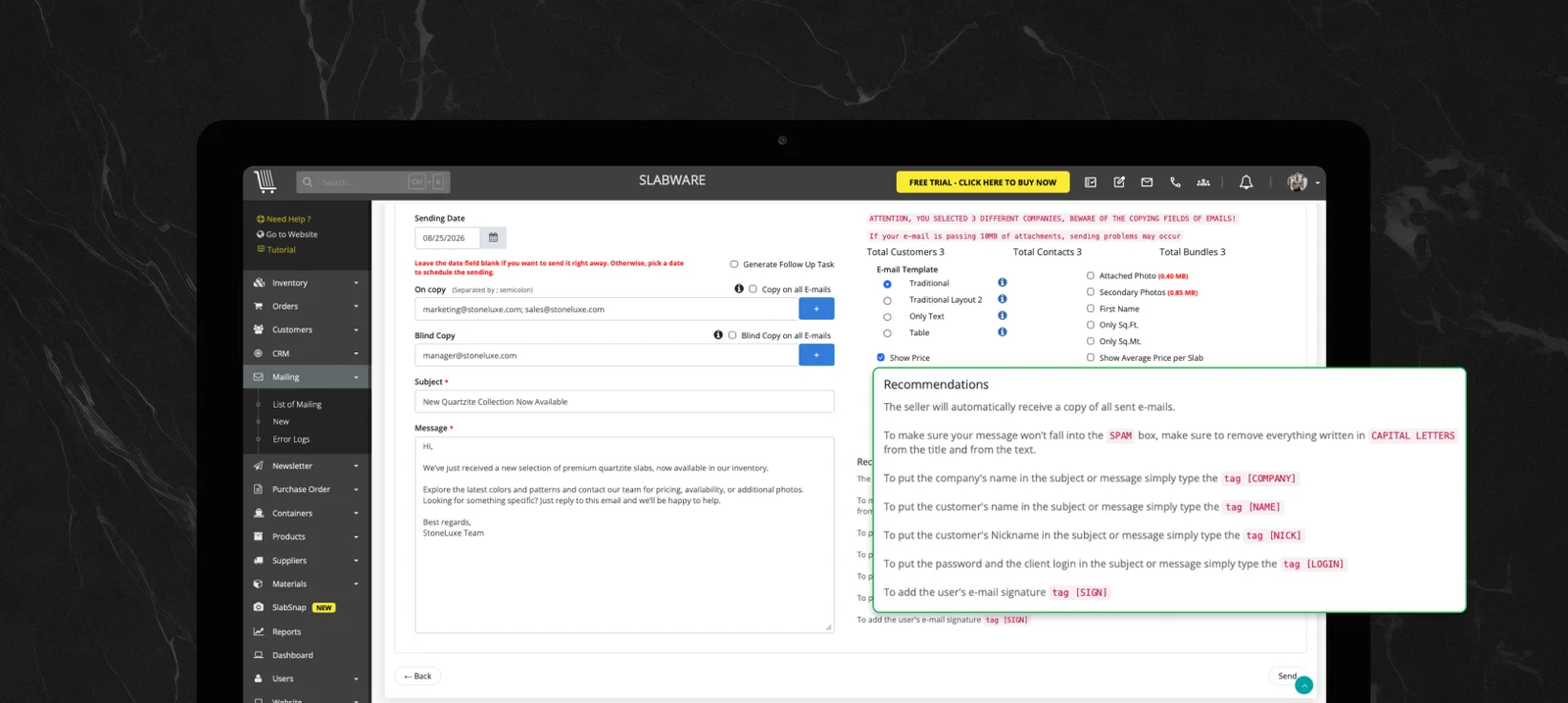
2. Asunto y Mensaje
Escribe un Asunto atractivo (ej: "Novedades Exclusivas: Lotes de Calacatta en Stock").
Redacta el mensaje en el cuerpo del correo. Puedes insertar las etiquetas recomendadas en la parte inferior para personalizar la comunicación.
3. Selecciona la Plantilla de Correo
Haz clic en el icono azul de información para previsualizar los modelos disponibles:
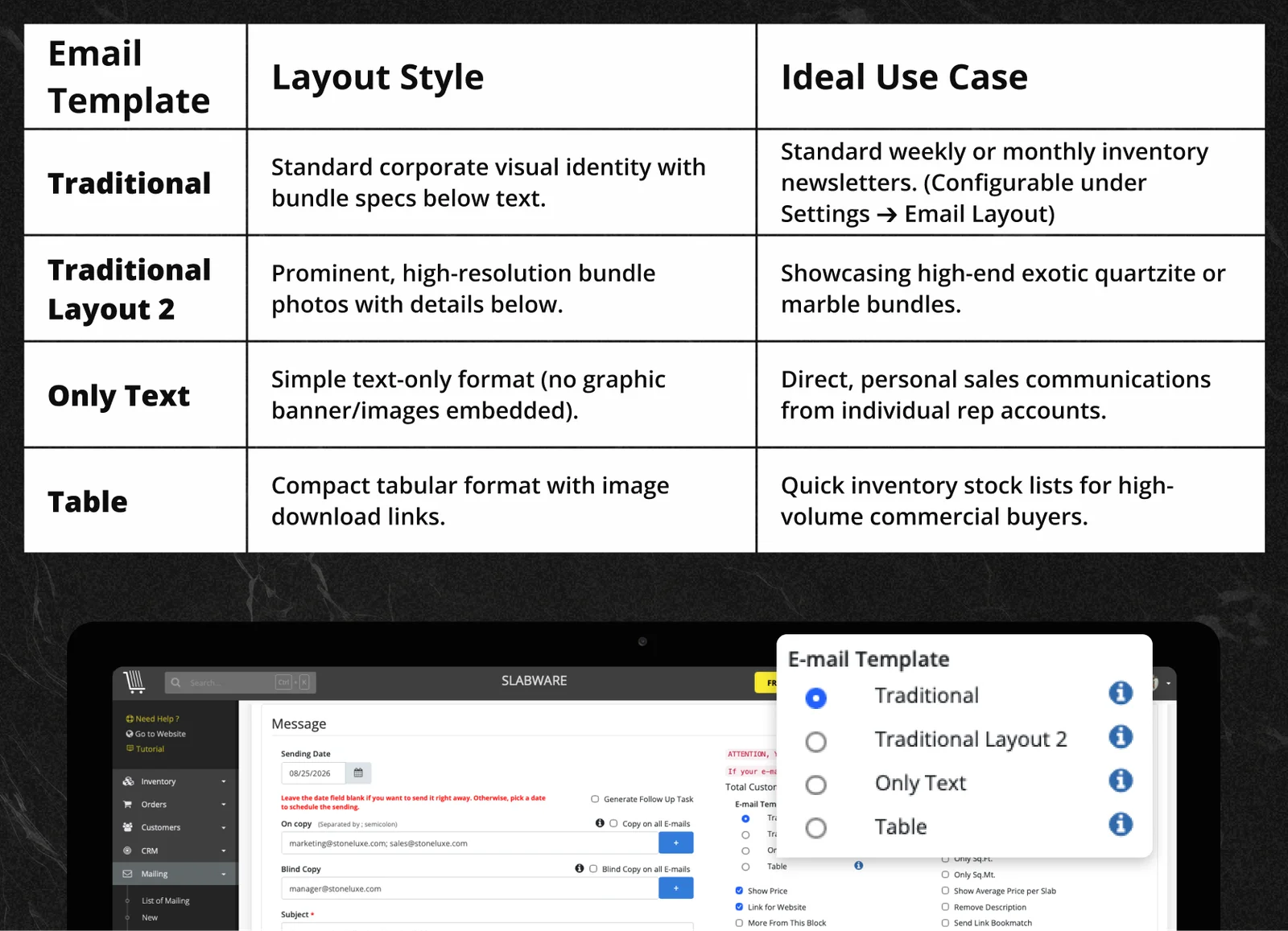
⚠️ Nota Importante sobre el Modelo Solo Texto: El enlace que aparece al lado en el formato Solo Texto es el enlace de Desuscripción (Unsubscribe), no el enlace del catálogo de lotes. Si utilizas esta opción, asegúrate de pegar el enlace del catálogo directamente dentro del cuerpo del mensaje.
💲 Función Especial: Precios en "Correo Exclusivo"
Si seleccionaste la opción Correo Exclusivo en el Paso 2, podrás modificar las tarifas para destinatarios específicos sin alterar los precios base de tu inventario:
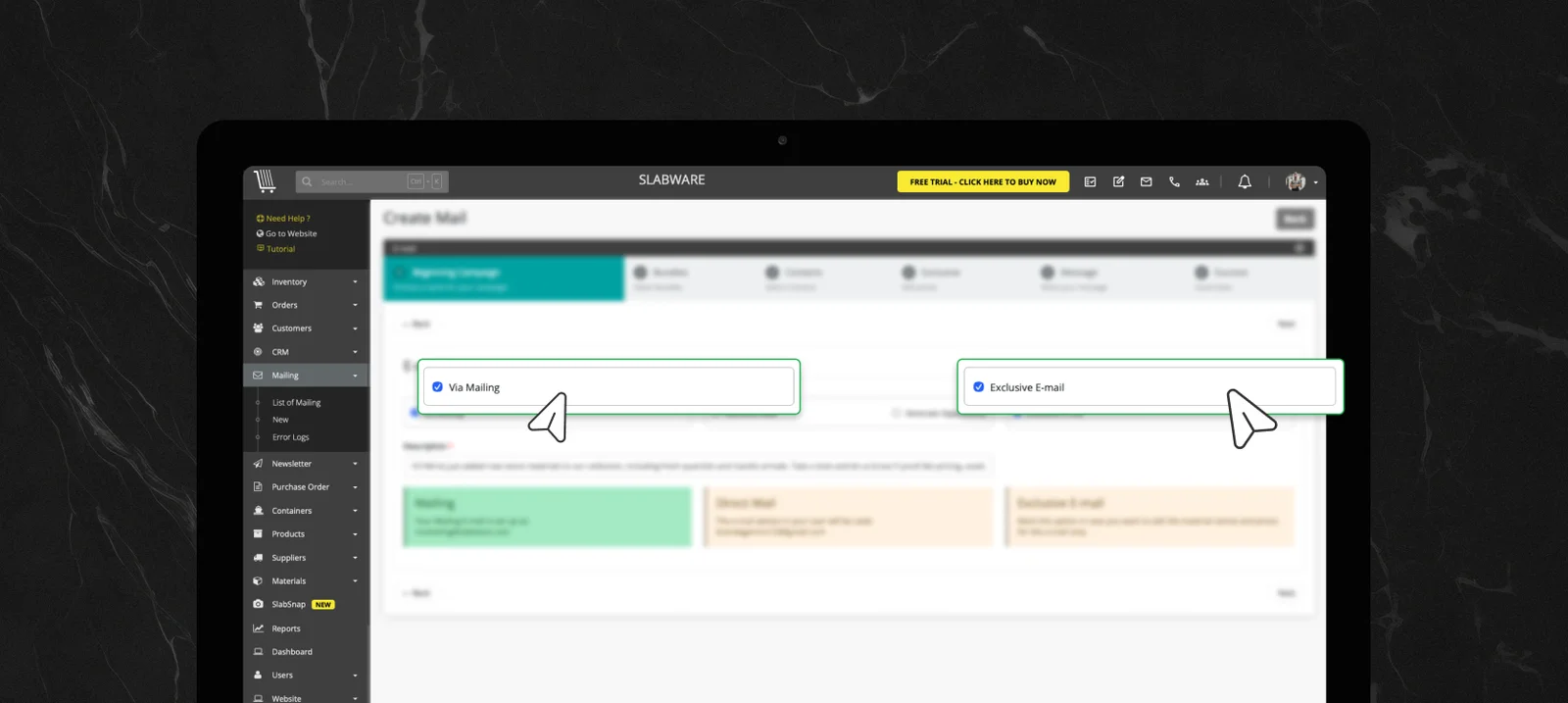
Avanza por la selección de lotes y contactos.
En la pantalla de configuración, sobrescribe los campos deseados por lote:
Tipo de Material y Calidad
Precio Exclusivo por Metro Cuadrado o Pie Cuadrado
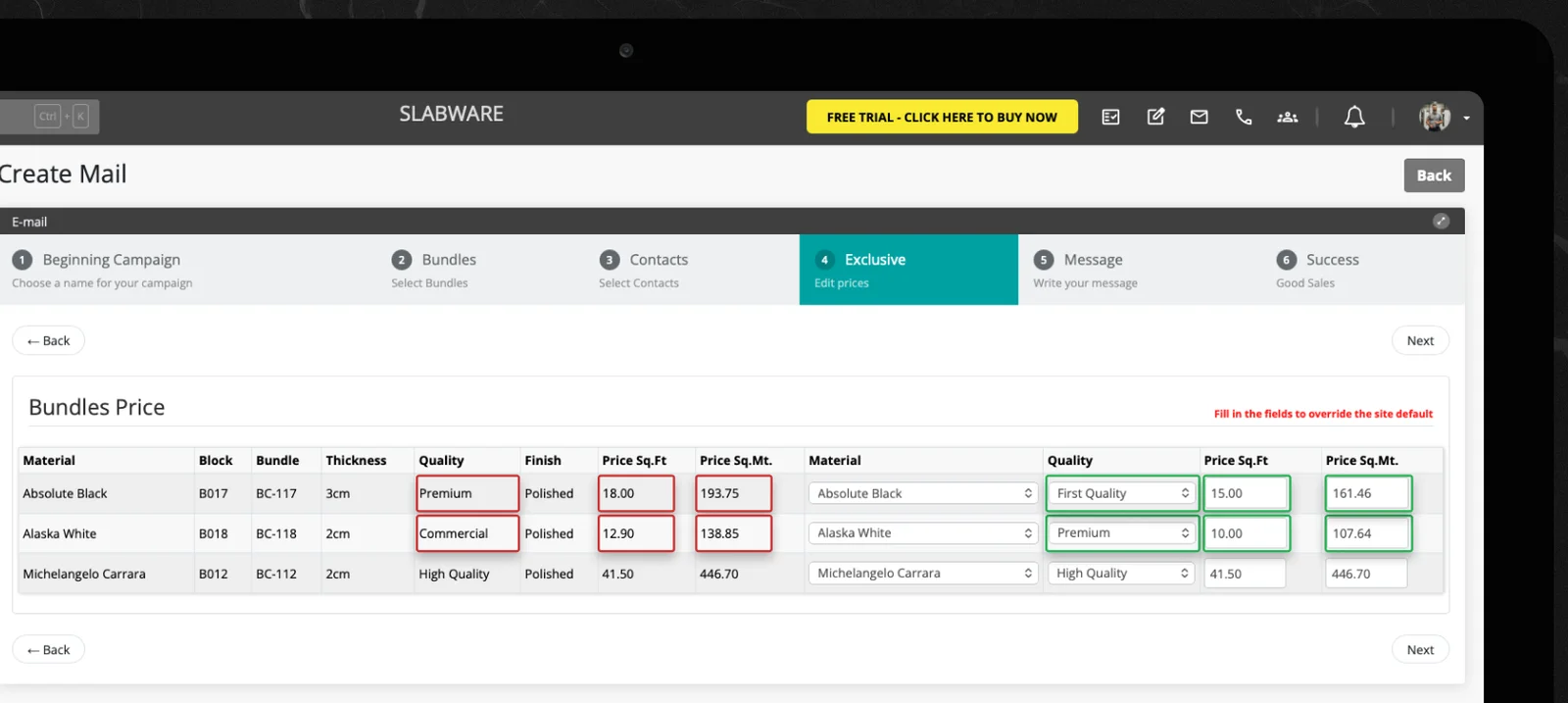
Rellena el asunto, el texto y envía. El destinatario recibirá una cotización personalizada visible únicamente para él.
🚀 Paso 6: Enviar y Comprobar Resultados
Revisa la configuración y haz clic en Enviar.
Haz clic en Ir a Lista de Mailing para comprobar el estado de la campaña.
Revisa la bandeja de entrada para verificar el formato del correo.
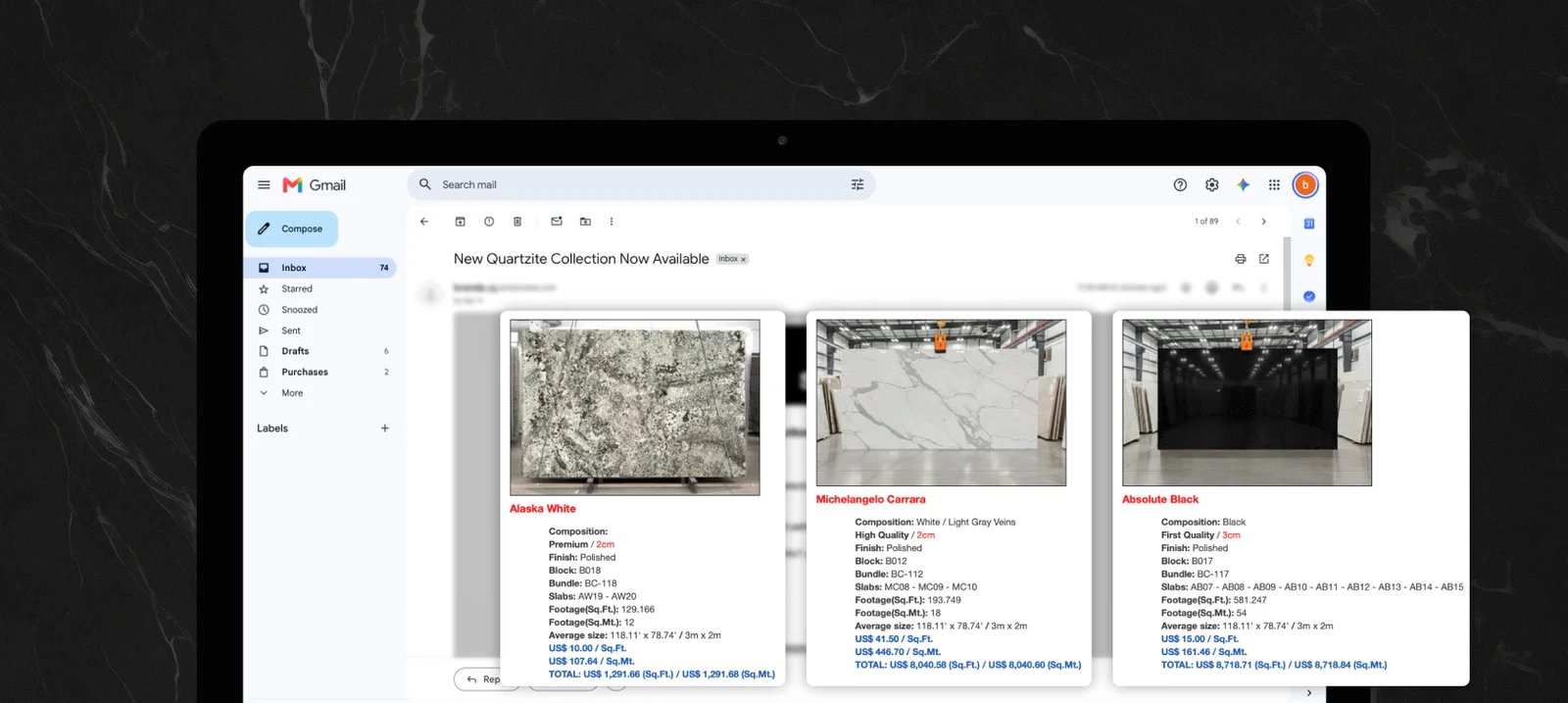
4. Puedes mirar las estadísticas en la Lista de Mailing para obtener feedbacks y mirar las visualizaciones y interacciones de tus mensajes.
💡 Consejo de Entregabilidad: Los correos comerciales pueden terminar ocasionalmente en la pestaña Promociones del cliente debido a los filtros de tu proveedor de correo. ¡Anima a tus compradores habituales a marcar tus correos como "Principal"!
Impulsa tus Ventas de Piedra con SlabWare
Utilizar el sistema de mailing integrado de SlabWare elimina la necesidad de plataformas externas de boletines, ofreciendo a tu equipo comercial un control total sobre las visualizaciones de stock y el interés de tus clientes.
👉 Entra en SlabWare.com y comienza tu prueba gratuita hoy mismo.
Sigue leyendo