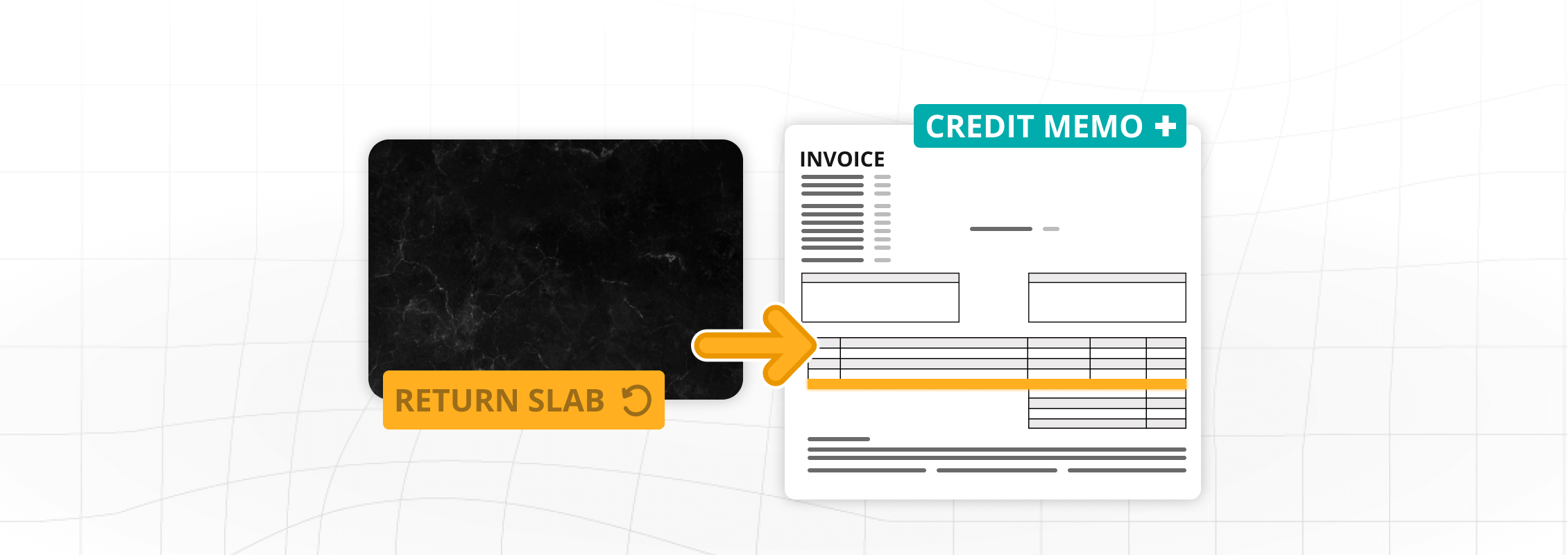

En esta publicación de SlabTutorials, vamos a arrojar algo de luz sobre un tema con el que muchos de nuestros clientes han tenido problemas últimamente: cómo devolver losas en su sistema SlabWare una vez realizada la factura.
El primer punto que vale la pena mencionar es que este problema se divide en tres casos diferentes:
- Vendiste los artículos pero el cliente aún no ha pagado los productos; es decir, el campoEl estado de entrega no está establecido como VENDIDO. Sólo devolverás la losa yno necesitará generar Crédito Memorándum.
- Has vendido y entregado la losa, pero el cliente desea devolverla y no pagará la losa, así que devolverás las losas yno generará ningún crédito Memorándum.
- Ha entregado la losa, pero el cliente desea devolver una o varias losas, ya ha pagado todo o una parte del pedido, ynecesitas generar un Crédito Memo para que pueda usarlo en supróximo pedido o en el actual.
Para los casos número 2 y 3, generarás una Nota de Crédito para tu cliente. Sólo podrá devolver una losa o producto en esos casos si el campo “Estado de entrega” está configurado como VENDIDO.
¡Únete y exploremos cada uno de estos escenarios en los títulos a continuación!
Caso #1: No has entregado y el cliente aún no ha pagado los productos
En este caso, el campoEl estado de entrega no está establecido como VENDIDO. Lo harásno es necesario generar una nota de crédito.
En este caso, todo lo que necesita hacer es eliminar la losa del pedido, haciendo clic en el icono de la papelera, y esa losa volverá automáticamente a su inventario. Mira la imagen a continuación:
IMPORTANTE: si quieres llevar un registro de las losas devueltas, HAZ ESTO ANTES DE QUITARLAS del pedido:
- Establecer el pedido como Vendido
- Haga clic en el ícono para devolver las losas (consulte los pasos en el caso n.° 2 para saber dónde encontrarlo).
- Genere un PDF de factura o un PDF de losas devueltas (botón en el lado derecho del cuadro Devolver losas) y adjunte ese documento a su pedido en el cuadro Documentos (consulte el caso n.° 2 a continuación para obtener más detalles).
- Haga clic en la papelera en el cuadro Losas devueltas en la pestaña Detalles de elementos.
- Configure el pedido como Retenido nuevamente para continuar editándolo.
P.d.: Las losas devueltas no se mostrarán en el PDF de factura que se generará una vez que ya hayan sido eliminadas del pedido.

Para registrar ese movimiento, puedes utilizar la sección Notas Internas, o agregar un documento relacionado con el mismo en la sección Documentos, ambos disponibles en la pestaña Información del Pedido.

Caso #2: Ha entregado la losa, pero el cliente desea devolverla y no pagará la losa
En este caso, solo devuelves las losas y no necesitarás generar una nota de crédito para su cliente.
Al hacer clic en el elemento Devolver losa (verifique la imagen a continuación), aparecerá un nuevo cuadro en la página llamado Losas devueltas.

Si desea que la losa devuelta se registre en su pedido, puede acceder a la pestaña Información del pedido, desplazarse hacia abajo en la pantalla, hacer clic para generar el PDF de factura (o el PDF de losas devueltas) y adjuntarlo a su pedido como documento.

Las losas aparecerán como DEVUELTAS en el PDF de su factura.

Si lo prefiere, puede generar el PDF de Losas Devueltas en lugar del PDF de Factura. Esa opción se encuentra como un botón en el lado derecho del cuadro Losas devueltas.

De regreso a la pestaña Información de pedidos, si desea eliminar la losa y su valor de la factura, puede desmarcar la casilla de verificación Losa devuelta en el documento, ubicada justo al lado del botón para generar el PDF de la factura.
IMPORTANTE: si desea mantener un registro de las losas que se han devuelto, genere un PDF de losas devueltas (o un PDF de factura) y adjunte ese documento a su pedido antes de eliminarlas de su pedido como se muestra a continuación. No se mostrarán en el PDF de factura que se generará una vez que ya hayan sido eliminados.

Cuando hagas eso, ten en cuenta que la información sobre las losas devueltas desaparecerá. El cuadro Losas devueltas y la información sobre el precio en la columna derecha de la página. Asimismo, se descontará del Importe Total el precio de las losas.

Además, si generas un nuevo PDF de Factura, el documento no mostrará las losas que han sido devueltas después de haber sido retiradas del Pedido.

Caso #3: Has entregado la losa, pero el cliente desea devolver una o más losas, y ya ha pagado todo o parte del pedido
En este caso,devolverás las losas Y generarás una nota de crédito para su cliente.
Para explorar este caso, supongamos que se ha devuelto una losa de nuestro pedido.

Para generar una Nota de Crédito para las losas que han sido devueltas, debe hacer clic en la pestaña Información de Pago, y luego en el botón Agregar Nota en el cuadro Nota de Crédito.

En la pantalla emergente, seleccione las losas que se han devuelto; aparecen con una opacidad más clara en sus campos de impuesto y valor.
Si lo deseas, puedes agregar cualquier Valor Extra. Ese es un crédito adicional que desea otorgar a sus clientes además del valor de las losas devueltas. P.EJ. sus losas valen $200,00, pero quiere dar $100,00 adicionales, por lo que establece esos 100,00 en ese campo y el crédito total para su cliente será de $300,00.
Otro punto de interés es la casilla de verificación "Aplicar la nota de crédito/referencia en el mismo orden". Si marca esta opción, el precio de las losas se aplicará como "Pago aplicado" (en el campo Estadísticas, o como una nota de referencia resaltada en azul en la tabla en el campo Información de pago) a este mismo pedido. Esto es útil cuando tu cliente ha pagado una parte del importe total, por lo que le “das un descuento” en este pedido.
Si no marca esa casilla, su cliente podrá usar el crédito en un pedido futuro, lo cual es útil cuando ya ha pagado todo el monto total.
Agregue una Descripción con el motivo por el cual se devuelven sus losas (a su cliente no le gustaron, llegaron rotas, etc.). Pulsa Guardar cuando hayas terminado.

Una vez creada su nota de crédito, podrá ver cómo se muestra el campo Pago aplicado en la columna derecha de la página. Entonces, el Monto Abierto + Pago Aplicado es el monto total de su pedido. Vea la imagen a continuación:

Otro punto de interés al que prestar atención: el cuadro azul Referir Memo en la columna entre Nota y Opciones en el campo Información de pago. Cuando un pago proviene de una nota de crédito, esta nota de referencia azul aparece en su línea en la mesa. Si la fuente de pago no es una nota de crédito, la nota de referencia no aparecerá en esa columna.
Ahora puedes ver cómo aparece en la pestaña Detalles de artículos.

Caso #4: No has entregado, pero el cliente ya pagó todo
Debe abrir el pedido y en la sección Detalles de entrega (pestaña Información del pedido), confirmar que el estado sea Vendido. Luego presione "Guardar".
No abra la pestaña Detalles de elementos y haga clic en “Devolver losa”:
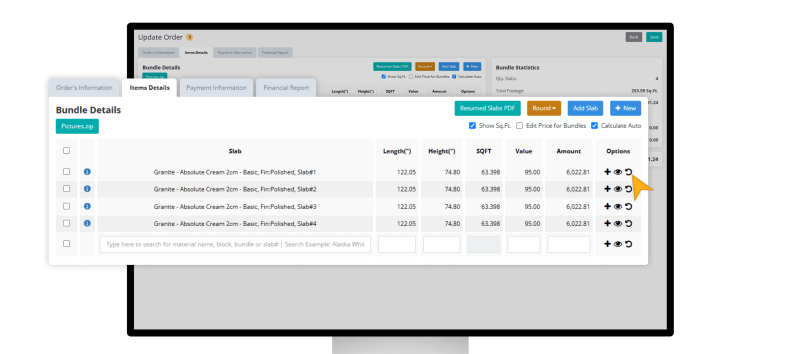
Luego vaya a la pestaña Información de pago y, en la sección Nota de crédito, haga clic en Nuevo.
En la pantalla emergente, seleccione la losa que acaba de devolver y, si lo desea, puede usar la casilla de verificación para aplicar la nota de crédito a este mismo pedido, o dejarla sin marcar en caso de que desee conservar este crédito para una compra futura.
También debes ingresar una descripción como "Cancelado antes de la entrega". Luego presiona guardar.
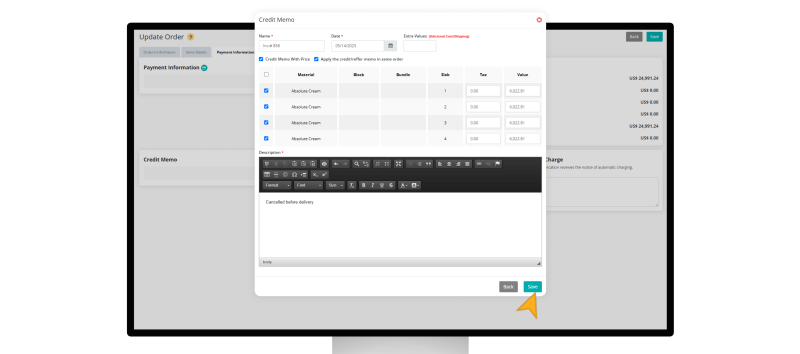
El crédito aparecerá en la sección Estadísticas de la pestaña Información de pago y la losa devuelta volverá a su stock.
Caso #5: Pago excesivo del cliente
Abra el Pedido, vaya a la pestaña Información de Pago y en la sección Nota de Crédito, haga clic en Nuevo:
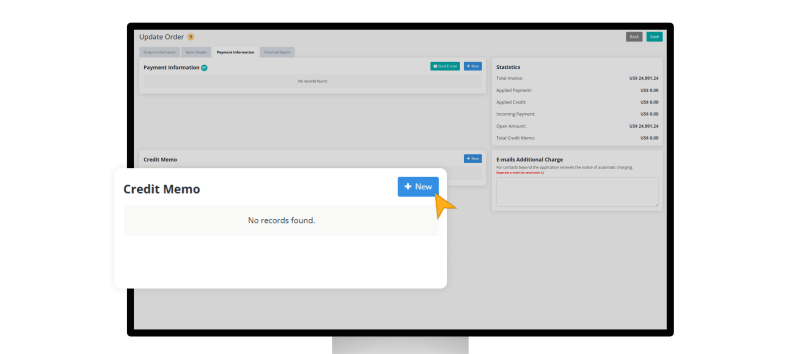
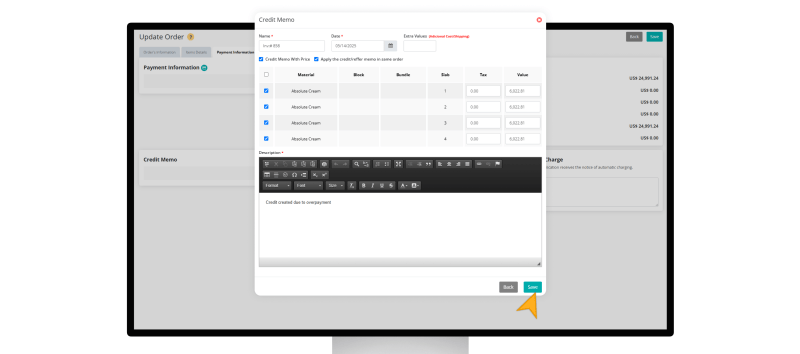
E inserte el monto extra en el campo Valores Extra y una nota como “Crédito creado por sobrepago”:
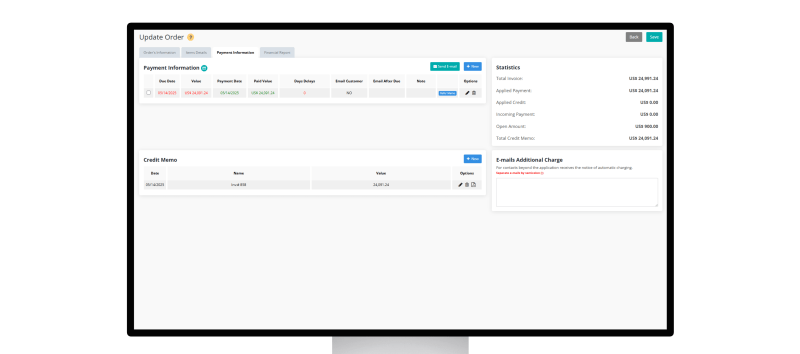
Luego, el sistema creará una nota de crédito para el cliente referido, que podrá utilizar en su próxima compra o reembolsarle:
¿Qué opinas de más SlabTutorials?
¡Intenta devolver losas en tu SlabWare y cuéntanos cómo te ayudó! Además, nos gustaría saber si tiene otros problemas para poder explicárselo con todos sus consejos y trucos.
Echa un vistazo aotras publicaciones en nuestro blog para conocer más sobre el sistema, y si aún tienes más preguntas,contacta con nuestro equipooagenda una sesión de entrenamiento!
Sigue leyendo