
Un CRM potente es la columna vertebral de cualquier equipo de ventas de alto rendimiento. Pero antes de que tus comerciales empiecen a crear oportunidades, programar tareas y cerrar ventas, hay un paso fundamental: configurar la página de Setup del CRM.
Dejar estructurado tu proceso comercial con antelación garantiza que cada presupuesto fluya con lógica desde el primer contacto hasta el pago final. Además, te evitará el dolor de cabeza de reorganizar etapas más adelante.
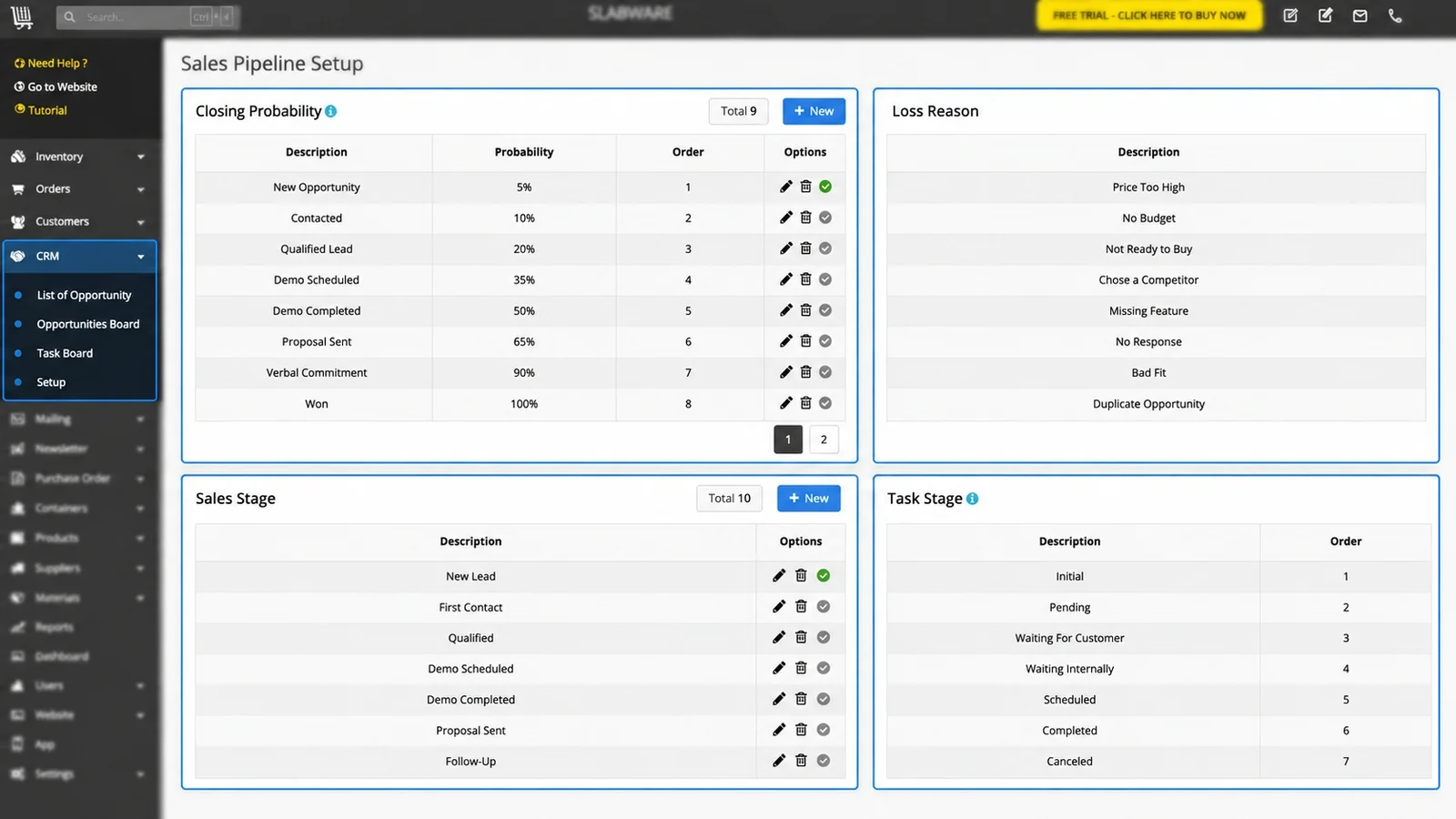
En este tutorial rápido, te guiamos paso a paso para configurar las Probabilidades de Cierre, Motivos de Pérdida, Etapas de Ventas y Etapas de Tareas en SlabWare.
🛠️ Paso 1: Acceder a la Página de Setup del CRM
Inicia sesión en tu cuenta de SlabWare.
En el menú principal, dirígete a CRM.
Haz clic en Setup (Configuración).
Esta página controla la lógica visual de tu Tablero de Oportunidades y de tu Tablero de Tareas.
📊 Paso 2: Configurar las Probabilidades de Cierre
Las Probabilidades de Cierre definen el porcentaje de posibilidades que tiene una oportunidad de convertirse en venta a medida que avanza por el embudo (ej: Nueva Oportunidad = 10%, Propuesta Enviada = 60%).
Campos Clave:
Descripción: El nombre de la fase (ej: Negociación).
Probabilidad (%): La estimación de éxito en esta etapa.
Orden (Sort): La posición numérica en la que aparecerá dentro del tablero.
Cómo crear una nueva Probabilidad de Cierre:
Haz clic en + Nuevo.
Escribe la Descripción (ej: Negociación).
Introduce el porcentaje en Probabilidad (ej: 75%).
Define la posición en el campo Orden (ej: Posición 7).
Haz clic en Guardar.
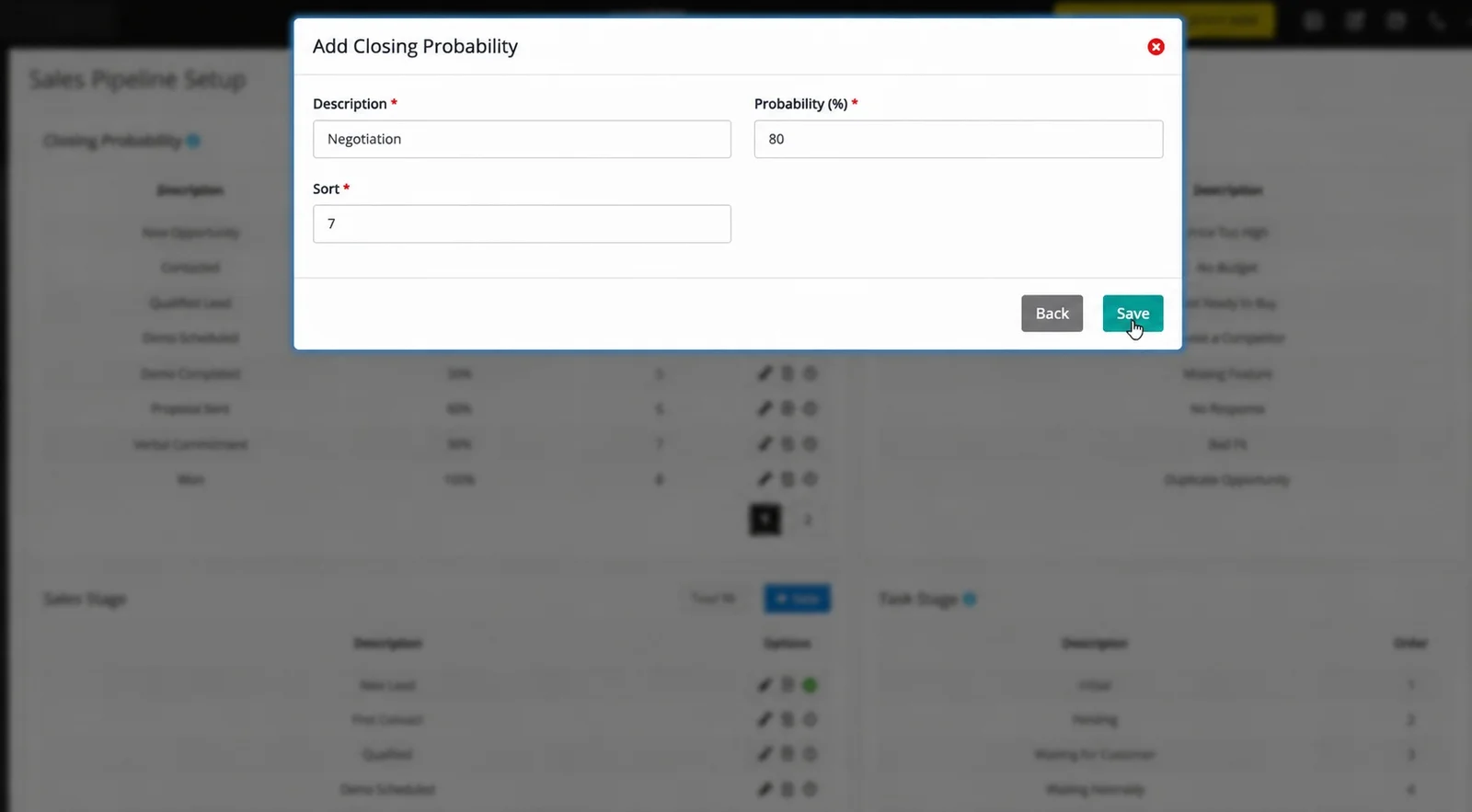
💡 Consejo sobre el Reordenamiento Automático: Si asignas una nueva fase a la Posición 7, SlabWare desplaza automáticamente la fase que estaba en la posición 7 a la Posición 8, manteniendo tu flujo organizado sin trabajo manual.
Establecer Valores por Defecto y Editar:
Opción por Defecto: La casilla verde indica la etapa asignada automáticamente cuando entra un nuevo contacto (normalmente Nueva Oportunidad). Puedes cambiarla cuando quieras.
Eliminar/Editar: Puedes modificar las etapas siempre que lo necesites. Sin embargo, si una etapa ya se está utilizando en una oportunidad activa, el sistema no te permitirá eliminarla para proteger tus datos.
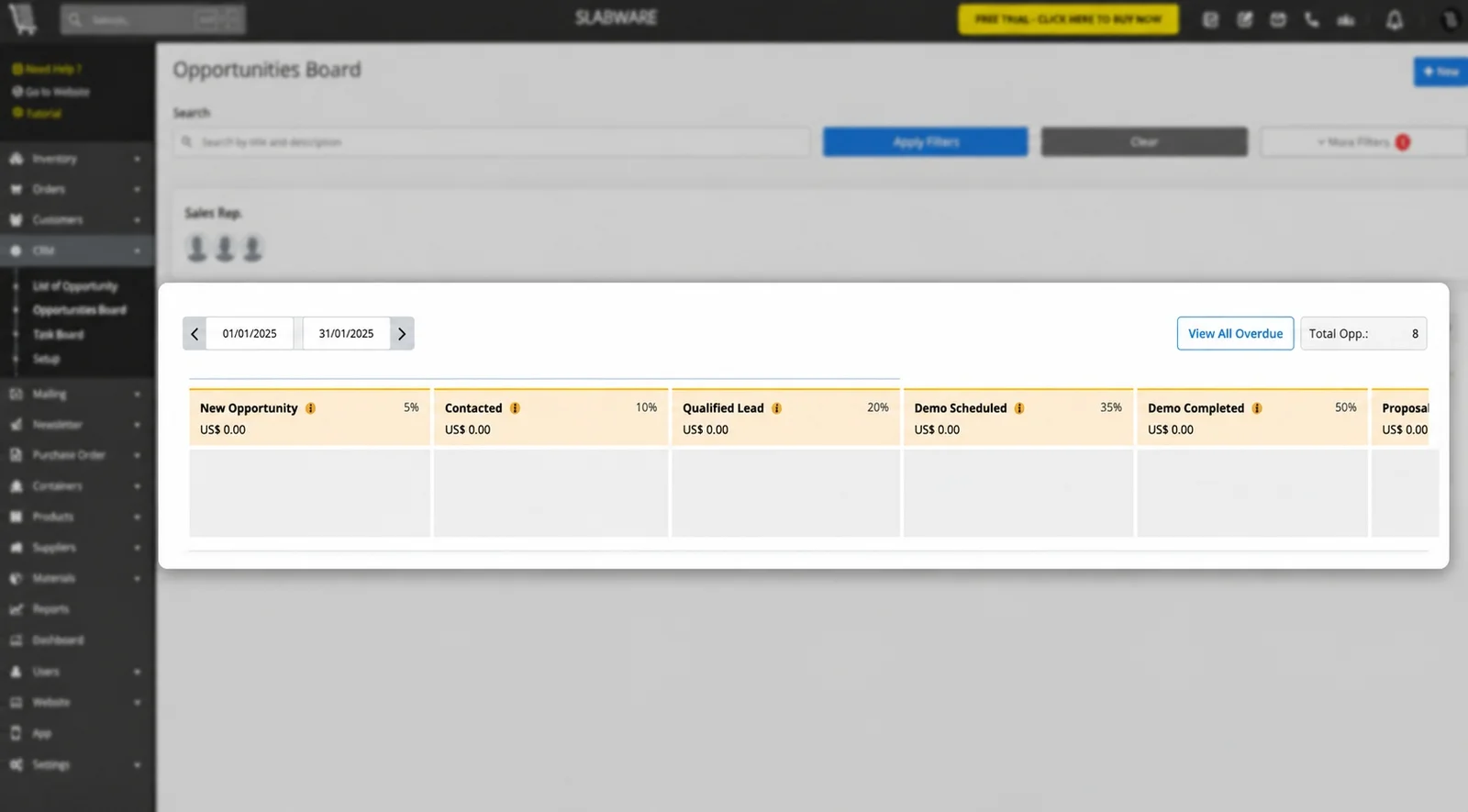
❌ Paso 3: Configurar los Motivos de Pérdida
Cuando una venta se pierde, entender el porqué es vital para optimizar tu estrategia comercial. Los Motivos de Pérdida se despliegan en un menú desplegable dentro de la ficha de cada oportunidad.
A diferencia de las Probabilidades, esta sección no utiliza ordenación numérica; simplemente muestra una lista ágil para que tu equipo seleccione la causa.
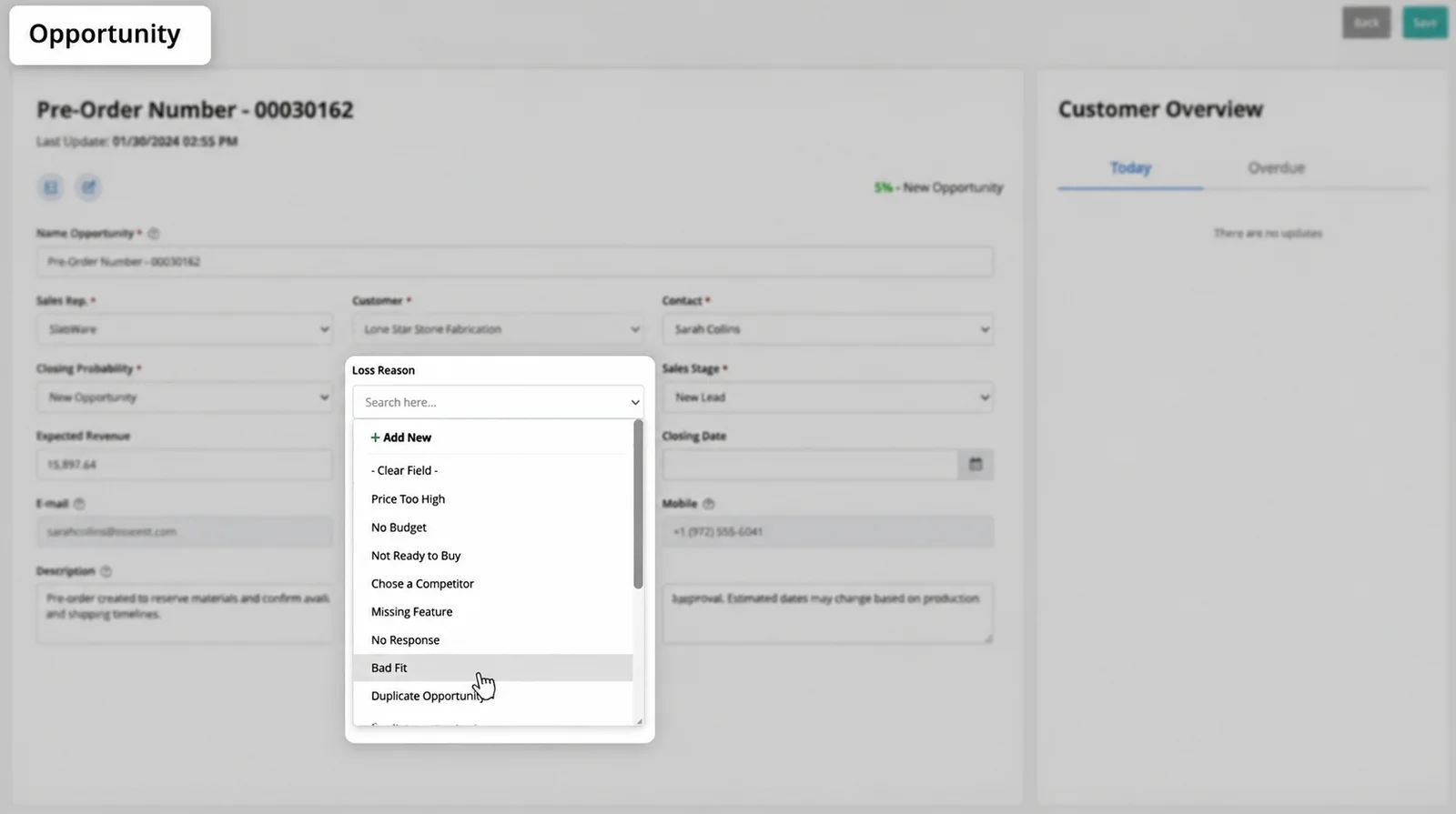
Cómo añadir un Motivo de Pérdida:
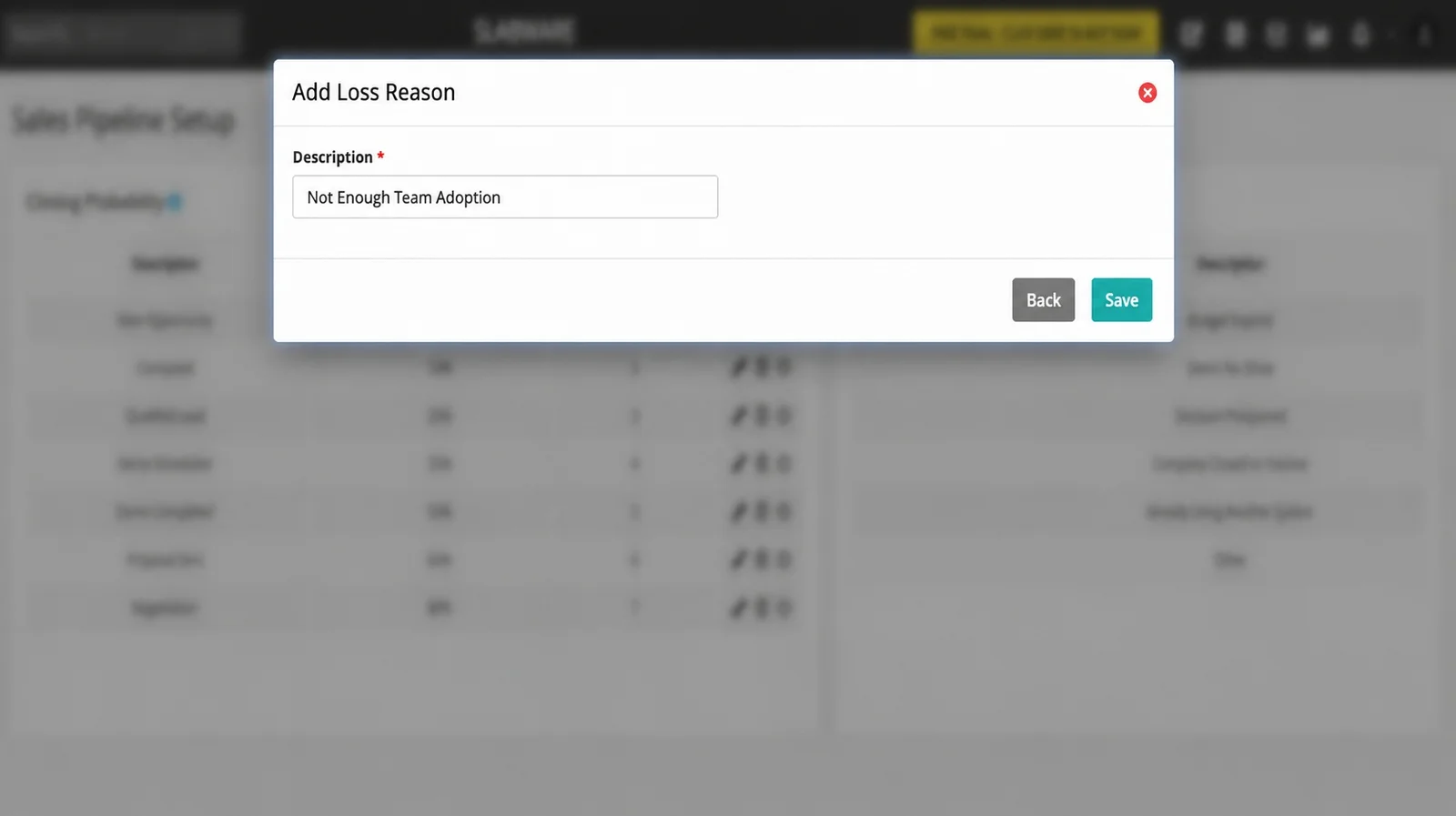
En la sección Motivo de Pérdida, haz clic en + Nuevo.
Escribe la descripción (ej: Precio Elevado, Plazo de Entrega, o Falta de Adopción del Equipo).
Haz clic en Guardar.
⚠️ Buena Práctica: ¡Piensa en los motivos principales antes de crearlos! Como las opciones aparecen en el orden en que se añaden, definir los motivos más frecuentes desde el principio facilitará el trabajo diario de tu equipo.
📈 Paso 4: Estructurar tus Etapas de Ventas
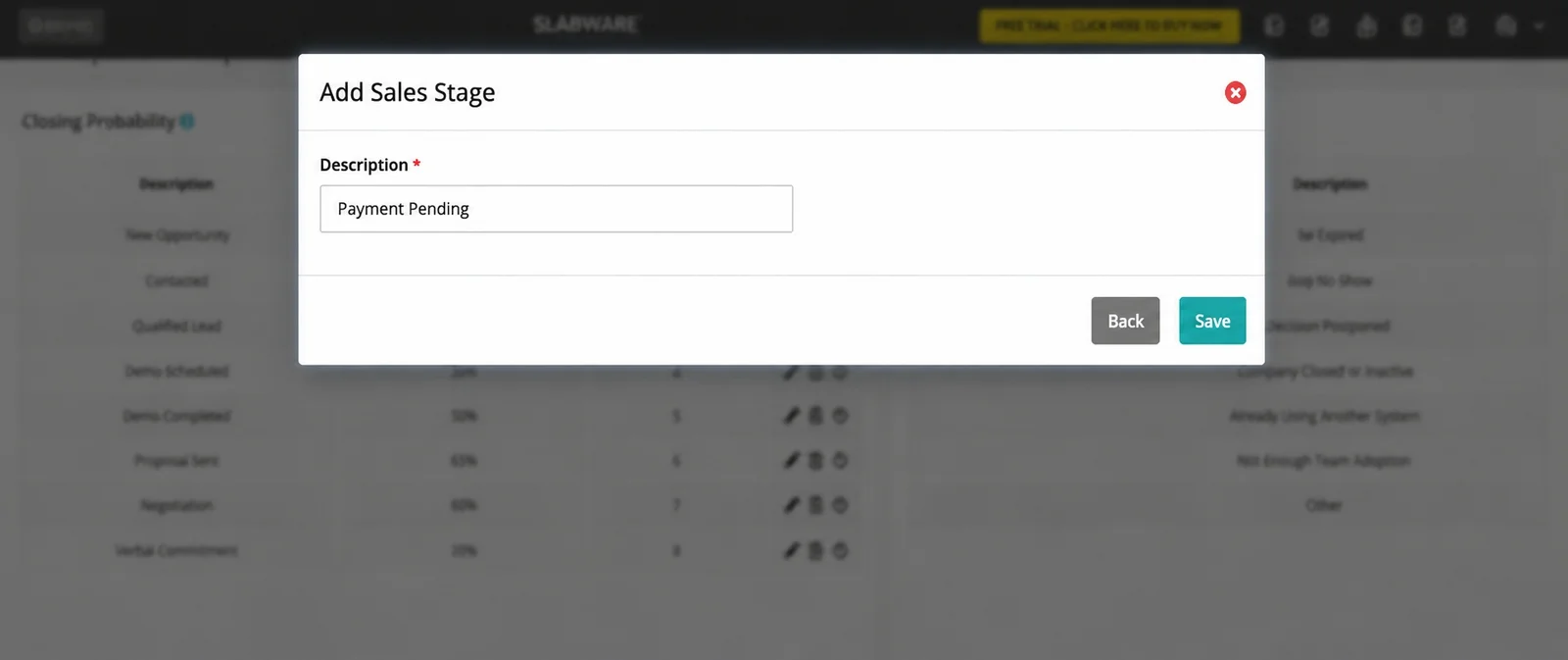
Las Etapas de Ventas mapean el camino real del cliente, desde el primer contacto hasta el cierre de la venta (ej: Nuevo Contacto ➔ Primer Contacto ➔ Seguimiento ➔ Pago Pendiente ➔ Ganada).
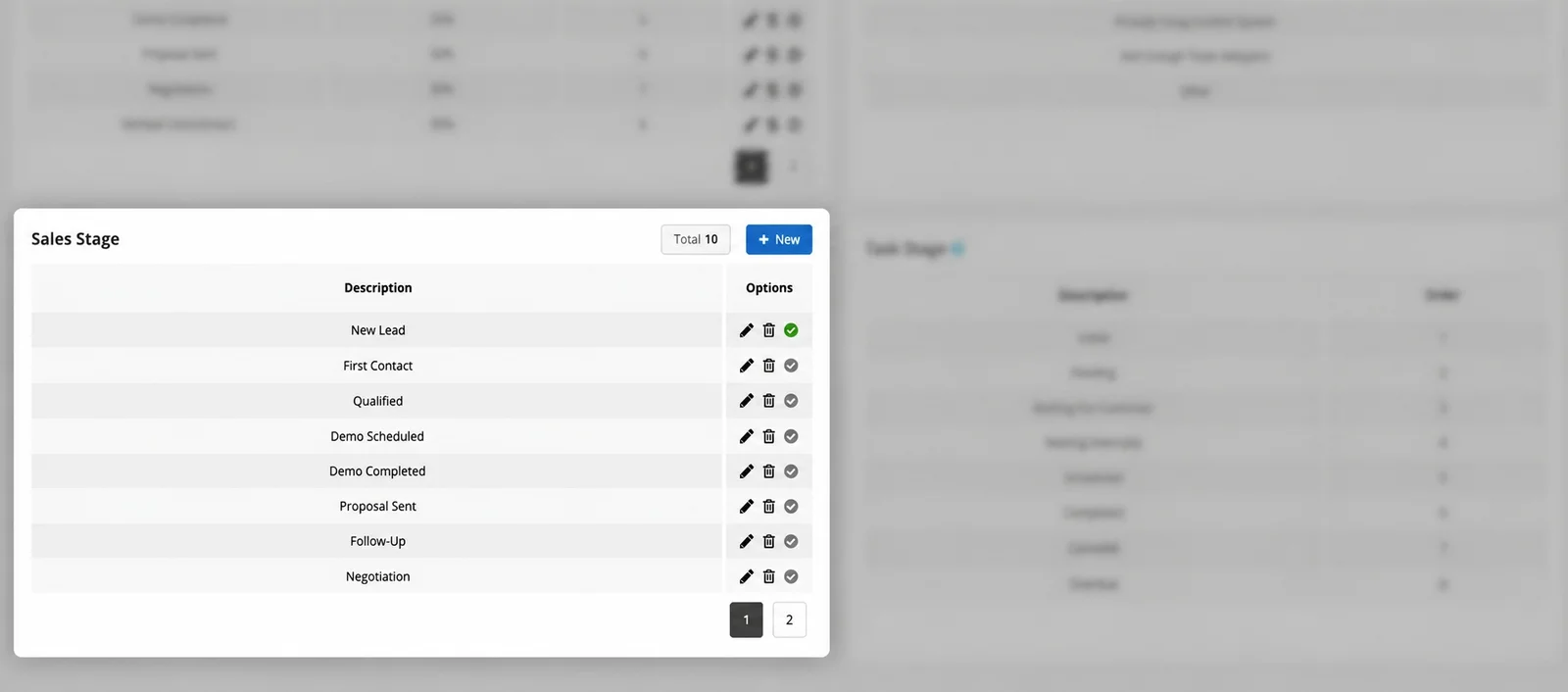
Desplázate hasta la sección Etapas de Ventas.
Haz clic en + Nuevo.
Escribe el nombre de la etapa (ej: Pago Pendiente).
Haz clic en Guardar.
Ajusta el número en el campo Orden si necesitas colocarla antes o después de otras etapas activas.
📑 Paso 5: Configurar las Etapas de Tareas
El CRM de SlabWare no solo sirve para gestionar presupuestos, sino también para organizar el trabajo diario. Las Etapas de Tareas determinan cómo tu equipo hace seguimiento de llamadas, correos o visitas técnicas (ej: Inicial, Pendiente, En Proceso, Esperando al Cliente).
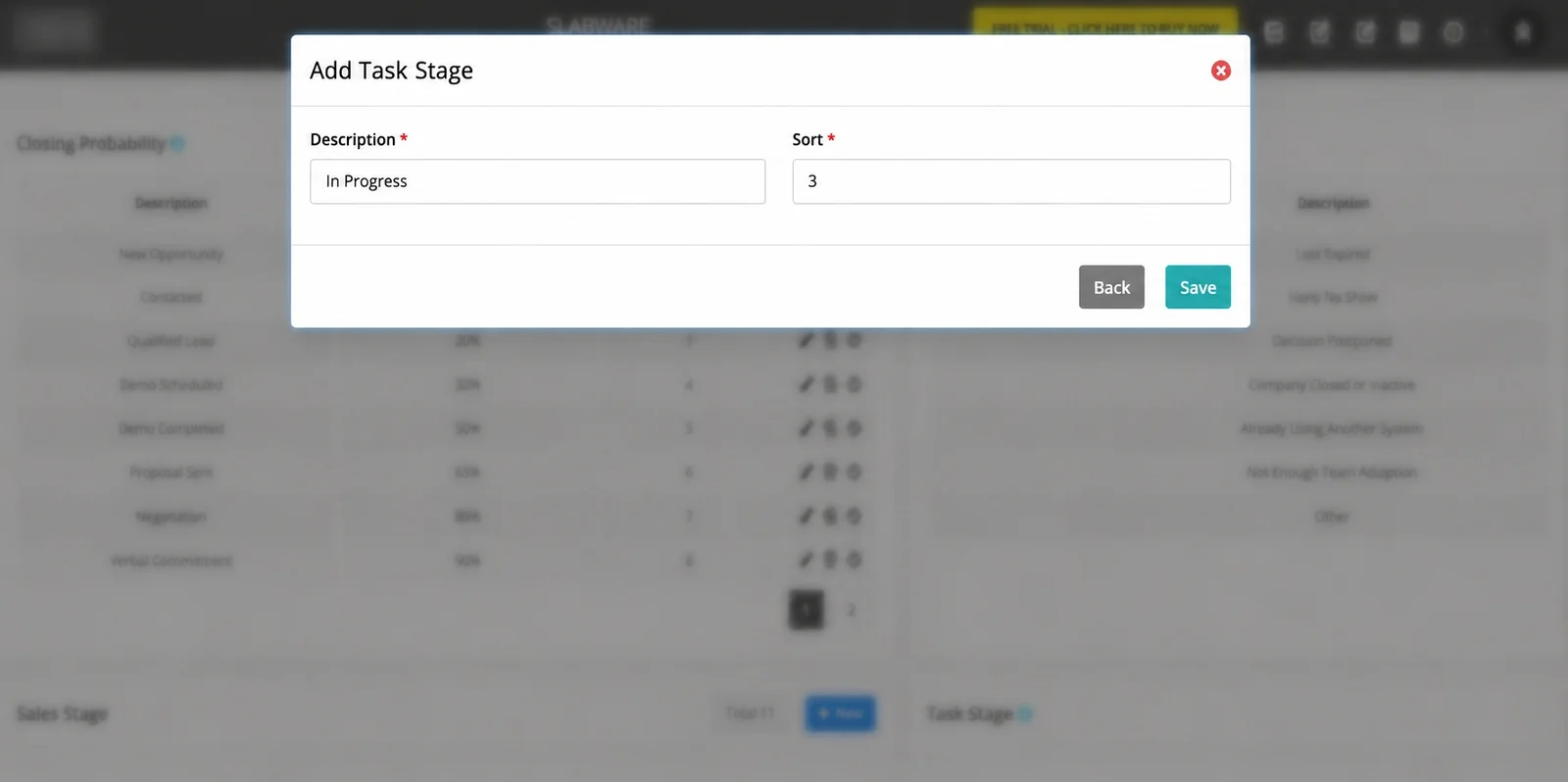
Añadir una Etapa de Tarea:
Dirígete a la sección Etapas de Tareas.
Haz clic en + Nuevo.
Escribe el nombre de la tarea (ej: En Proceso).
Introduce la posición en el campo Orden (ej: Posición 3 para situarla entre Pendiente y Esperando al Cliente).
Haz clic en Guardar.
🚀 ¡Todo Listo! ¿Cuál es el Siguiente Paso?
Con la configuración completada, tu equipo ya está preparado para dar de alta oportunidades, organizar el tablero de tareas, programar mediciones y enviar presupuestos con total fluidez.
No te pierdas nuestro próximo tutorial, donde explicaremos el Flujo Completo de CRM para registrar llamadas, correos, reuniones y notas en tiempo real.
Mira a este tutorial en nuestra página en YouTube haciendo clic aquí.
¿Quieres Optimizar la Gestión de tu Taller de Piedra?
No dejes que los procesos manuales frenen tu ritmo de trabajo. Descubre cómo el CRM especializado de SlabWare, conectado a tu control de inventario de placas y catálogo digital, puede impulsar tu negocio.
👉 Solicita una demostración gratuita con el equipo de SlabWare hoy mismo
O si prefieres, puedes leer otras publicaciones en nuestro blog al hacer clic aquí.
Sigue leyendo