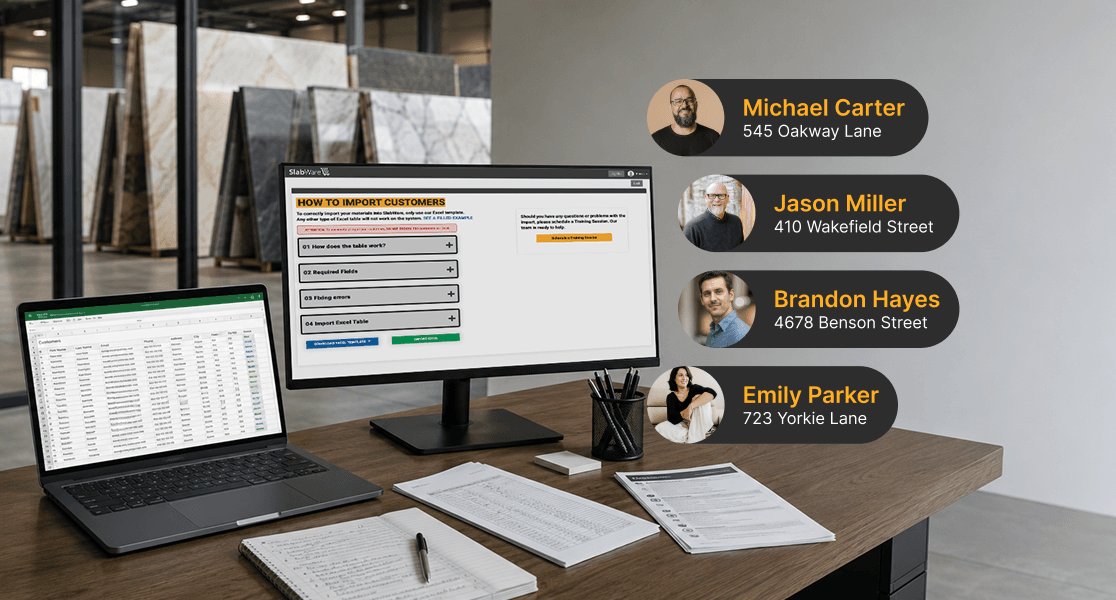

Muchos usuarios nuevos se preguntan durante el onboarding cuál é a manera más fácil de importar sus datos en SlabWare, sean los que sean: clientes, placas, proveedores, materiales com los que trabajan, etc.
En este tutorial, vamos a ver el proceso para importar tus clientes en el sistema.
Así que, si acabas de empezar a usar SlabWare, ¡quédate con nosotros!
1. Primeros pasos
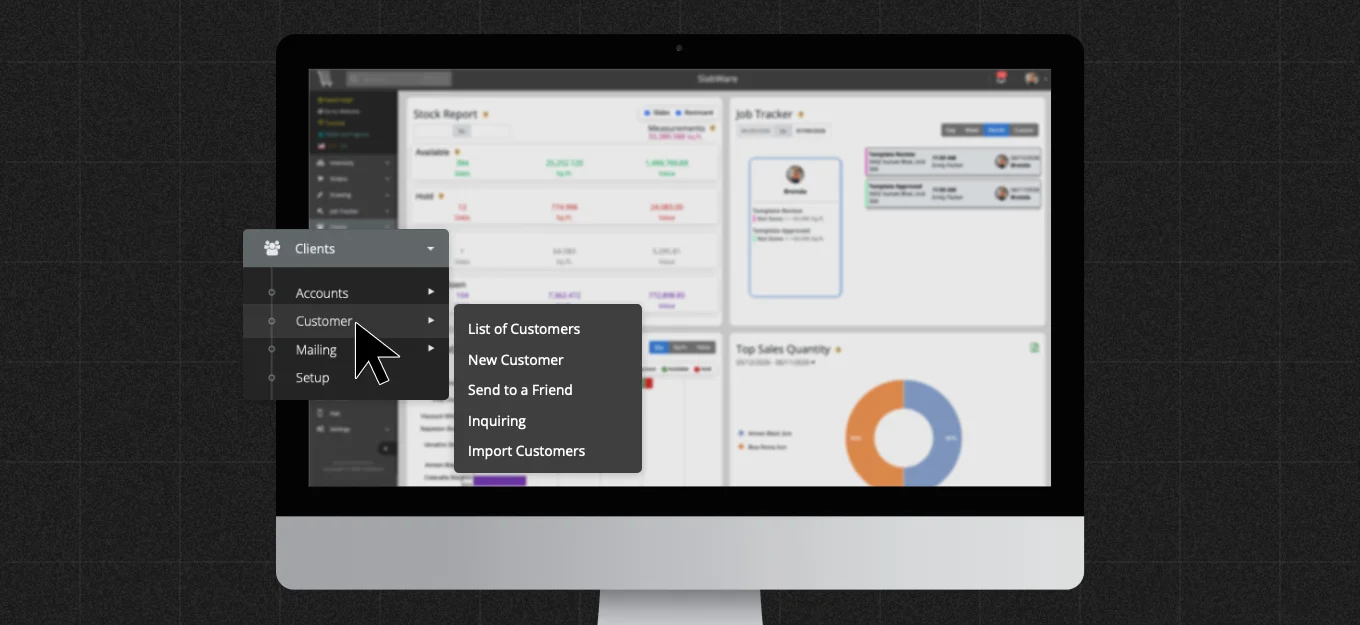
En la siguiente página que se abrirá, encontrarás la guía paso a paso para importar tus clientes en el sistema.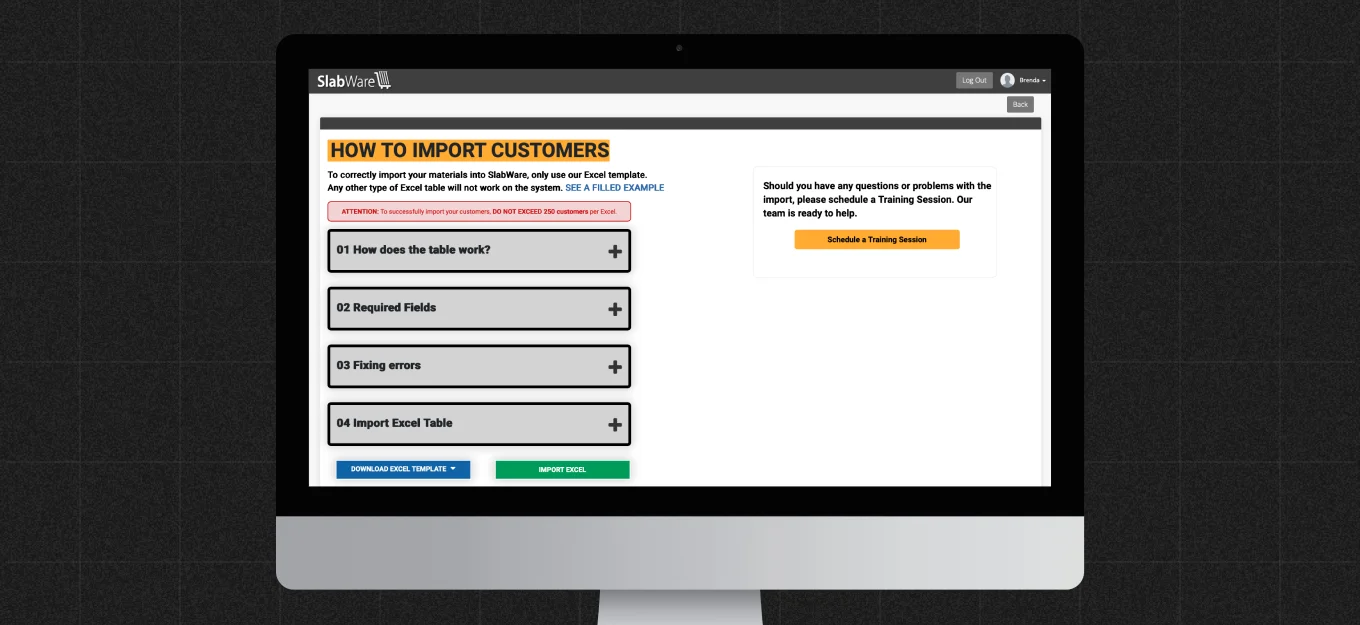
Para importar tus clientes, simplemente vas a rellenar un archivo de Excel que te proporcionamos y luego lo subirás a tu SlabWare.
¡Así de sencillo!
Antes de continuar, recuerda que el sistema permite importar un máximo de 250 clientes por archivo de Excel.
Eso significa que tu hoja de cálculo de Excel puede tener un máximo de 250 líneas.
2. Descargar la plantilla y rellenarla
Para descargar la hoja de cálculo que tienes que rellenar con la información de tus clientes, haz clic en el botón azul de abajo, “Download Ejemplo Rellenado” (Descargar Ejemplo Rellenado) y luego haz clic en Template (Plantilla).
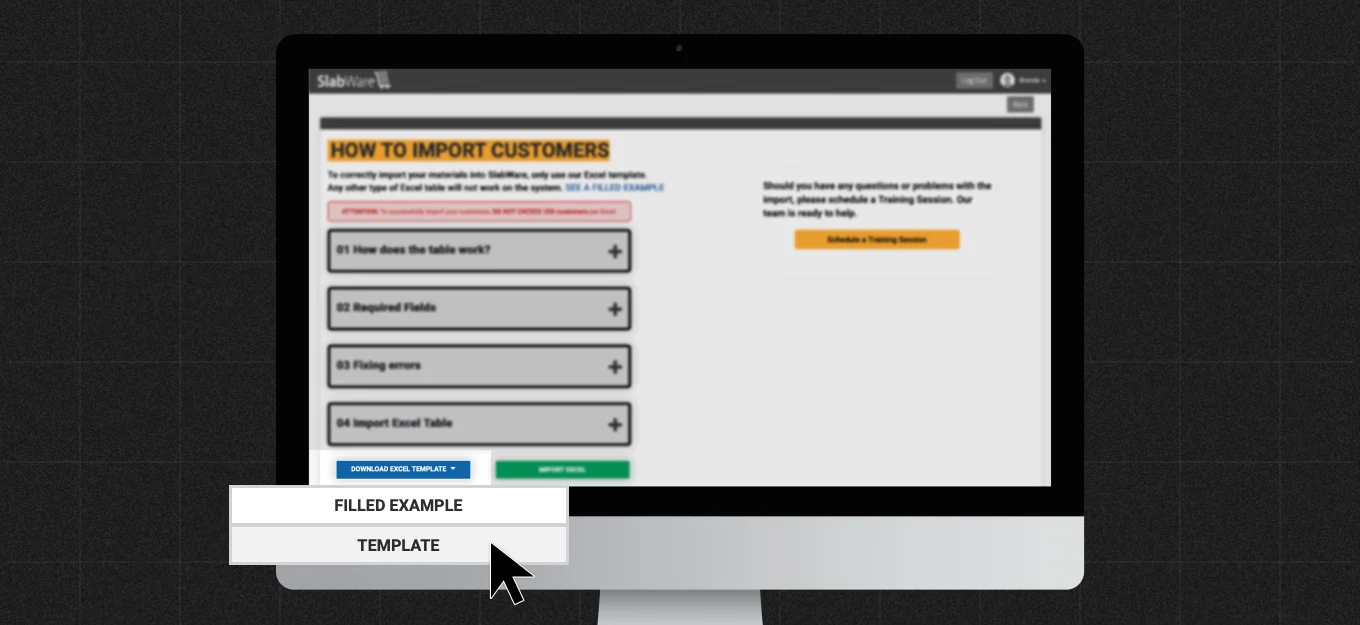
Abre el archivo descargado y rellénalo con la información de tus clientes. Cada cliente va en una fila diferente.
Ten en cuenta que las columnas en rojo son obligatorias: si no las rellenas correctamente, el sistema no importará tus datos y te informará de los errores que hayan ocurrido.
Por otro lado, las columnas en azul son opcionales: puedes introducir esos datos o no, no generará errores.
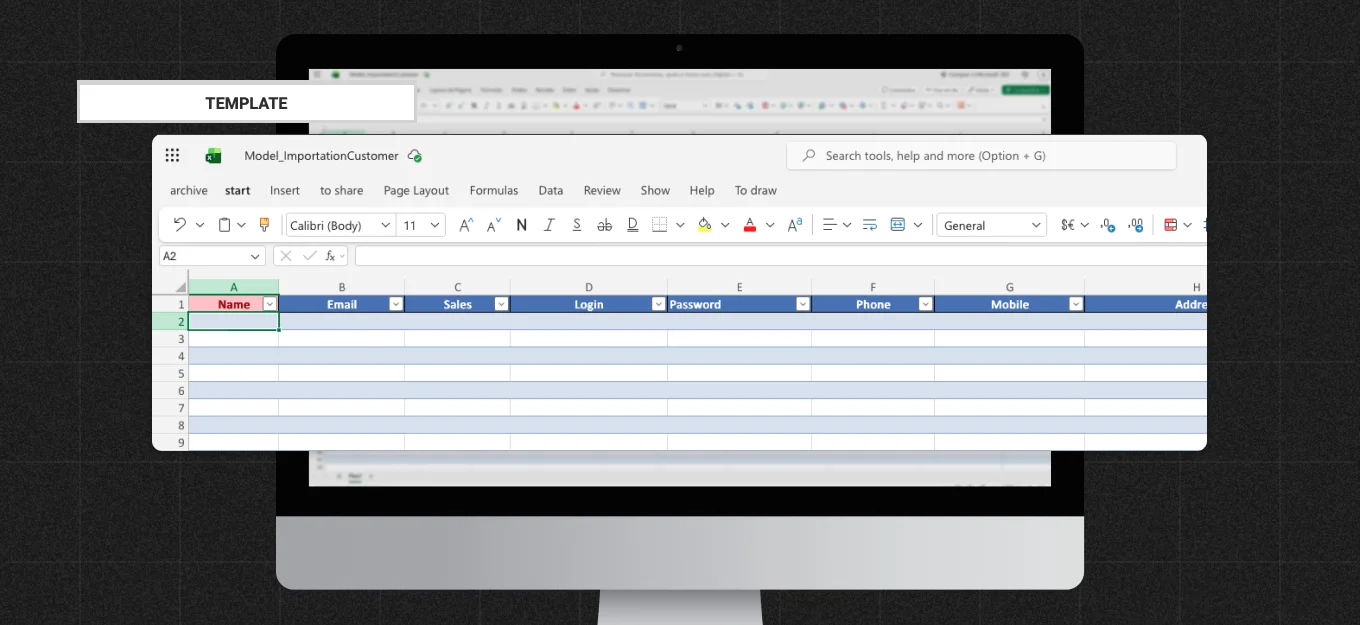
3. Ejemplo
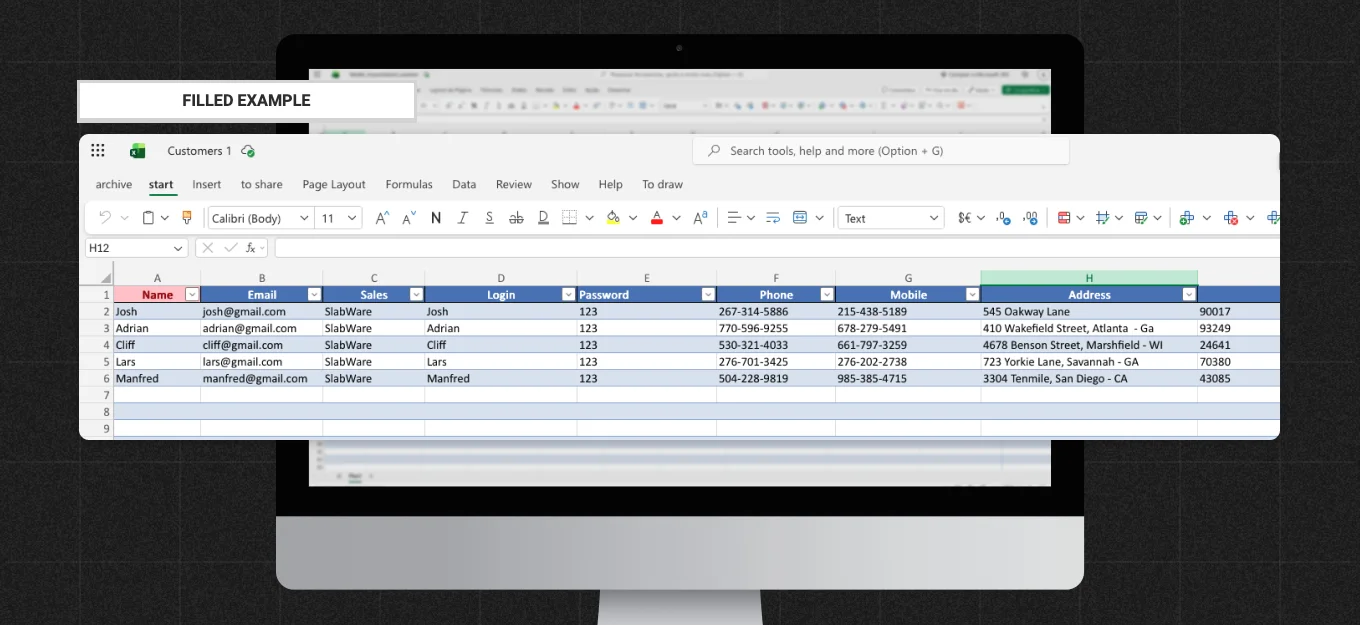
Si necesitas un ejemplo con una hoja de cálculo que ya esté rellena, haz clic en el botón azul “Download Plantilla Excel” (Descargar Plantilla Excel) y luego haz clic en Filled Example (Ejemplo Rellenado).
Verás una imagen con las líneas ya cumplimentadas, para que puedas replicarlo en tu modelo con los datos de tus clientes.
4. Acerca del campo Status
El campo Status (Estado) es la última columna de tu plantilla de hoja de cálculo.
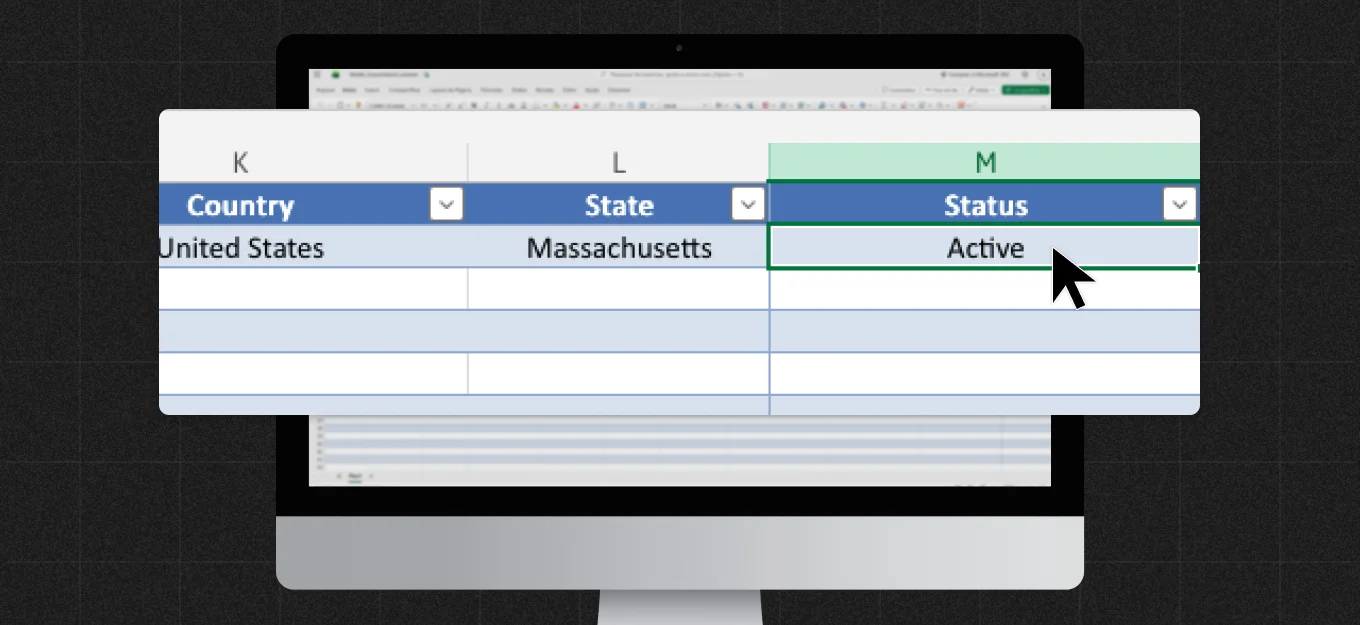
Esta columna controlará los estados de tus clientes, como Activo, Inactivo, Prospect (Cliente Potencial) o cualquier otro que consideres útil.
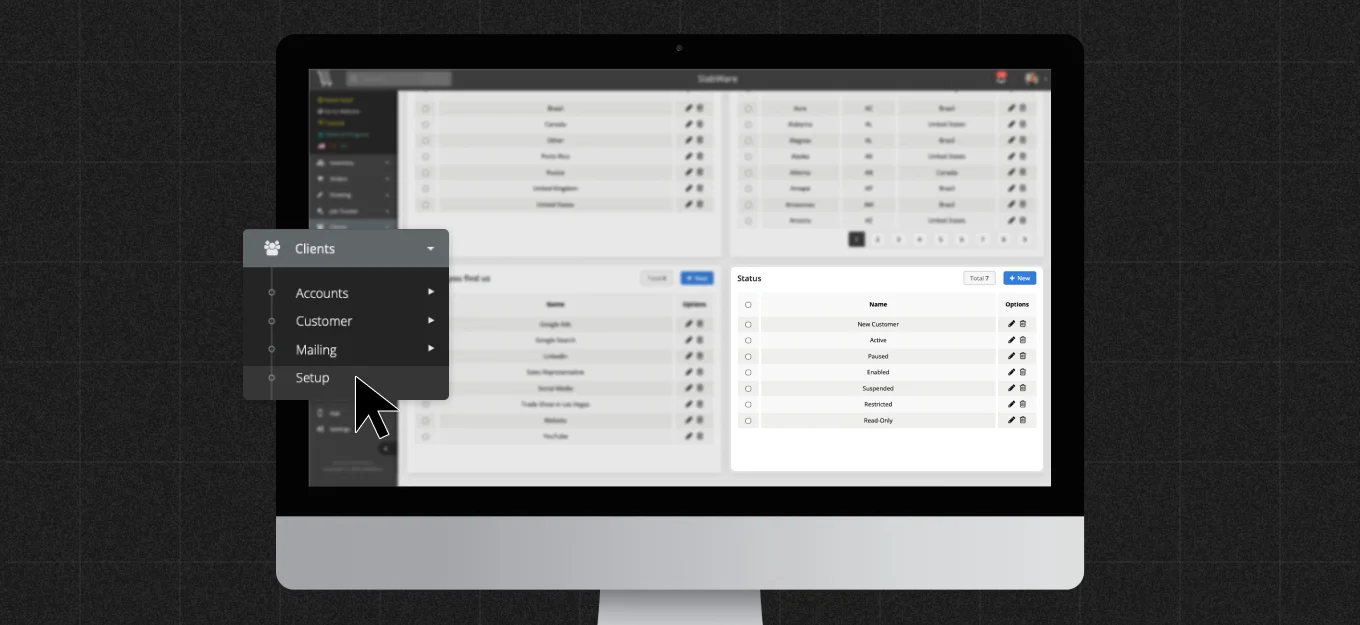
Lo que escribas aquí debe ser exactamente lo mismo que tu sistema está configurado para admitir. En otras palabras, debe ser uno de los Status que hayas definido previamente en la página de Configuración del Cliente.
Para encontrar esa página y definir tus Status, ve al menú principal y haz clic en Clientes > Configuración. En esa página, busca la sección Status.
5. Importando el archivo ya listo
Cuando termines de rellenar la hoja de cálculo, guárdala.
Luego regresa a la pantalla de importación y, esta vez, haz clic en Importar Excel.
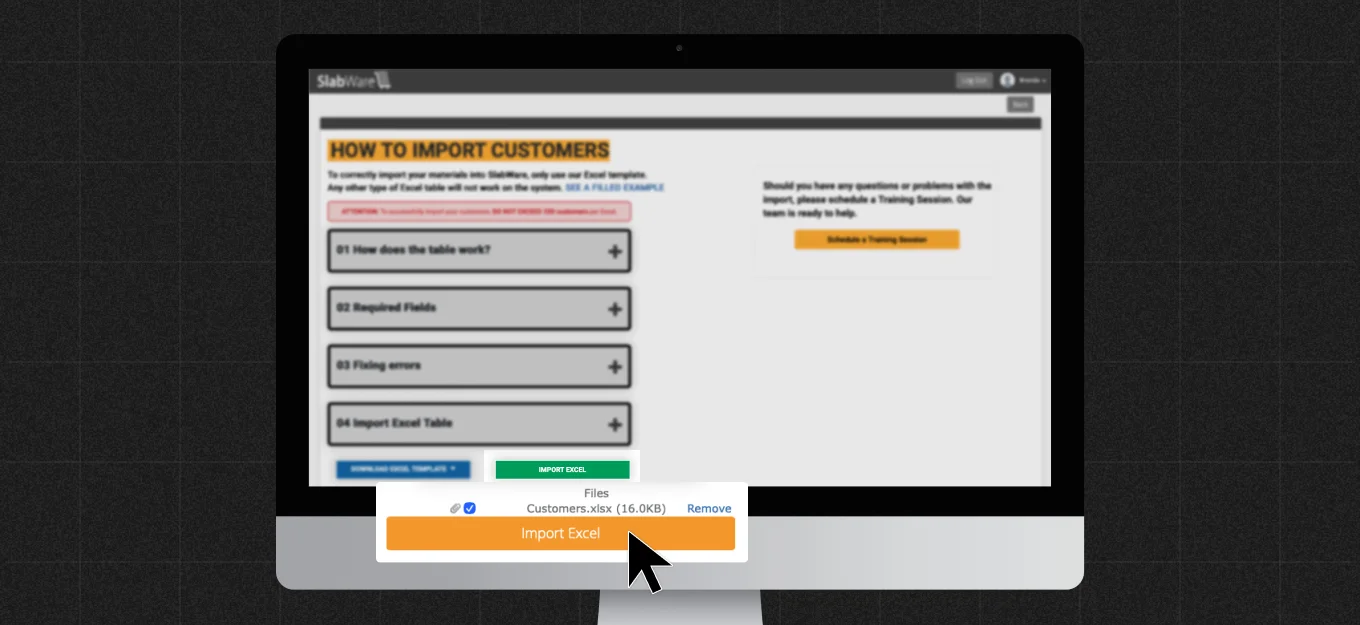
Selecciona el archivo de tu ordenador y haz clic en el botón amarillo Importar Excel.
Si ocurre algún error durante el proceso de importación, el sistema lo mostrará en este paso.
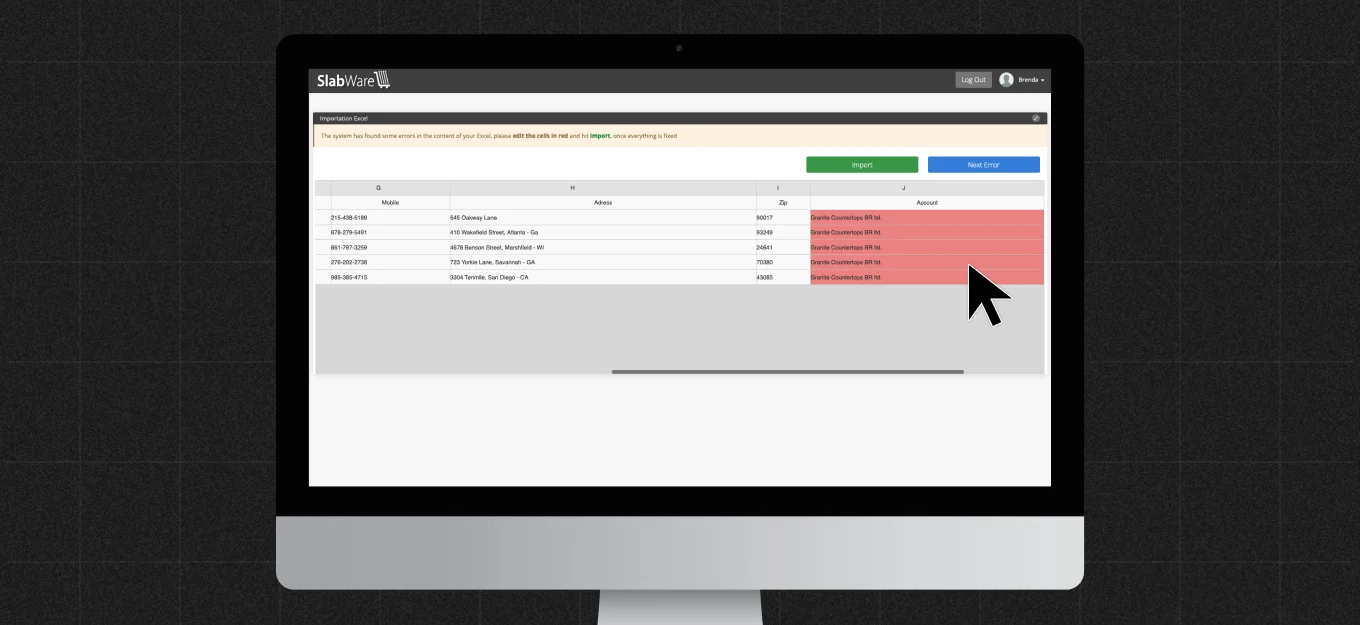
Por ejemplo, en la columna Comercial (Sales Rep.), es posible que el sistema no identifique a los usuarios introducidos o que estos no hayan sido registrados aún en el sistema.
Tendrás la oportunidad de corregir cualquier error que ocurra en esta misma pantalla.
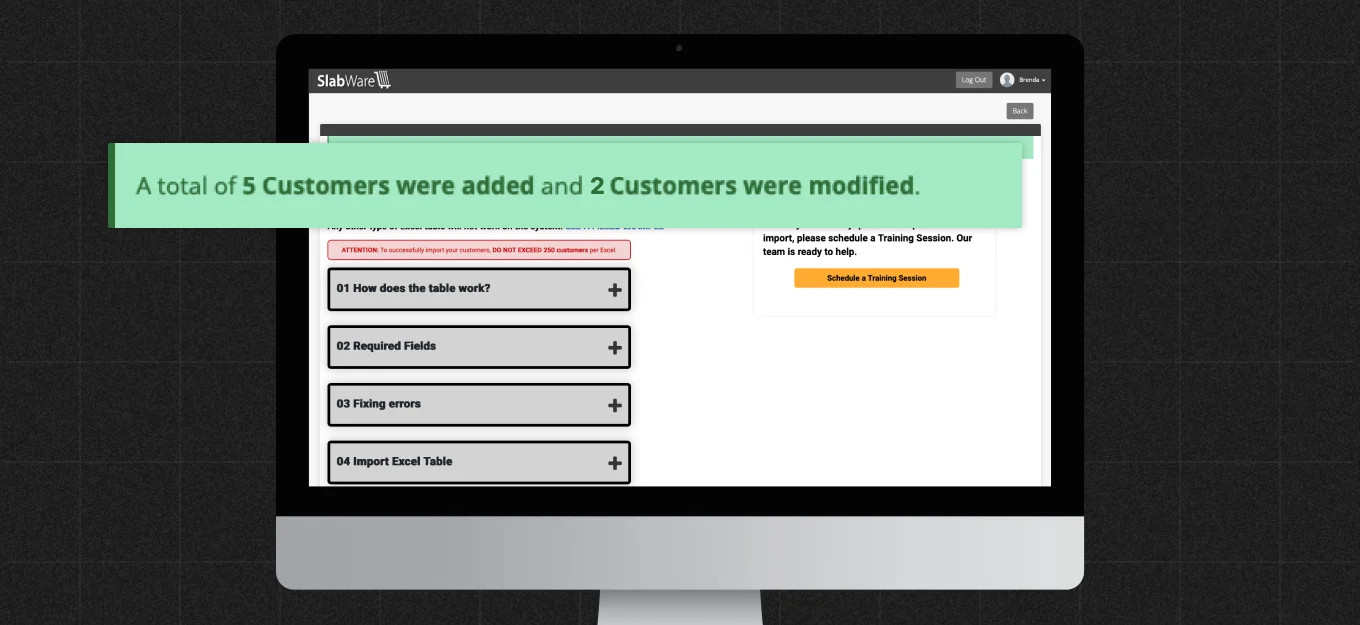
Una vez realizada la importación, el sistema te mostrará un mensaje indicando cuántos clientes se han importado con éxito.
6. Conclusión: SlabWare es la herramienta que necesitas
Si quieres ver un vídeo de este tutorial, visita nuestro canal de YouTube.
Mantente al tanto de otros tutoriales y noticias en nuestro blog.
Y si tienes otras preguntas, puedes ponerte en contacto con nosotros aquí.
Sigue leyendo