
Gestionar la relación con los proveedores, rastrear el origen de las placas y hacer seguimiento de los créditos se convierte rápidamente en una tarea caótica si utilizas hojas de cálculo o correos dispersos. SlabWare simplifica este proceso ofreciéndote un panel centralizado para guardar datos fiscales, información bancaria, contactos clave e historial de compra de materiales.
En este tutorial aprenderás paso a paso cómo registrar un nuevo proveedor en SlabWare, gestionar sus contactos, controlar créditos y analizar informes de rendimiento de material.
Si quieres mirar este tutorial en nuestro canal en YouTube, haz clic aquí.
📍 Paso 1: Navegar a la Lista de Proveedores
Inicia sesión en tu cuenta de SlabWare.
En el menú principal, haz clic en Lista de Proveedores.
En esta pantalla verás el directorio completo de todos los proveedores que suministran productos o materiales a tu taller.
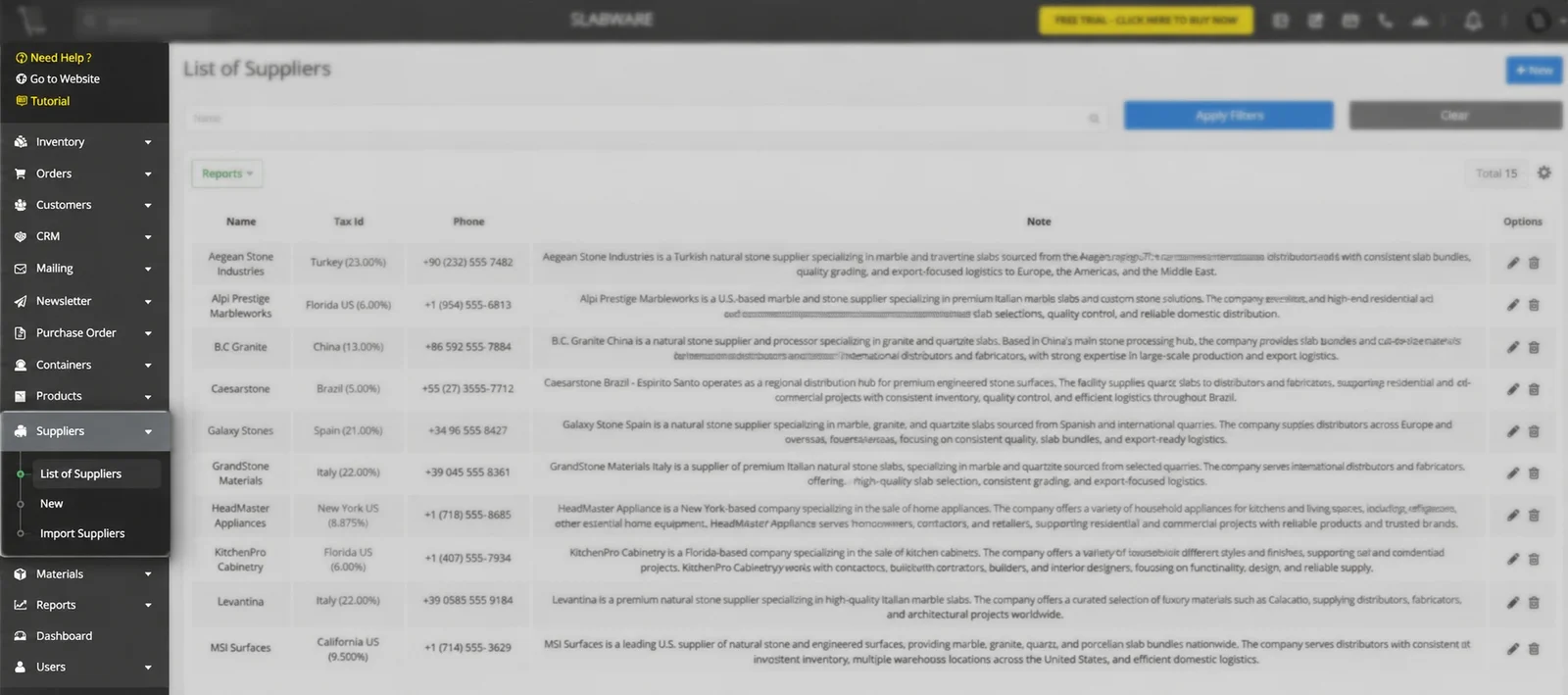
Desde esta página puedes buscar, editar o eliminar proveedores existentes en cualquier momento.
➕ Paso 2: Registrar un Nuevo Proveedor
Para añadir un nuevo proveedor al sistema:
Haz clic en + Nuevo en el menú superior principal, O
Haz clic en + Nuevo en la esquina superior derecha de la página Lista de Proveedores.
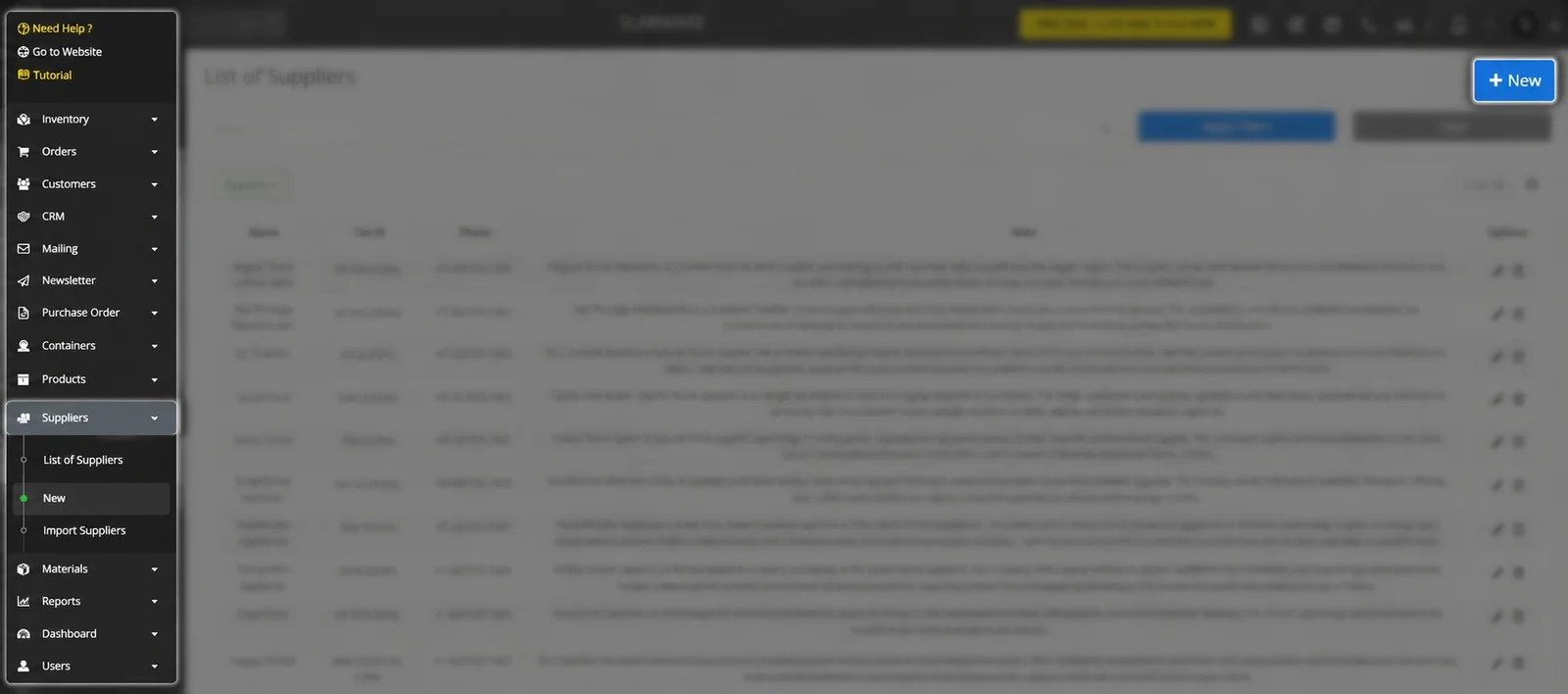
Esto abrirá la página de registro Añadir Proveedor.
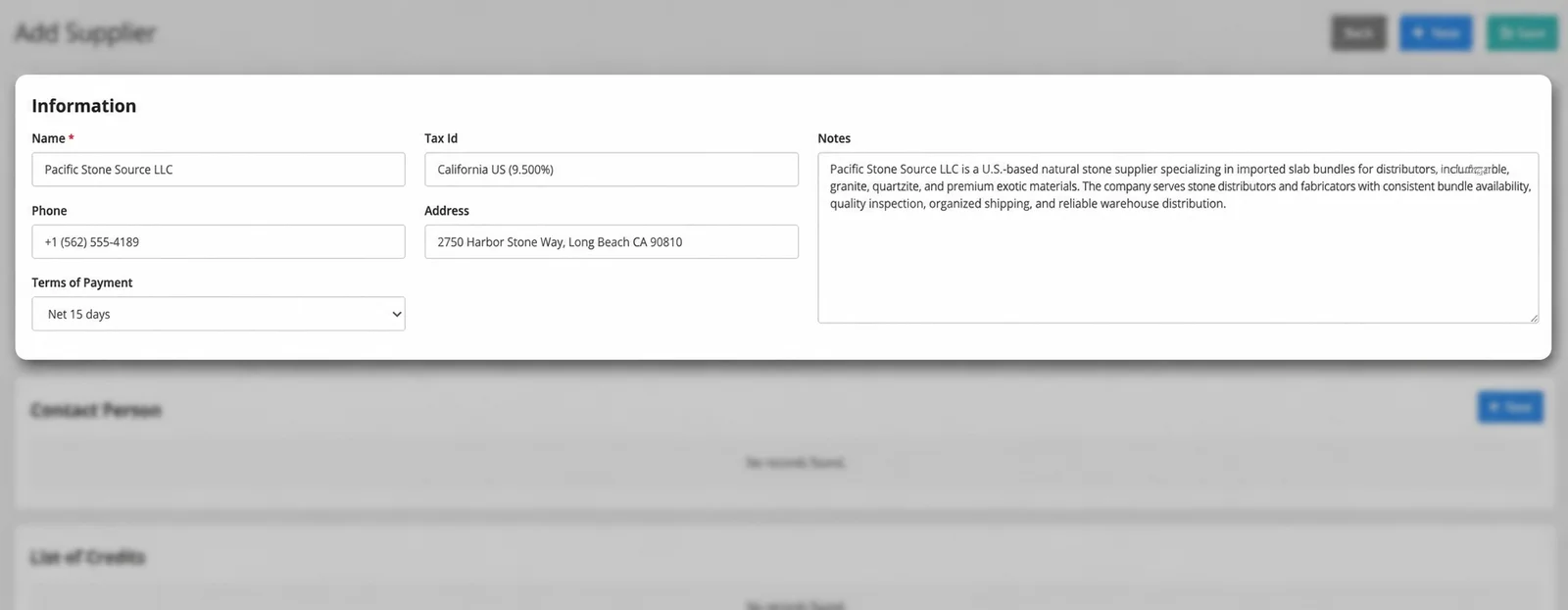
1. Información Principal
Rellena los datos comerciales básicos:
Nombre: Introduce la razón social o nombre comercial del proveedor.
Identificación Fiscal / NIF / CIF: Escribe su número de identificación fiscal.
Teléfono y Dirección: Añade el teléfono principal de contacto y la dirección física del proveedor.
Condiciones de Pago: Selecciona las condiciones acordadas en el menú desplegable (preconfiguradas en los ajustes de pedidos del sistema).
Observaciones: Escribe una breve nota interna para ayudar a tu equipo a identificar al proveedor rápidamente en el listado.
👤 Paso 3: Añadir Personas de Contacto
Un mismo proveedor suele tener varios puntos de contacto (ej: comercial, departamento de facturación, responsable de logística).
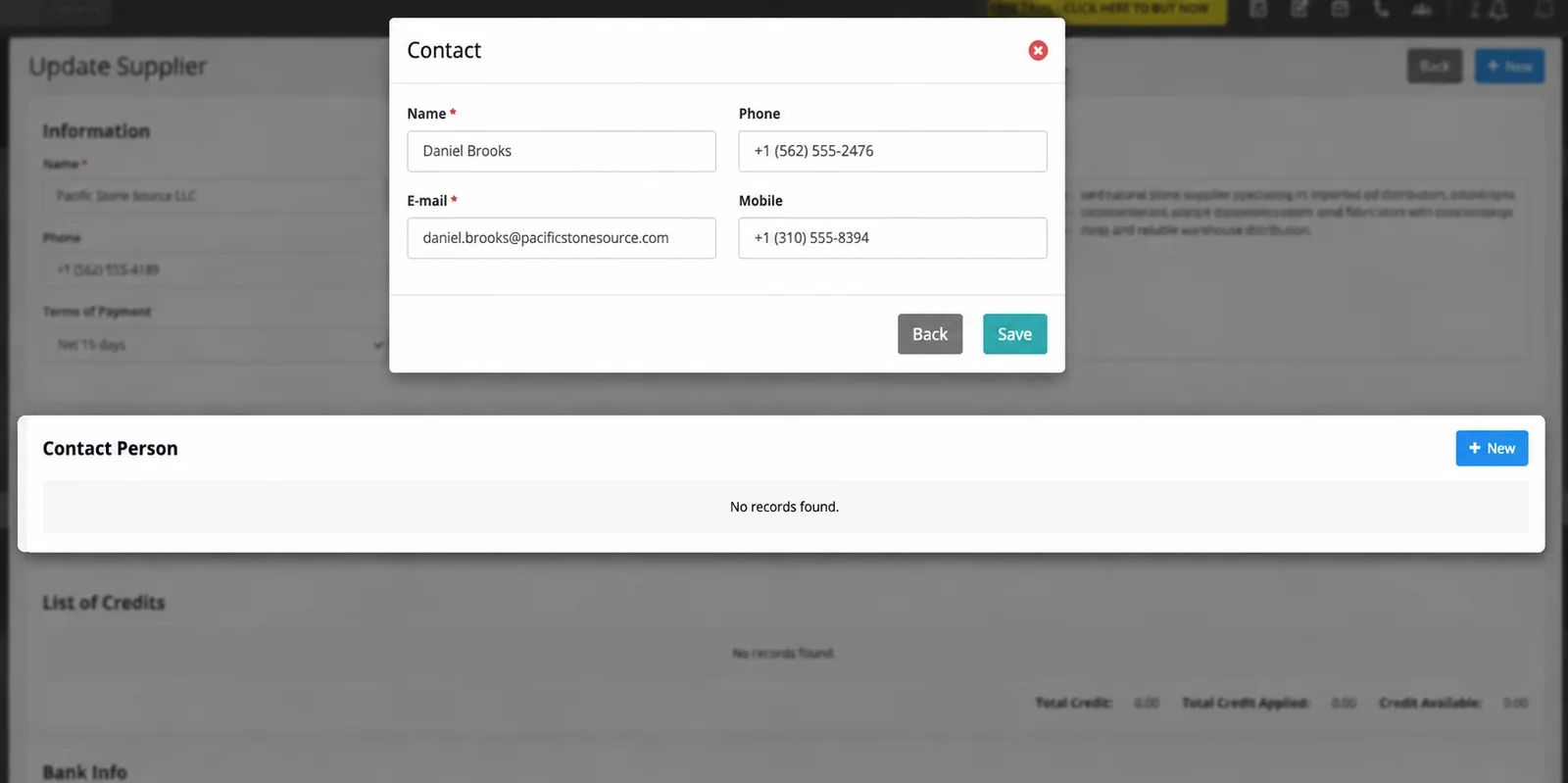
Desplázate hacia abajo hasta la sección Contactos.
Haz clic en + Novo.
Rellena el Nombre, Teléfono, Correo Electrónico y Móvil.
Haz clic en Guardar.
¿Necesitas añadir más contactos? Haz clic en + Novo de nuevo y repite el proceso.
💳 Paso 4: Controlar Créditos del Proveedor y Datos Bancarios
Lista de Créditos (Automatizada)
No necesitas introducir datos manualmente en la sección Lista de Créditos. Cada vez que se genere una devolución o crédito vinculado a un contenedor o material de este proveedor, SlabWare registrará y mostrará el saldo automáticamente en esta pantalla.
Datos Bancarios
Mantén la gestión de pagos organizada guardando las credenciales bancarias de tu proveedor:
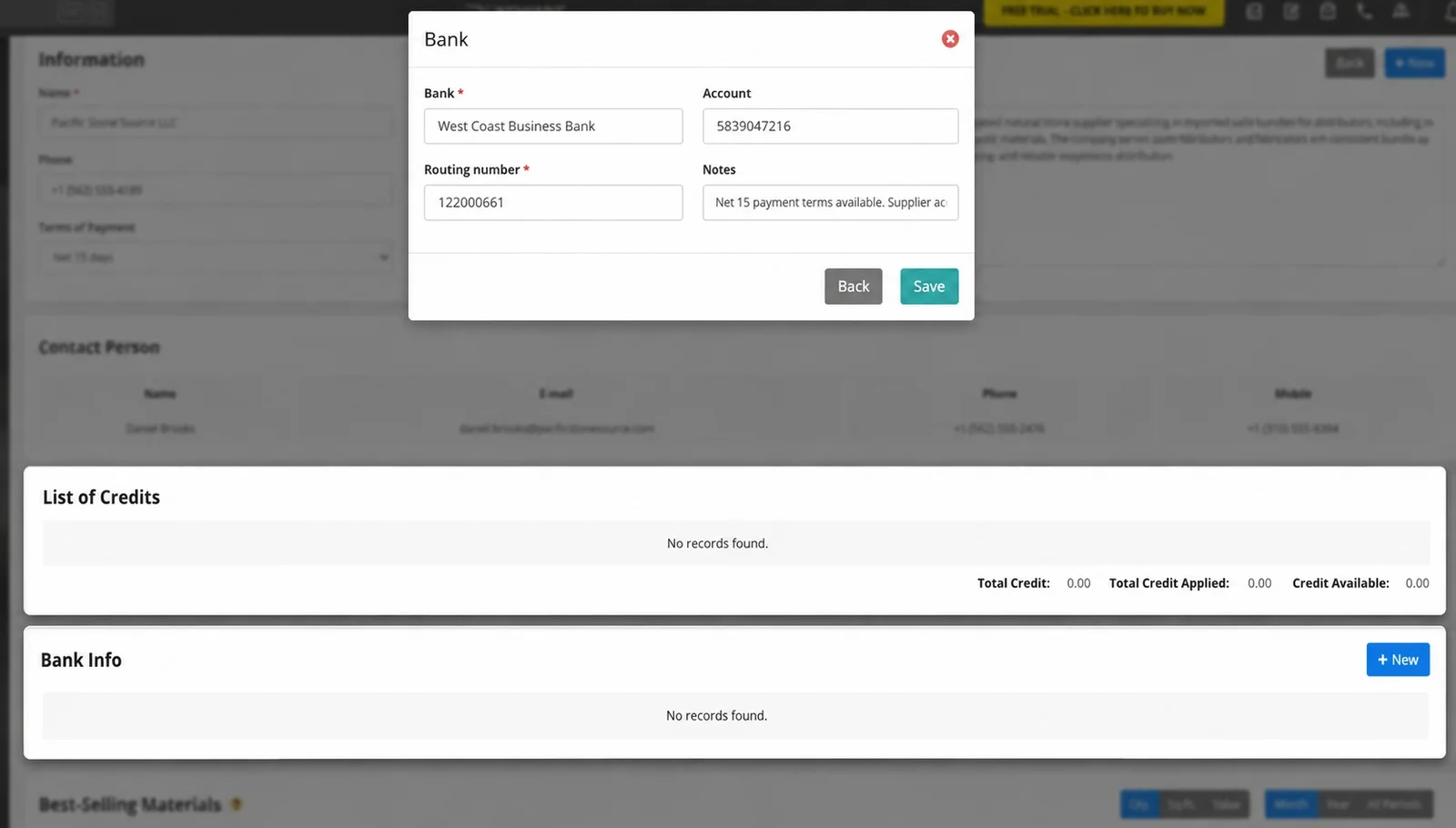
Desplázate hasta Información Bancaria y haz clic en Añadir Nuevo.
Rellena el Nombre del Banco, Número de Cuenta y Código de Oficina / Routing Number.
Añade instrucciones específicas en el campo Observaciones si fuera necesario.
Haz clic en Guardar.
📊 Paso 5: Consultar los Materiales Más Vendidos y Métricas
La sección Materiales Más Vendidos rastrea automáticamente las tendencias de compra de cada proveedor sin necesidad de registros manuales.
Panel Visual: Analiza los materiales que más compras a este proveedor por cantidad, superficie (m² o sqft), mes o año.
Exportar Datos: Haz clic en Informes para descargar un archivo en Excel con el desglose de compras y rendimiento de este proveedor.
💾 Paso 6: Guardar y Gestionar tu Directorio de Proveedores
Una vez completada la información:
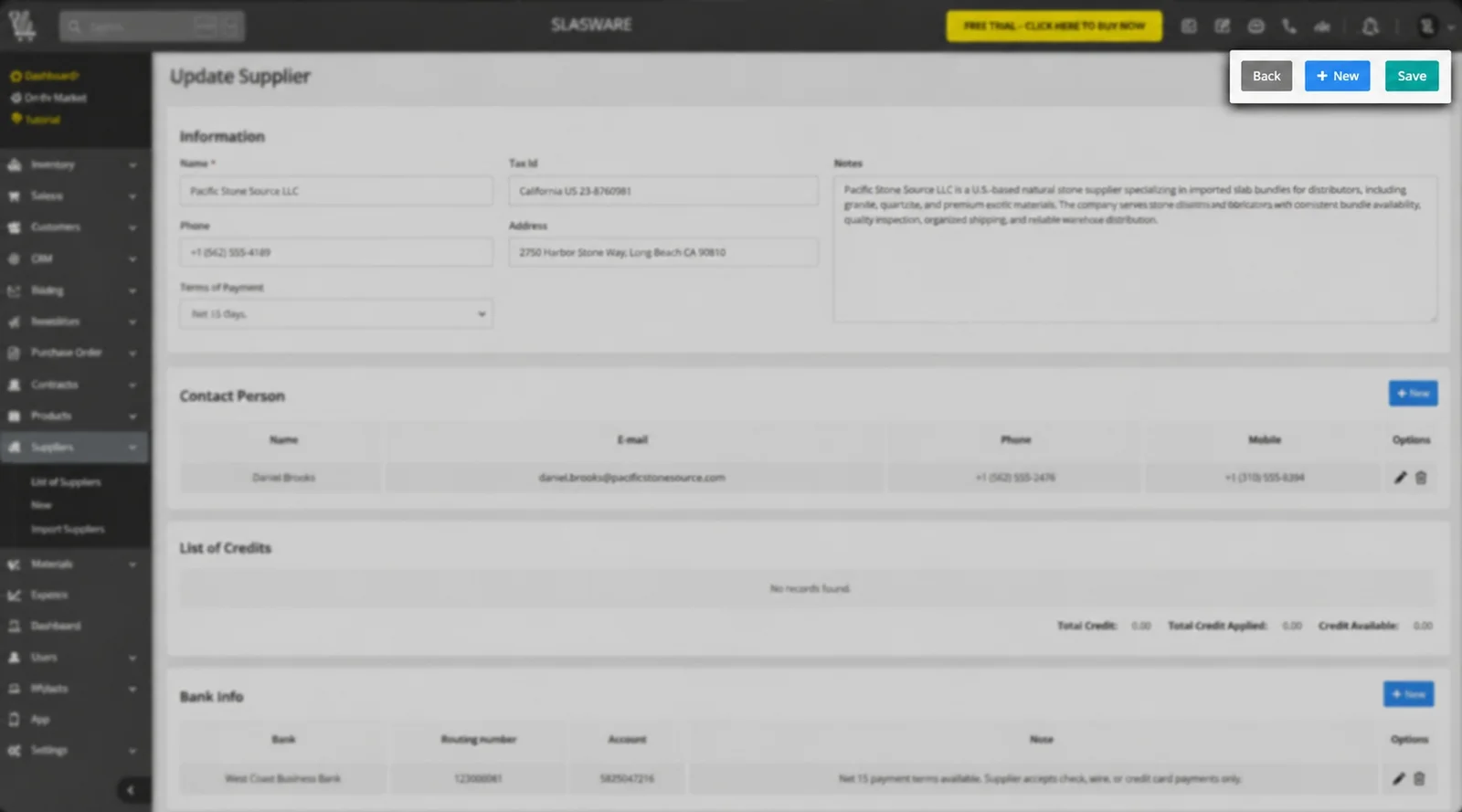
Haz clic en Guardar en la parte superior de la pantalla antes de salir de la página.
Haz clic en Volver para regresar a la Lista de Proveedores.
Gestionar tu Lista:
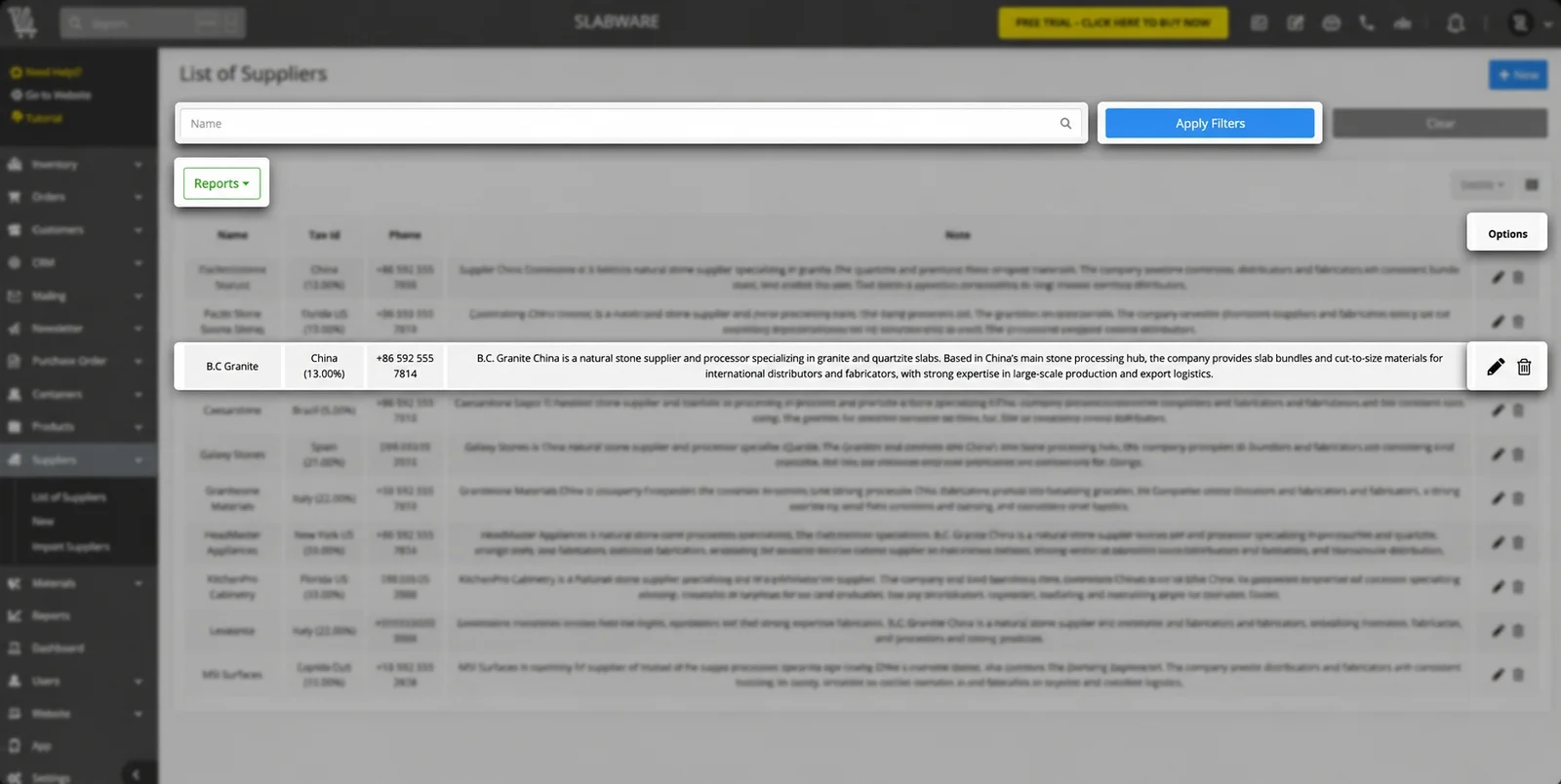
✏️ Editar: Haz clic en el icono del lápiz junto a cualquier proveedor para actualizar sus datos de contacto o bancarios.
🗑️ Eliminar: Haz clic en el icono de la papelera para eliminar un proveedor de la lista.
🔍 Filtrar y Buscar: Escribe el nombre del proveedor en la barra de búsqueda superior y haz clic en Aplicar Filtro.
📥 Exportar Informes Completos: Con un filtro aplicado, haz clic en Informes para exportar los datos de un proveedor específico. Para descargar la lista completa de todos tus proveedores, borra el filtro y vuelve a hacer clic en Informes.
Optimiza tu Cadena de Suministro con SlabWare
Mantener la información de tus proveedores al día garantiza compras más rápidas, pedidos sin errores y un control total sobre los créditos de contenedores.
👉 Entra en SlabWare.com y comienza tu prueba gratuita hoy mismo
Para otras publicaciones en nuestro blog, haz clic aquí.Sigue leyendo