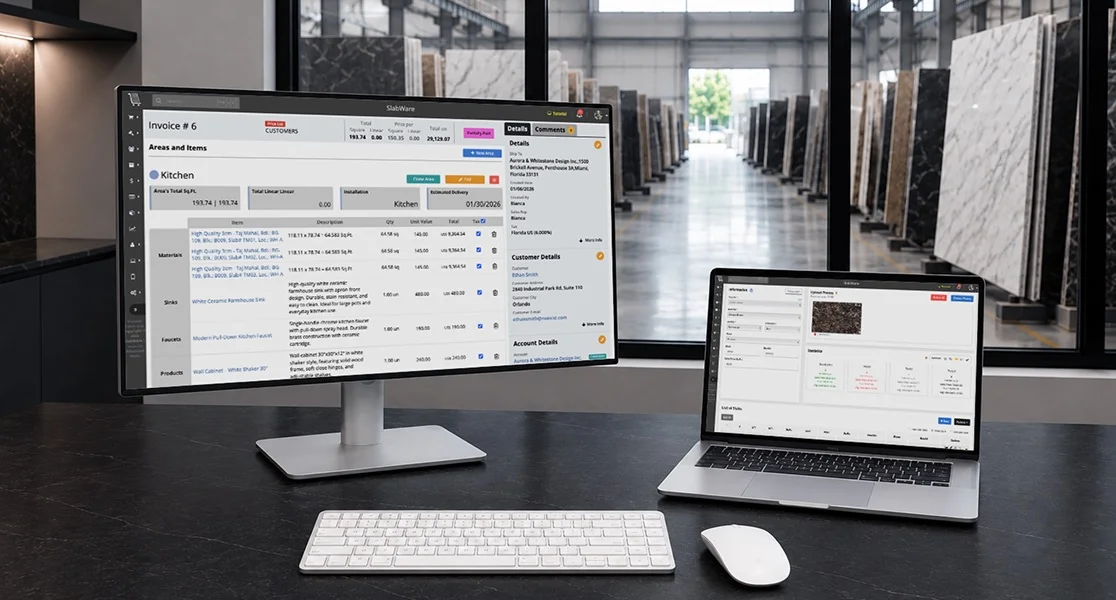

En esta publicación de Slabtutorials, repasaremos el flujo de trabajo de ventas en el sistema.
Desde el registro de materiales en su Inventario hasta la creación de una Factura al final.
Al final del post, también habrá un vídeo con este tutorial en el canal de YouTube de SlabWare.
1. Registro de un nuevo Lote
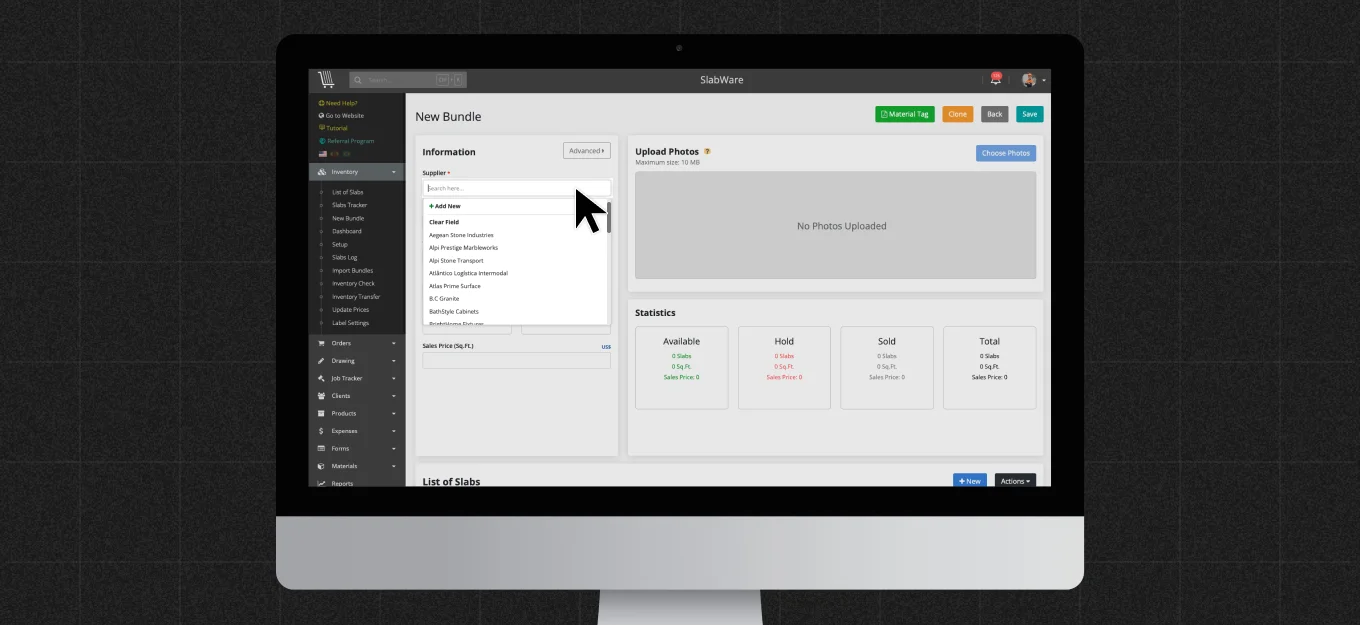
En el menú de la izquierda, vaya a Inventario y luego a Nuevo Paquete. Complete la información requerida en esa página.
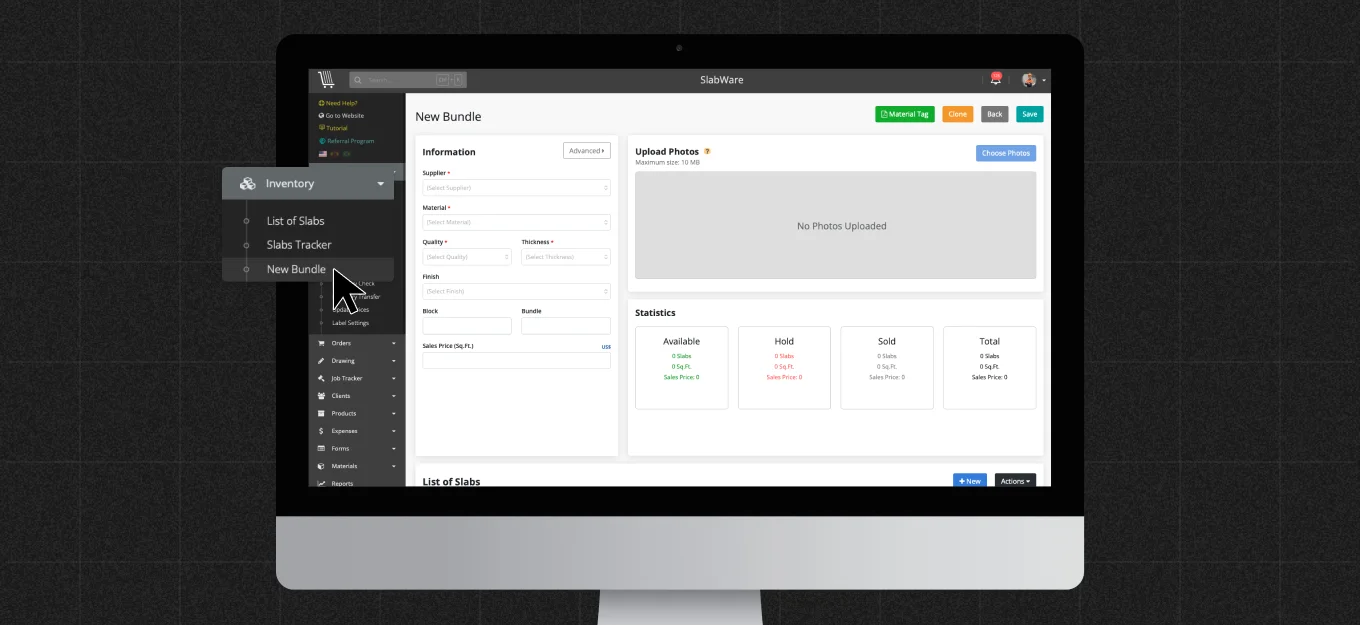
Algunos datos, como el Proveedor o el Material, se pueden añadir previamente al sistema. Si aún no los ha introducido, simplemente puede hacer clic en Añadir nuevo, como se muestra a continuación:
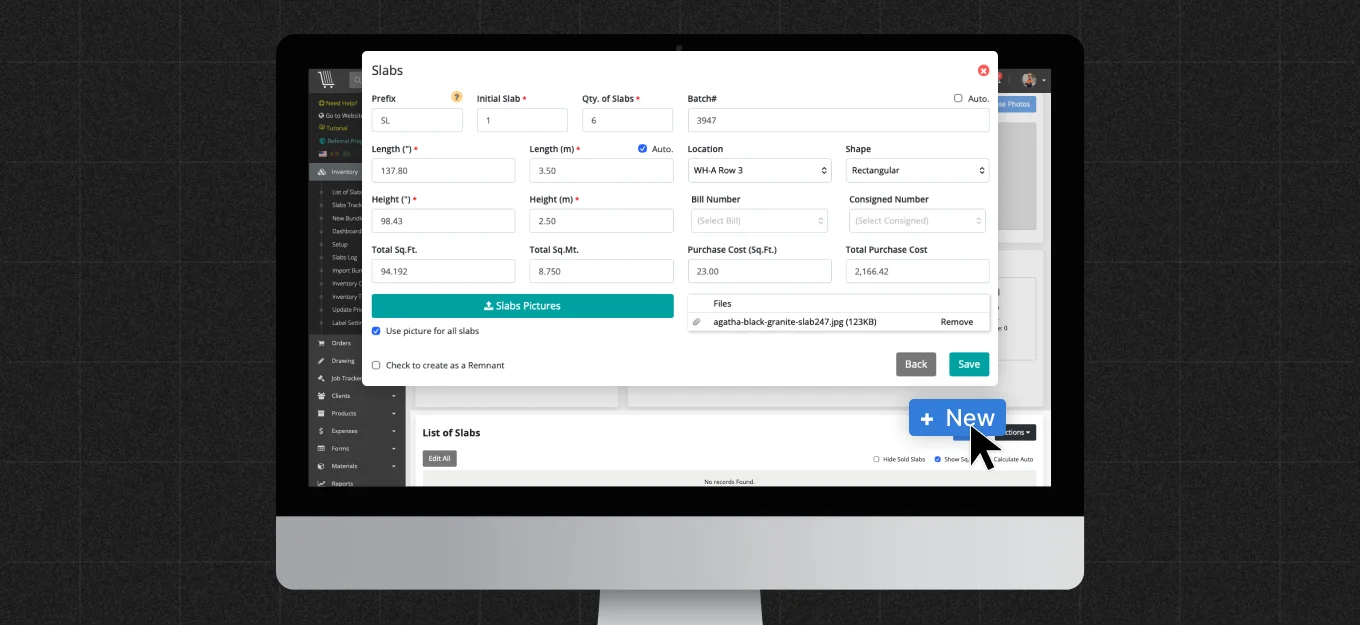
Para añadir las placas que tiene su paquete, busque la sección Lista de Placas, haga clic en Nuevo y complete la información requerida en la nueva pantalla.
2. Registrando un Cliente
Después de registrar los paquetes, el siguiente paso es registrar un cliente.
En el menú de la izquierda, haga clic en Clientes, luego navegue hasta Clientes y seleccione Nuevo Cliente.
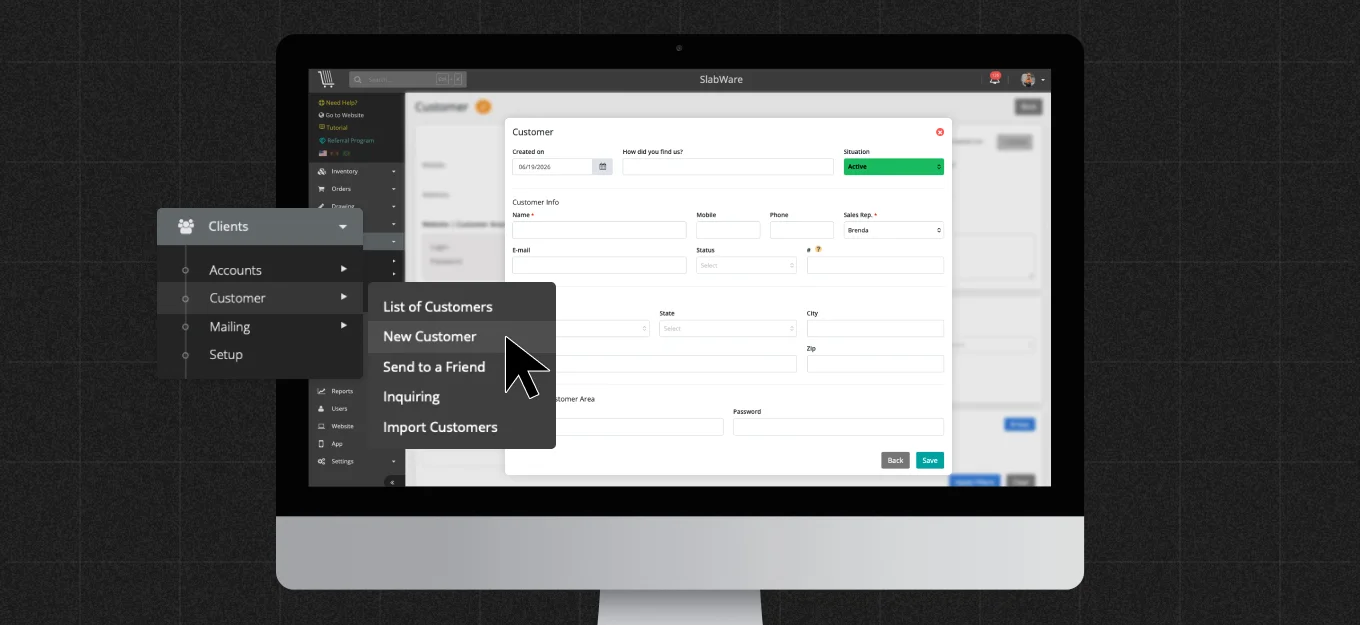
Debe completar la información requerida sobre su cliente en la pantalla que aparece, y su cliente quedará creado.
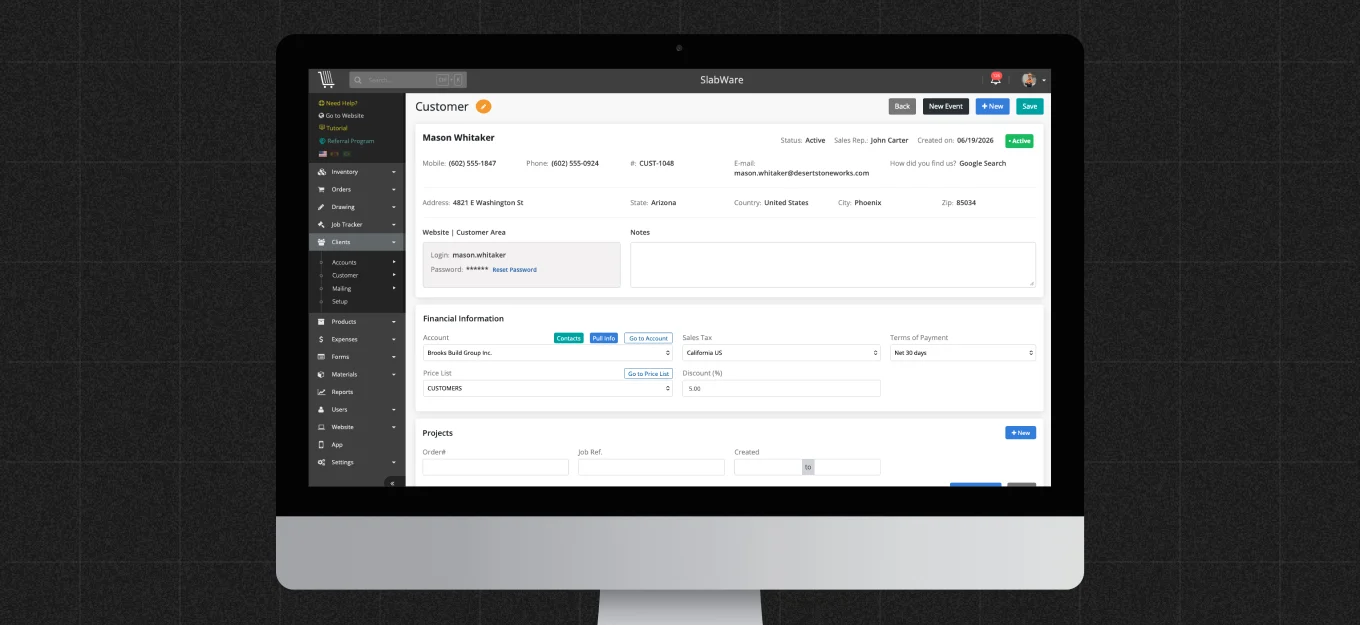
En esa página, también puede vincular una Cuenta (un socio que le traiga clientes, como un arquitecto, un contratista, un constructor o cualquier perfil similar) a ese cliente. Para hacerlo, busque la sección Información Financiera como se muestra en la pantalla de arriba.
Luego procederá al siguiente paso, que es crear un proyecto para ese cliente: puede hacerlo aquí, buscando la sección Proyectos, haciendo clic en Nuevo y luego en Dibujo, como se muestra a continuación:
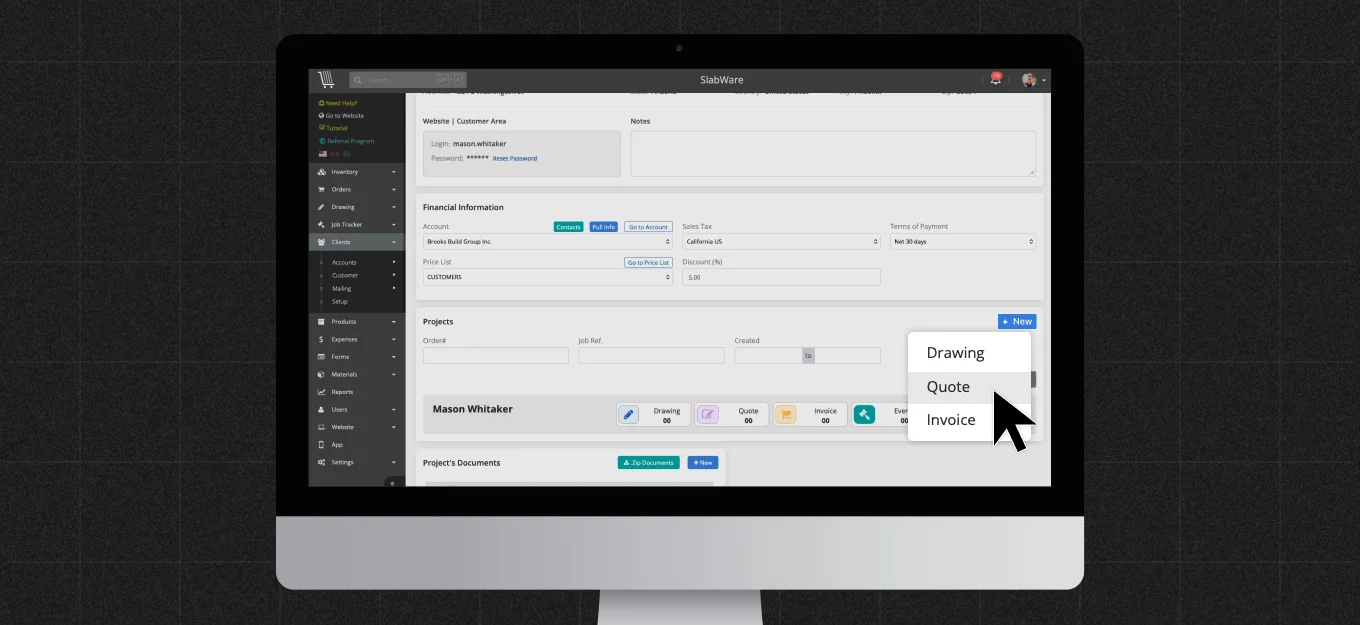
3. Creating a Project: Drawing
Además de eso, también puede comenzar un nuevo Dibujo haciendo clic en Dibujo en el menú de la izquierda.
Si lo inicia de esa manera, complete la información sobre el cliente y seleccione la versión de dibujo que está utilizando. Recomendamos utilizar la versión 3.0.
A continuación, simplemente dibuje las encimeras en su proyecto.
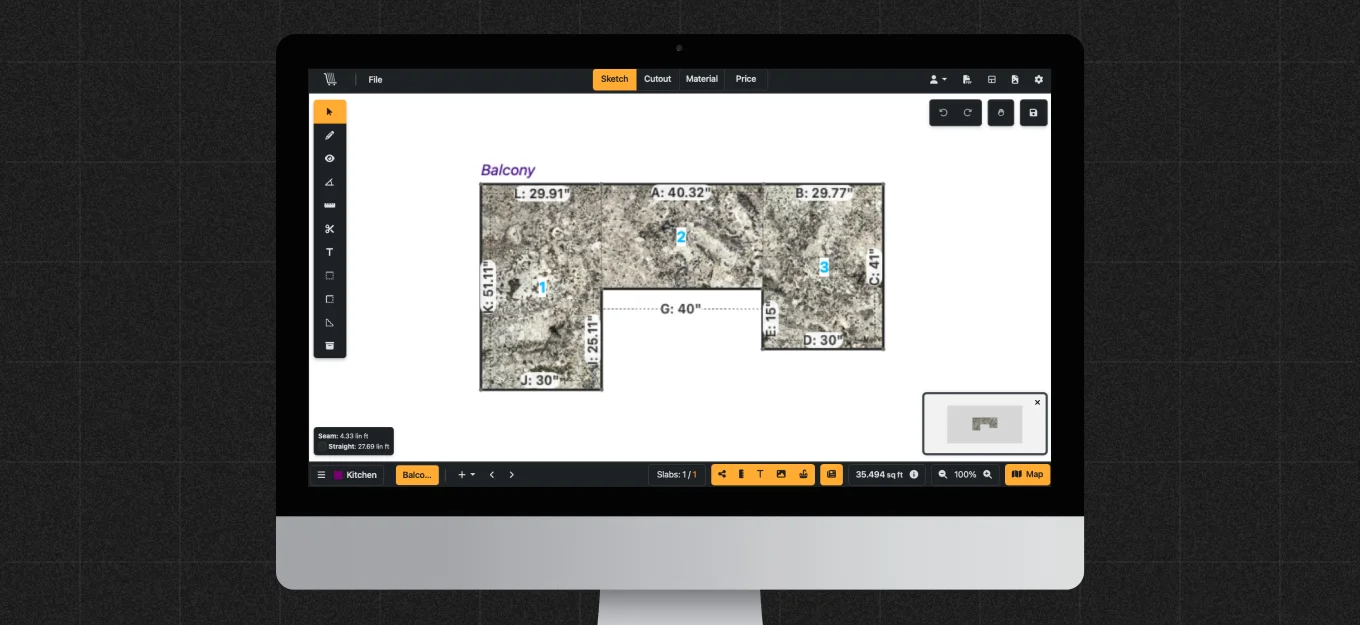
Si no está familiarizado con los pasos del Dibujo, hay una lista de reproducción completa dedicada exclusivamente a eso en nuestro canal de YouTube en este enlace.
Una vez que su Dibujo esté completo, se hayan introducido los materiales y se hayan organizado las áreas, haga clic en Crear Presupuesto para pasar al siguiente paso.
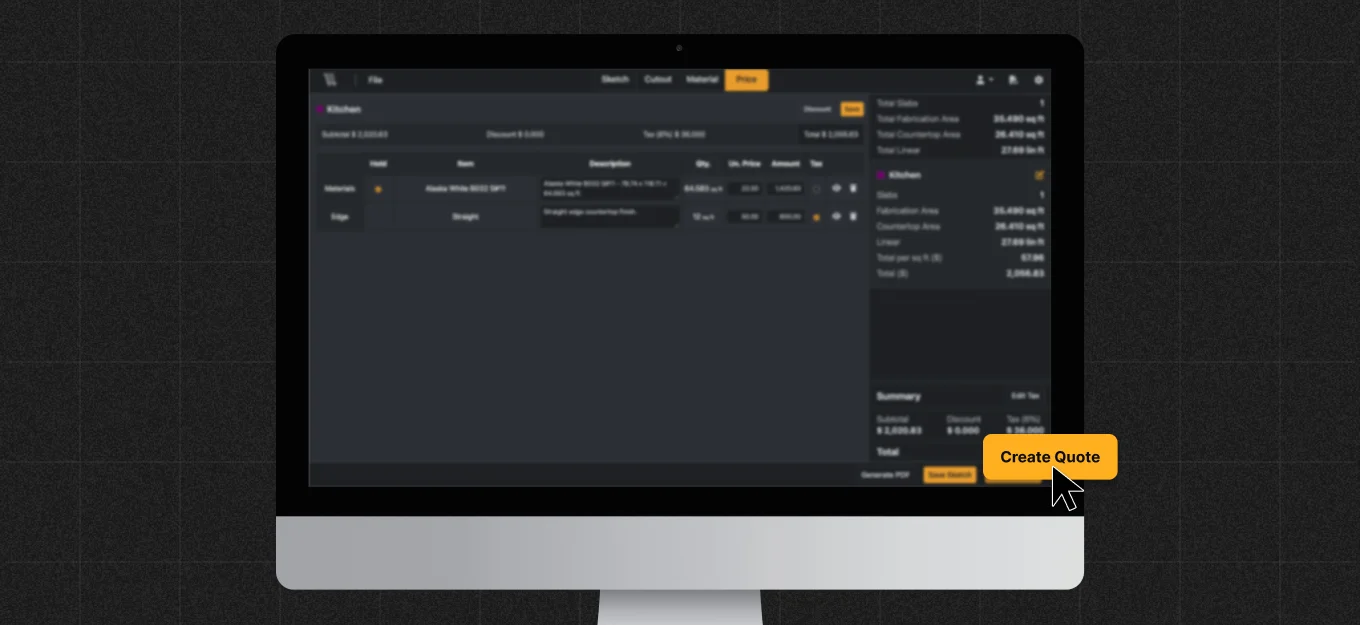
4. Creando un Presupuesto
Después de hacer clic para crear un presupuesto como se muestra arriba, aparecerá la página de Presupuesto.
Es importante tener en cuenta que los cambios realizados aquí no afectarán a su dibujo.
Puede utilizar esta pantalla para incluir artículos personalizados o productos de su inventario.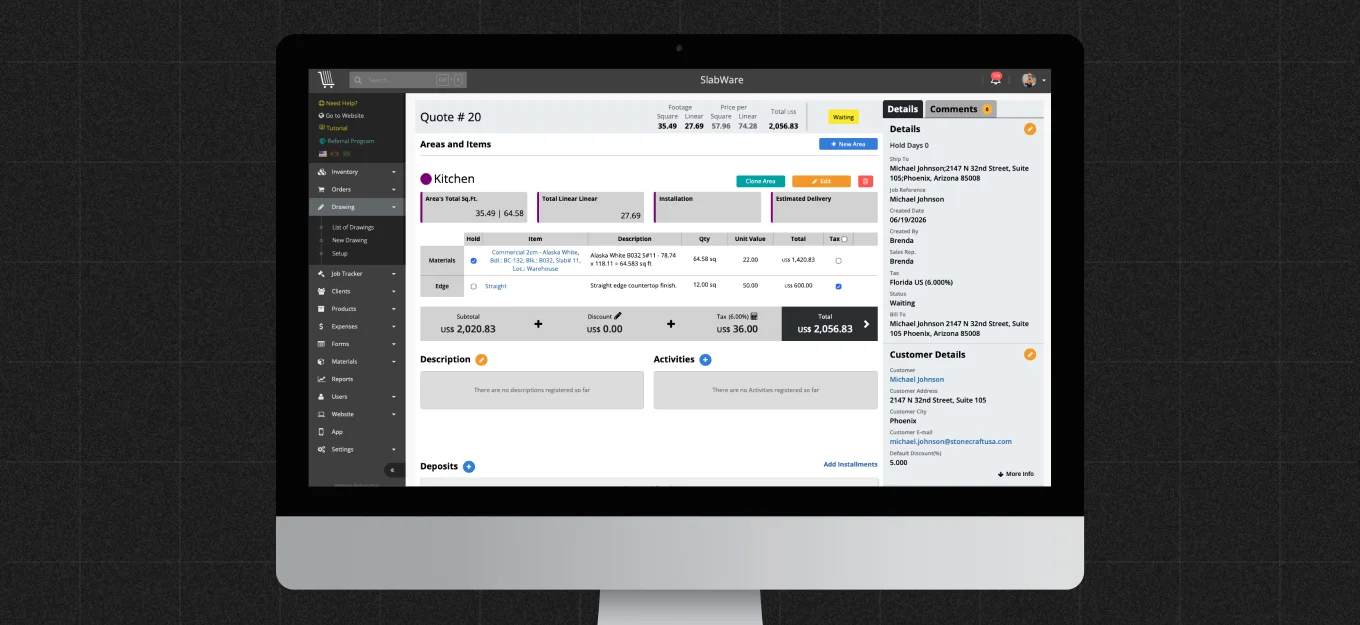
También puede utilizar el menú de la derecha para generar un PDF o enviar el presupuesto a su cliente, por ejemplo.
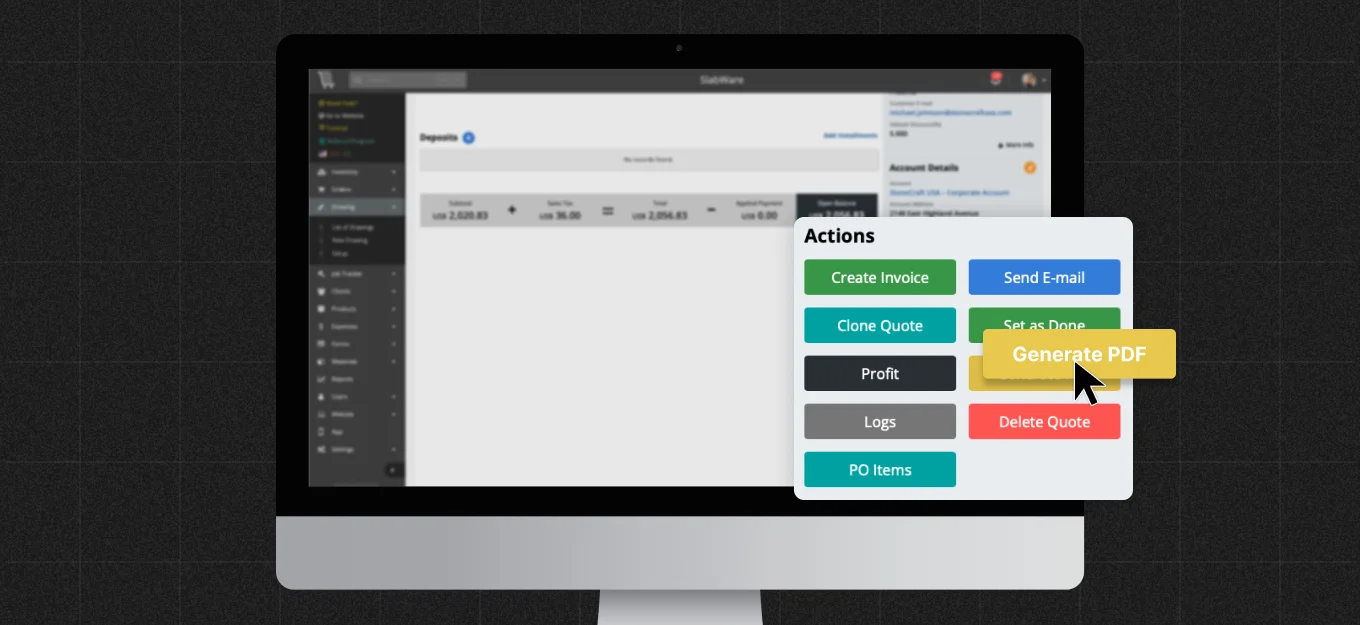
Hagamos clic en generar PDF.
Aparecerá una nueva pantalla de edición de PDF, como se muestra a continuación:
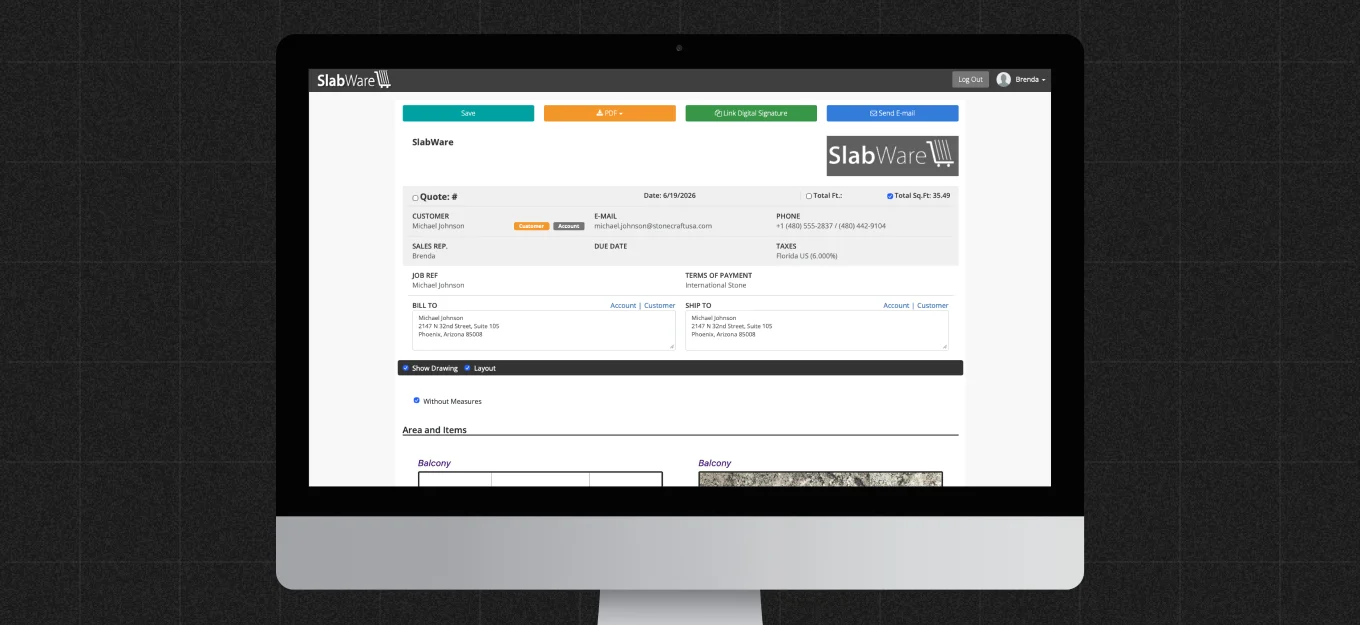
En esa página de PDF, puede previsualizar el documento y elegir qué será visible para el cliente utilizando las casillas de verificación de abajo.
También tiene las opciones de imprimir el PDF, descargar el archivo o adjuntarlo directamente a su presupuesto.
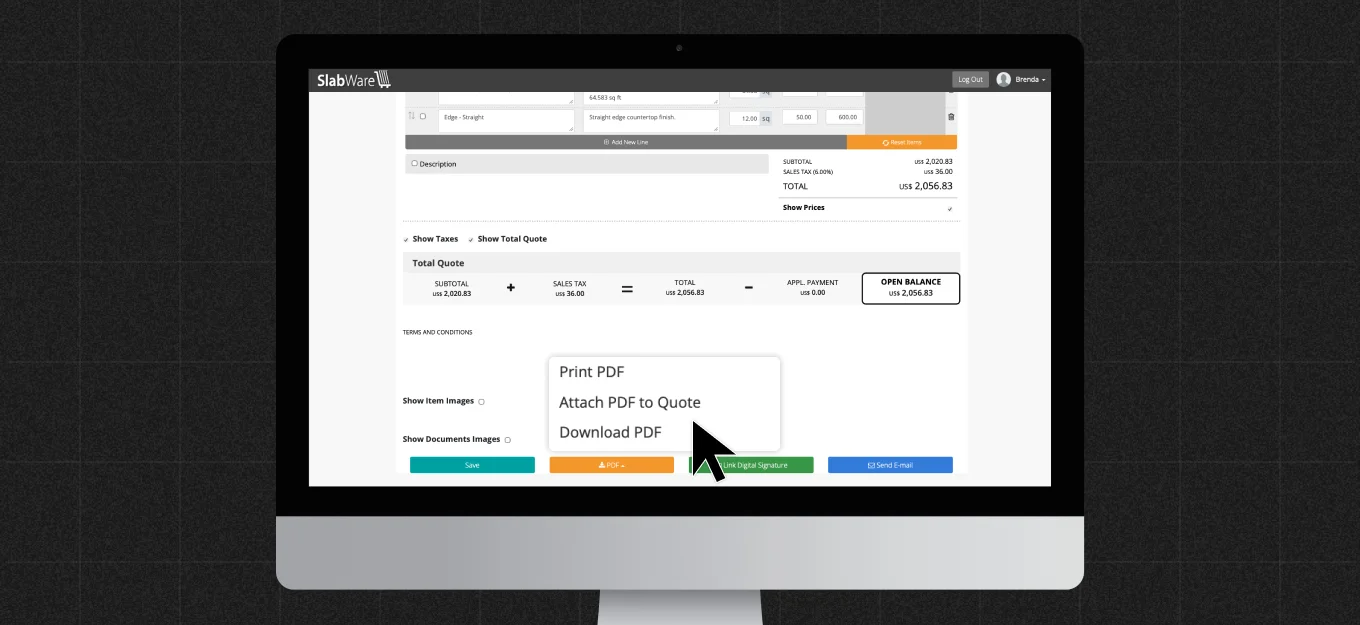
Si hace clic en el botón azul (en la pantalla de arriba) Enviar Correo Electrónico, aparecerá una nueva pantalla donde podrá enviar el presupuesto por correo electrónico a su cliente.
En “Elegir tipo”, seleccione “Enviar Presupuesto”, luego simplemente complete la información requerida y pulse Enviar.
5. Continúe viendo esta publicación de SlabTutorials en nuestro canal de YouTube.
Sigue leyendo