
Ema postagem anterior, aprendemos o que é uma impressora zebra e as diferenças entre ela e uma impressora normal. Também passamos algum tempo aprendendo sobre rótulos e suas propriedades.
Neste post, ensinaremos como configurar sua impressora zebra e começar a fazer etiquetas personalizadas.
A mesma informação pode ser encontrada neste vídeo:
Passo 1 – Instalação da impressora Zebra
Antes de ligar o computador, instale a fita na impressora e execute a calibração de acordo com as instruções do fabricante.
Passo 2 – Instalação do Software
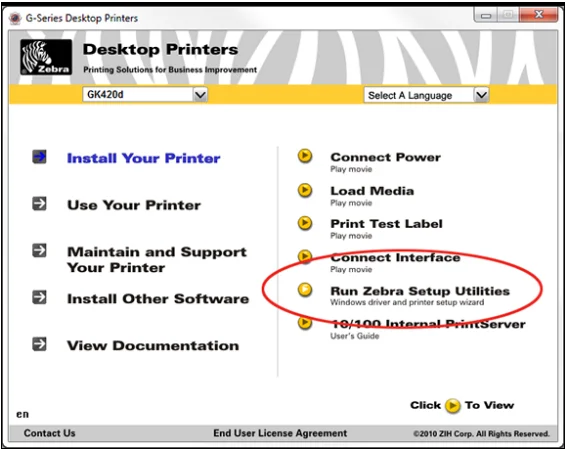
Insira o CD que acompanha a impressora e abra-o. Se solicitado, escolha sua impressora, depois a opção “Instalar outro software” e depois “Instalar utilitários de configuração Zebra”.
Clique aqui para baixar o software.
Passo 3 – Calibração
Para a calibração inicial acesse o Dashboard e clique em “Configurações”. Na opção “Etiqueta da impressora” você pode definir o tamanho das suas etiquetas. Em seguida, “Clique para testar” para verificar a calibração da impressora.
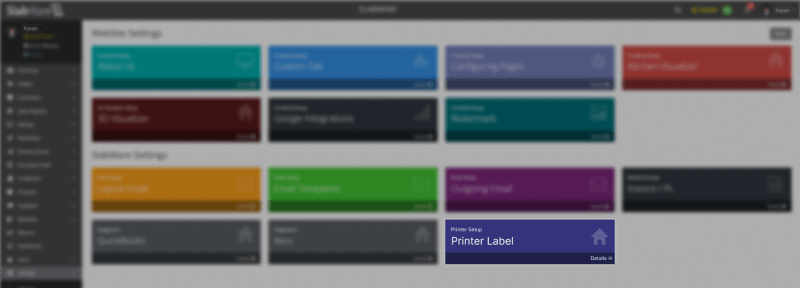
Vá para o painel e clique em Configurações. Haverá uma opção chamada “Etiqueta da Impressora”
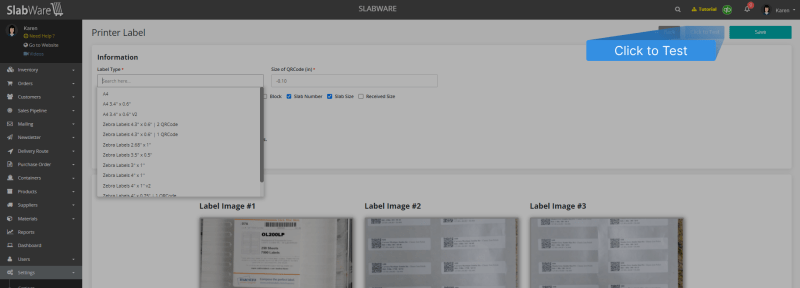
Agora você vai escolher o seu tipo de etiqueta e clicar em “Clique para testar”
Passo 4 – Selecionando o material que deseja rotular
No seu sistema backend, em “Lista de Pacotes”, existe a opção de gerar um arquivo .txt para qualquer placa do seu inventário. Use os filtros para encontrar o pacote específico que você deseja.
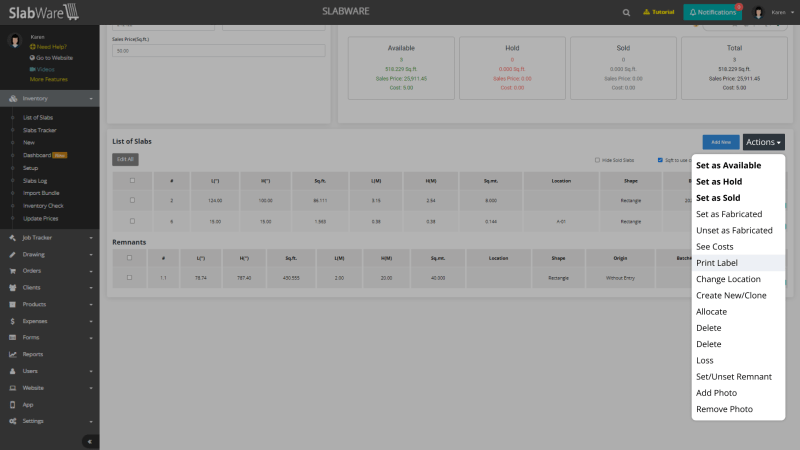
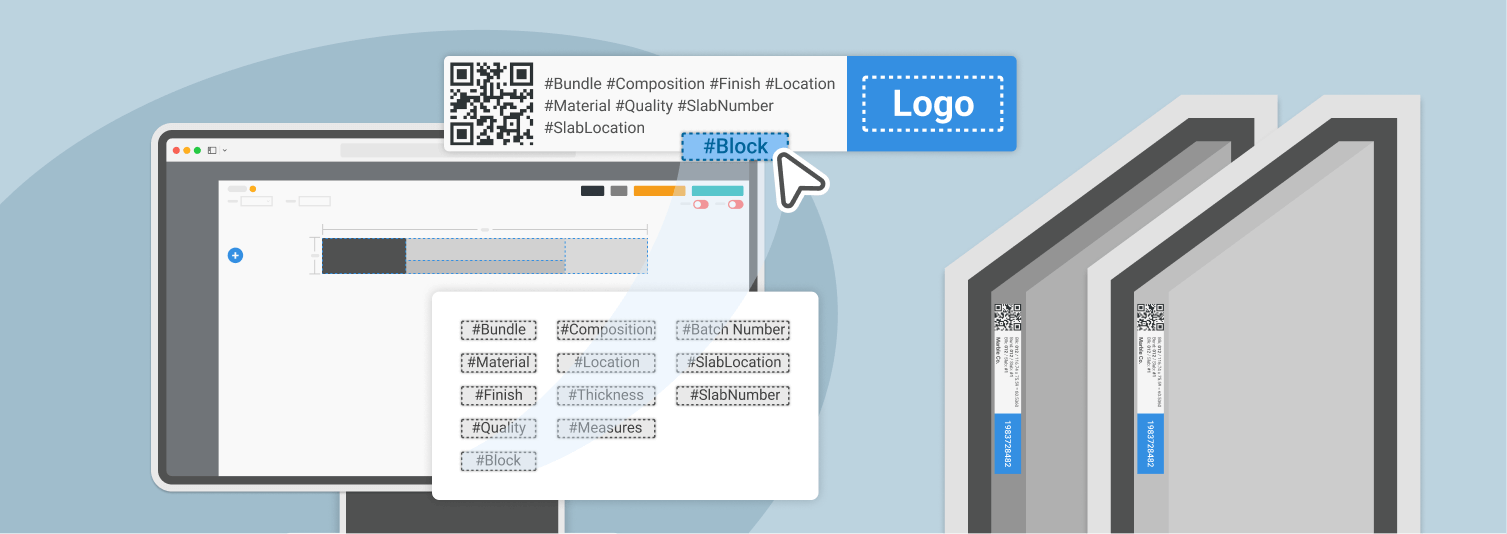
Depois de encontrar o bundle desejado, acesse a lista de lajes e clique em “Ações”. Lá você encontrará a opção “Imprimir etiqueta”. Selecione quantas placas desejar e o SlabWare irá gerar o arquivo .TXT que podemos usar na próxima etapa. nesse. Você pode selecionar quantas lajes puder. O software irá gerar um arquivo .txt.?
Passo 5 – Imprimindo o arquivo baixado
Abra o programa Zebra Setup Utilities que instalamos anteriormente e selecione a opção “Abrir ferramentas de impressora”.
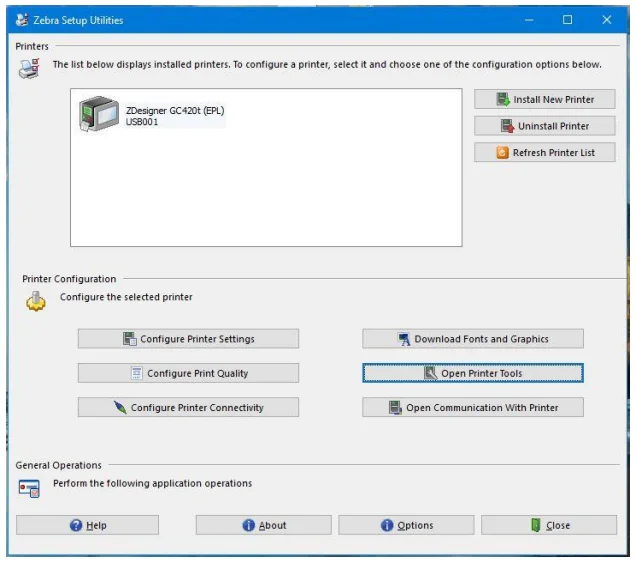
Selecione a aba “Ação” e depois a opção “Enviar Arquivo”. Escolha o arquivo .txt que você baixou na última etapa e selecione “Enviar”.
Observação: Se a impressão funcionar, mas estiver mal alinhada, você precisará definir as configurações da impressora e selecionar as dimensões corretas para altura, largura e orientação da etiqueta.
Nota: Veja as fotos abaixo como exemplo de etiqueta de 0,6” x 4,3”.
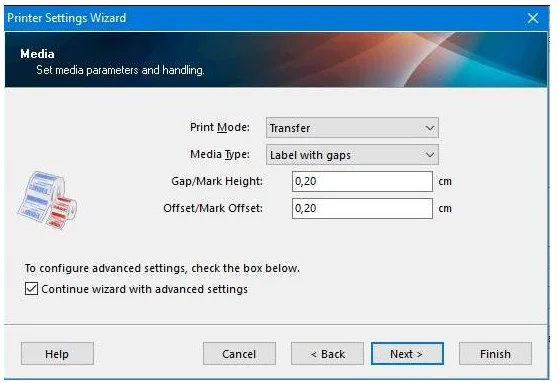
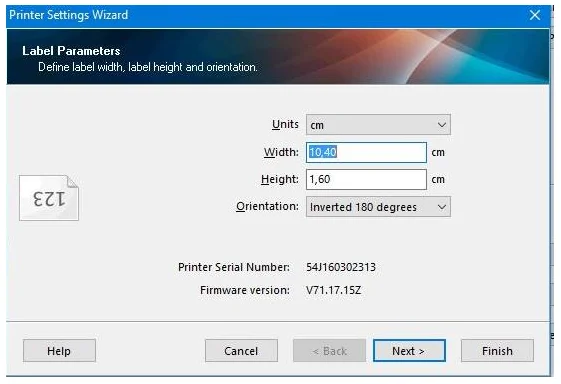
É isso! Está tudo pronto e sua impressora está pronta para uso.
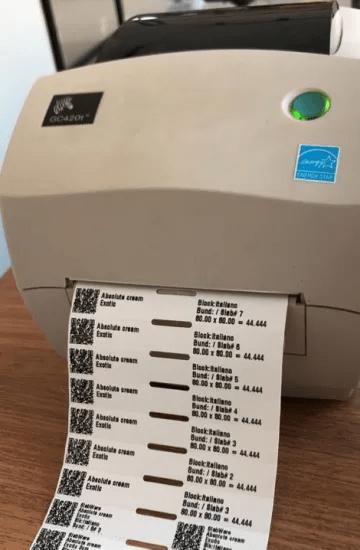
Se você ainda tiver dúvidas sobre esse processo,agende uma ligação com nossa equipe. Mas se você ainda tiver dúvidas sobre esse processo clique aqui para agendar uma ligação com um dos membros da nossa equipe. Faremos o possível para ajudá-lo, mas NÃO somos profissionais da Zebra – apenas recomendamos seu uso. Para alguns erros, precisaremos encaminhá-lo para a equipe de suporte da Zebra.
Leia também