
Gerenciar o relacionamento com fornecedores, acompanhar a origem de chapas e controlar créditos pode se tornar uma tarefa caótica quando feito em planilhas ou e-mails espalhados. O SlabWare simplifica esse processo oferecendo uma central única para armazenar dados cadastrais, informações bancárias, contatos diretos e o histórico de compras de cada parceiro.
Neste tutorial, você aprenderá o passo a passo para cadastrar um novo fornecedor no SlabWare, gerenciar contatos, acompanhar créditos e analisar relatórios de desempenho de materiais.
Se você quiser assistir este tutorial em nosso canal no YouTube, simplesmente clique aqui.
📍 Passo 1: Navegando até a Lista de Fornecedores
Faça login na sua conta do SlabWare.
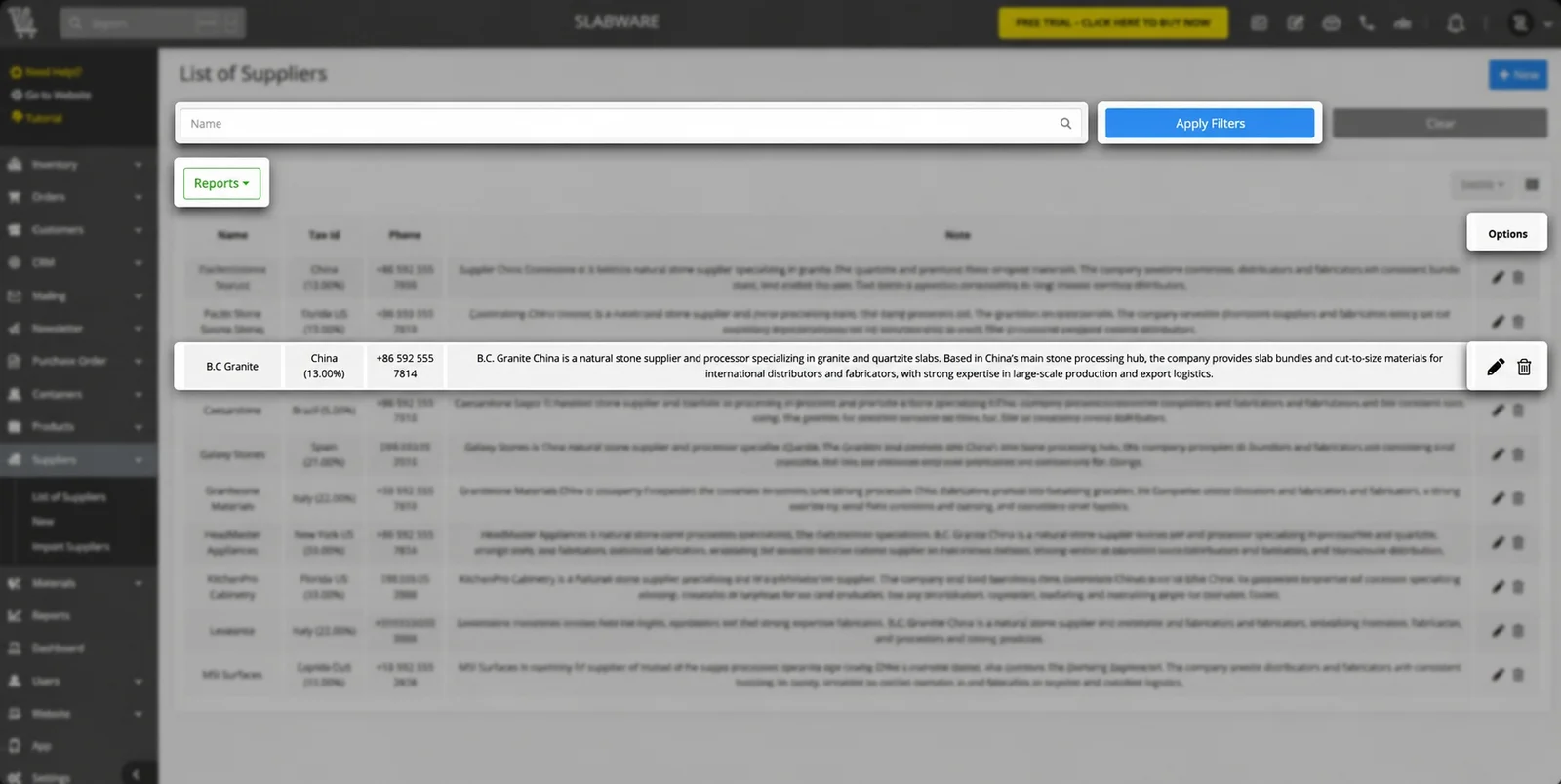
No menu principal, clique em Lista de Fornecedores.
Nesta página, você verá o diretório completo de todos os fornecedores que abastecem sua marmoraria com materiais ou produtos.
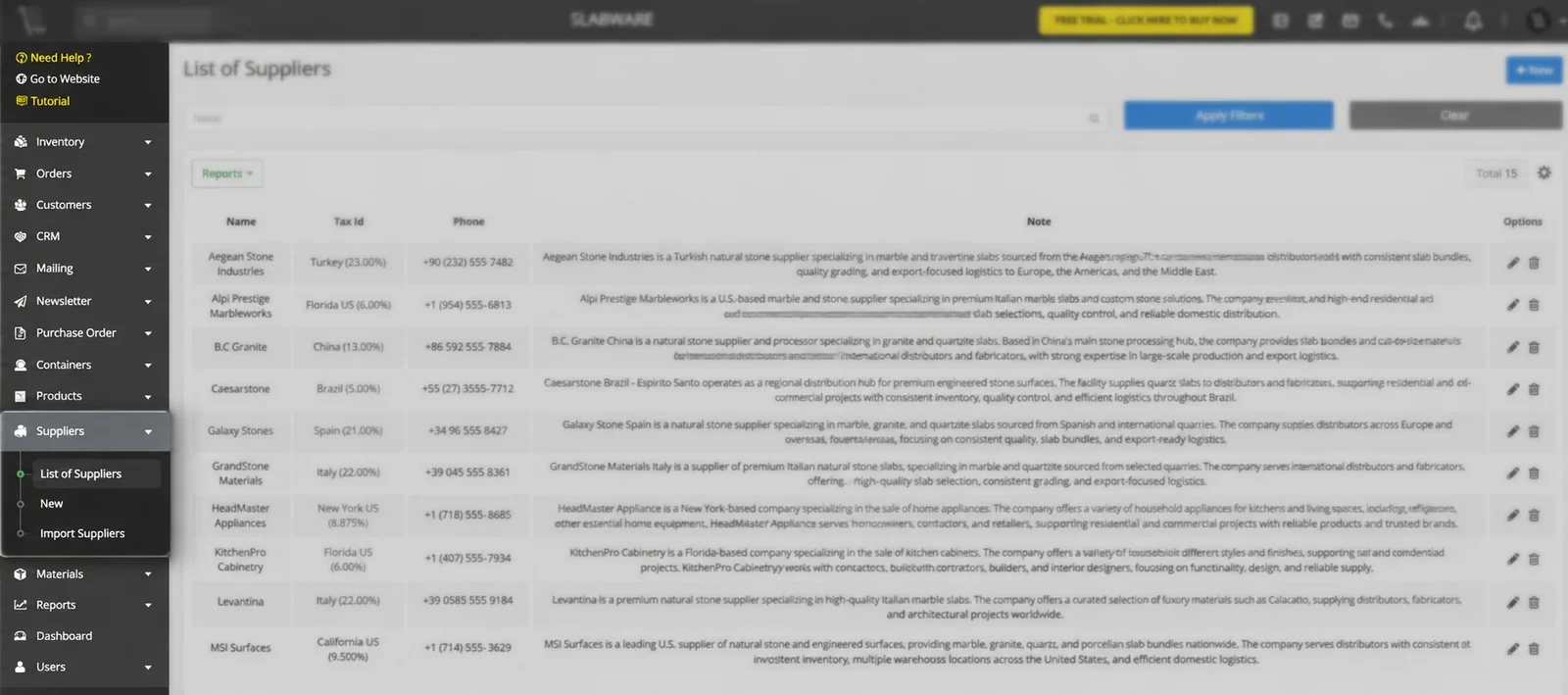
A partir desta tela, você pode buscar, editar ou excluir fornecedores a qualquer momento.
➕ Passo 2: Cadastrando um Novo Fornecedor
Para adicionar um novo fornecedor ao sistema:
Clique em + Novo no menu superior principal, OU
Clique em + Novo no canto superior direito da página Lista de Fornecedores.
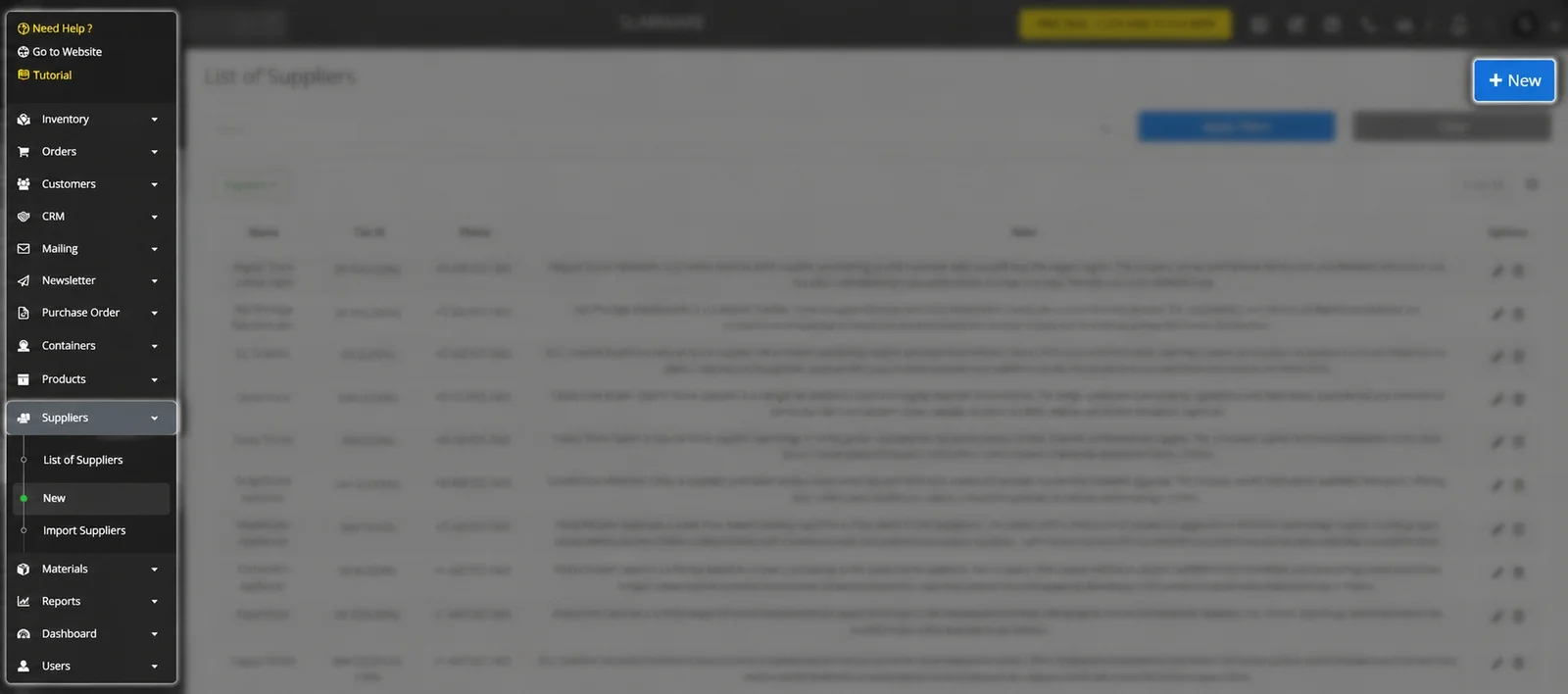
Isso abrirá a página de cadastro Adicionar Fornecedor.
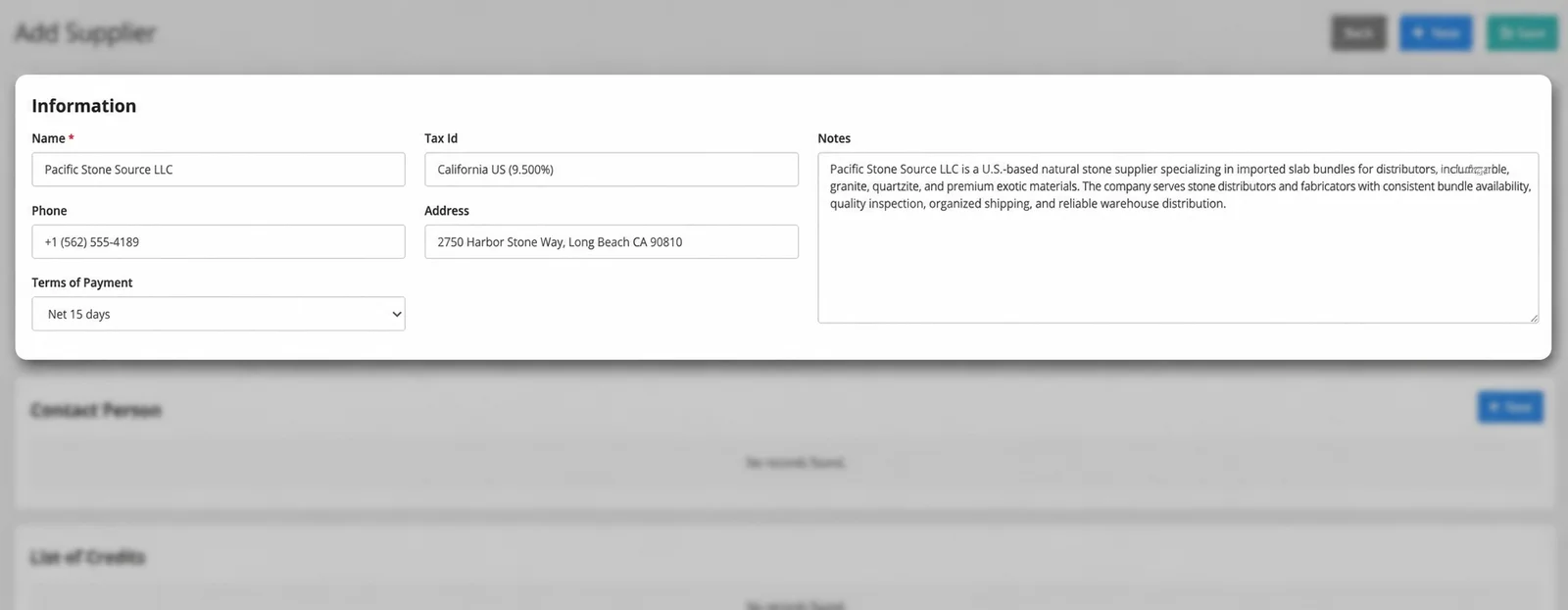
1. Informações Principais
Preencha os dados comerciais básicos:
Nome: Digite a razão social ou nome fantasia do fornecedor.
CNPJ / Tax ID: Insira a identificação fiscal do fornecedor.
Telefone e Endereço: Adicione o telefone principal de contato e o endereço físico comercial.
Condições de Pagamento: Selecione as condições acordadas no menu suspenso (pré-configuradas nas configurações de pedidos do sistema).
Observação: Adicione uma breve nota interna para ajudar sua equipe a identificar o fornecedor rapidamente na lista.
👤 Passo 3: Adicionando Pessoas de Contato
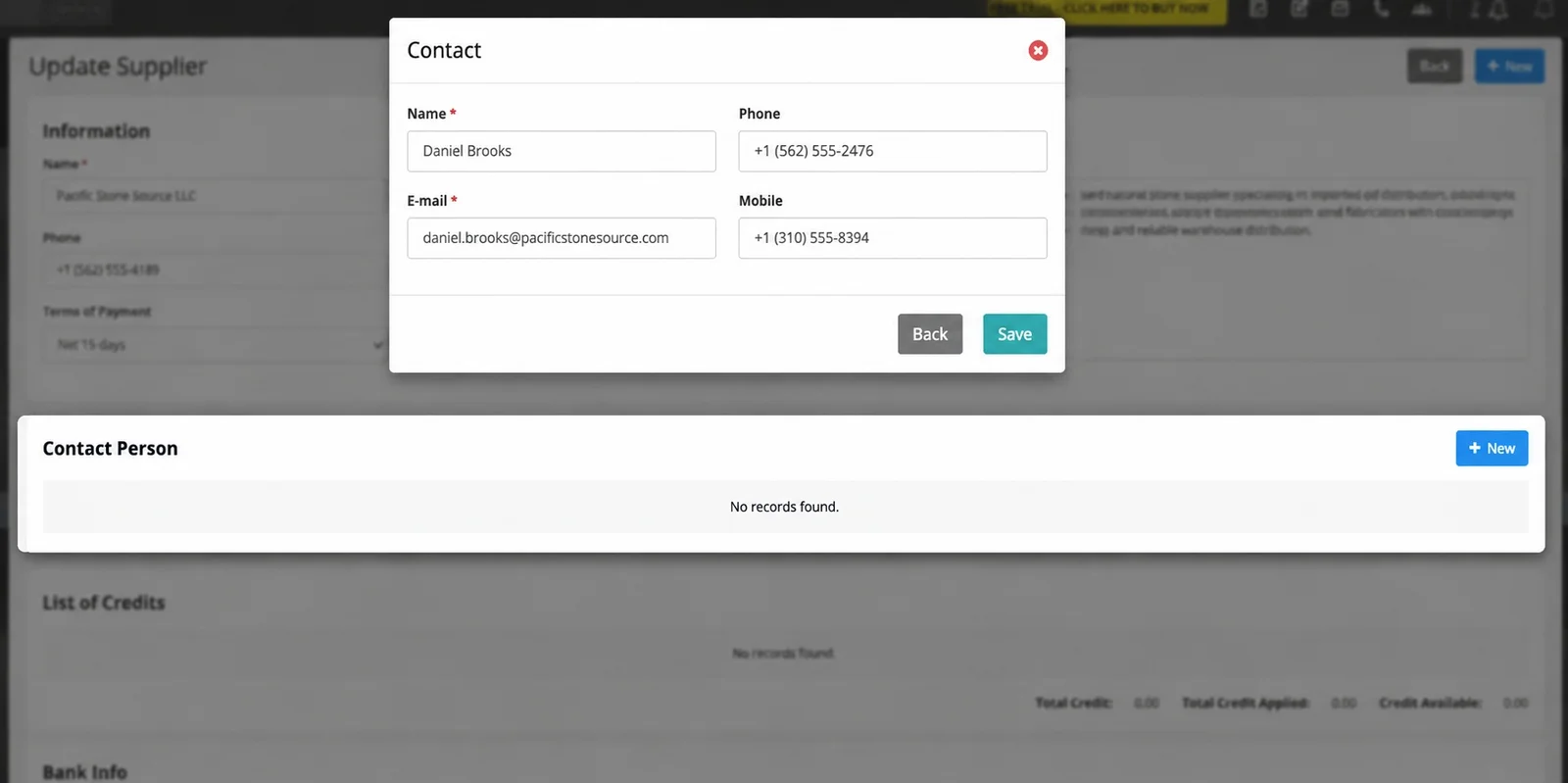
Um mesmo fornecedor costuma ter diferentes pontos de contato (ex: vendedor, setor financeiro, gerente de logística).
Role a tela até a seção Contatos.
Clique em + Novo.
Preencha o Nome, Telefone, E-mail e Celular do contato.
Clique em Salvar.
Precisa adicionar mais contatos? Clique em + Novo novamente e repita o processo.
💳 Passo 4: Acompanhando Créditos de Fornecedores e Dados Bancários
Lista de Créditos (Automática)
Você não precisa preencher informações manualmente na seção Lista de Créditos. Sempre que houver a devolução de um crédito vinculado a contêineres ou materiais deste fornecedor, o SlabWare registrará e exibirá o saldo automaticamente nesta tela.
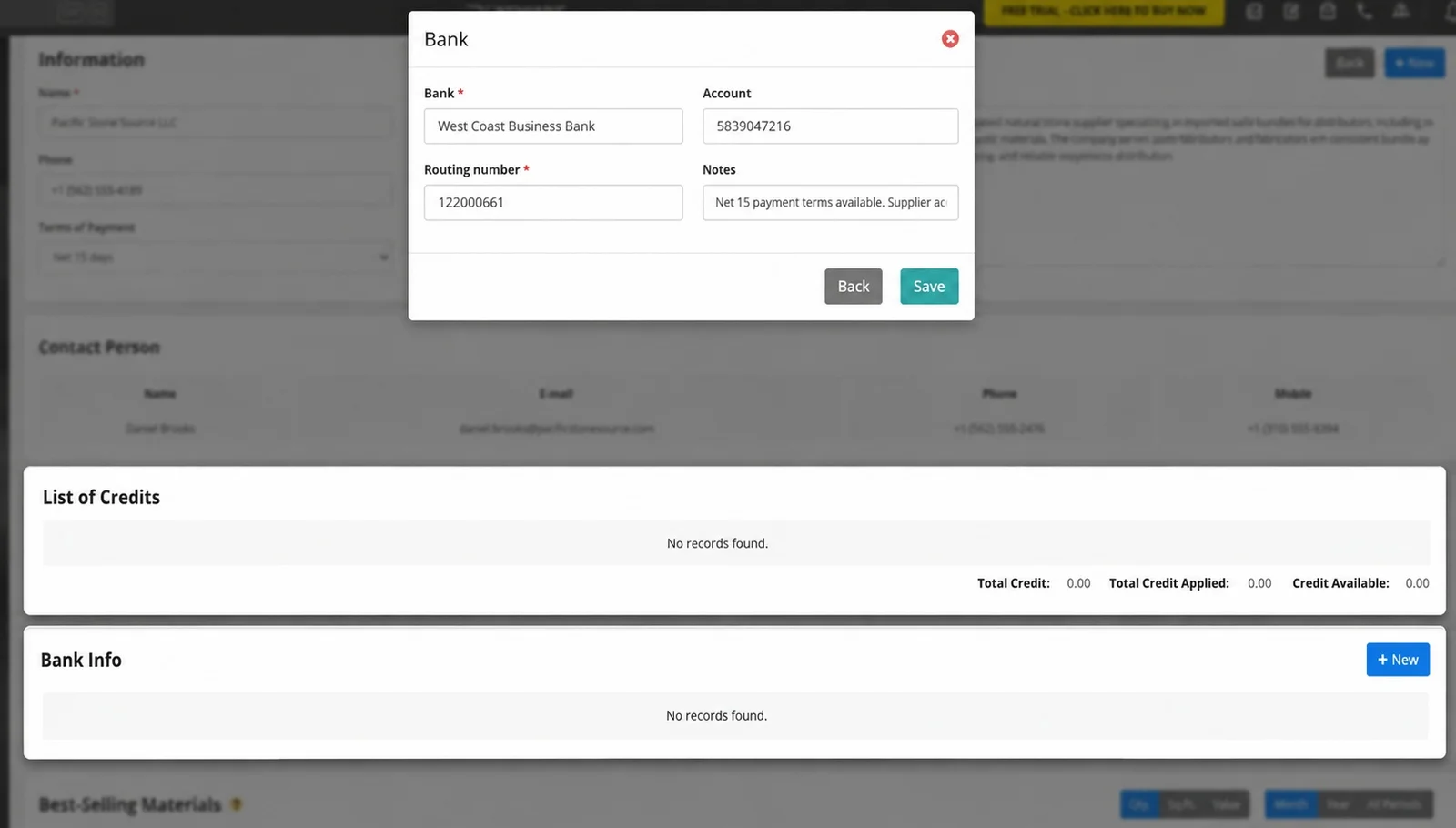
Dados Bancários
Mantenha o setor de contas a pagar organizado salvando as informações bancárias do fornecedor:
Role até Informações Bancárias e clique em Adicionar Novo.
Preencha o Nome do Banco, Número da Conta e Agência/Routing Number.
Adicione instruções de transferência no campo Observações, se necessário.
Clique em Salvar.
📊 Passo 5: Visualizando Materiais Mais Vendidos e Desempenho
A seção Materiais Mais Vendidos acompanha automaticamente as tendências de compra de cada fornecedor sem necessidade de digitação.
Dashboard Visual: Visualize os materiais que você mais compra deste fornecedor por quantidade, área (m² ou sqft), mês ou ano.
Exportação de Dados: Clique em Relatórios para baixar um arquivo em Excel com o histórico de compras e desempenho do fornecedor.
💾 Passo 6: Salvando e Gerenciando a Lista de Fornecedores
Após preencher todas as informações necessárias:
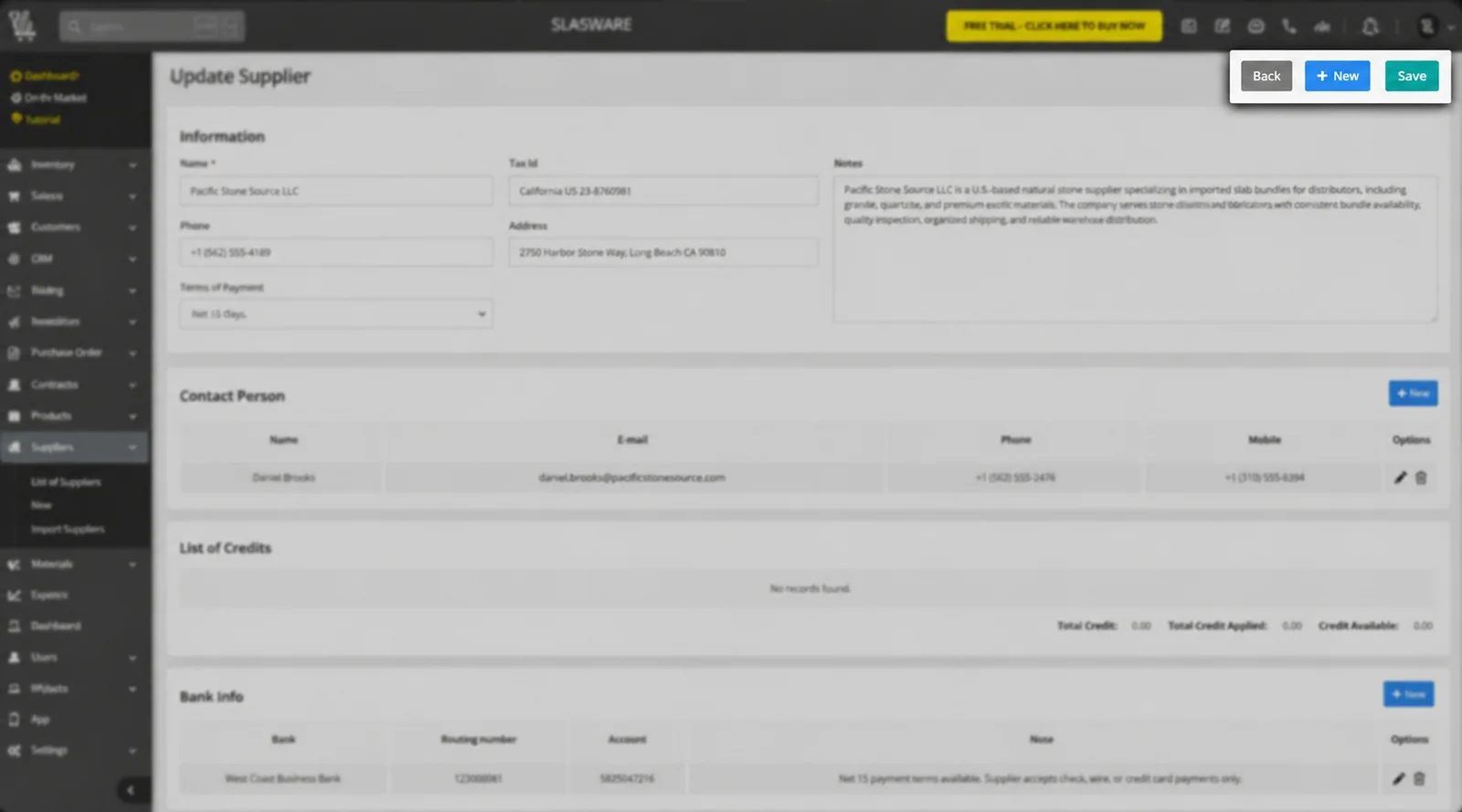
Clique em Salvar na parte superior da tela antes de sair da página.
Clique em Voltar para retornar à Lista de Fornecedores.
Gerenciando sua Lista:
✏️ Editar: Clique no ícone de lápis ao lado de qualquer fornecedor para atualizar contatos ou dados bancários.
🗑️ Excluir: Clique no ícone de lixeira para remover um fornecedor da lista.
🔍 Filtrar e Buscar: Digite o nome do fornecedor no campo de busca superior e clique em Aplicar Filtro.
📥 Baixar Relatórios Completos: Com um filtro aplicado, clique em Relatórios para exportar dados de um fornecedor específico. Para baixar a lista completa de todos os fornecedores, limpe o filtro e clique em Relatórios novamente.
Otimize sua Cadeia de Suprimentos com o SlabWare
Manter o cadastro de fornecedores atualizado garante compras mais ágeis, pedidos de materiais sem erros e controle total sobre créditos de contêineres.
👉 Acesse SlabWare.com e comece seu teste gratuito hoje mesmo
Para outros posts em nosso blog, clique aqui.Leia também