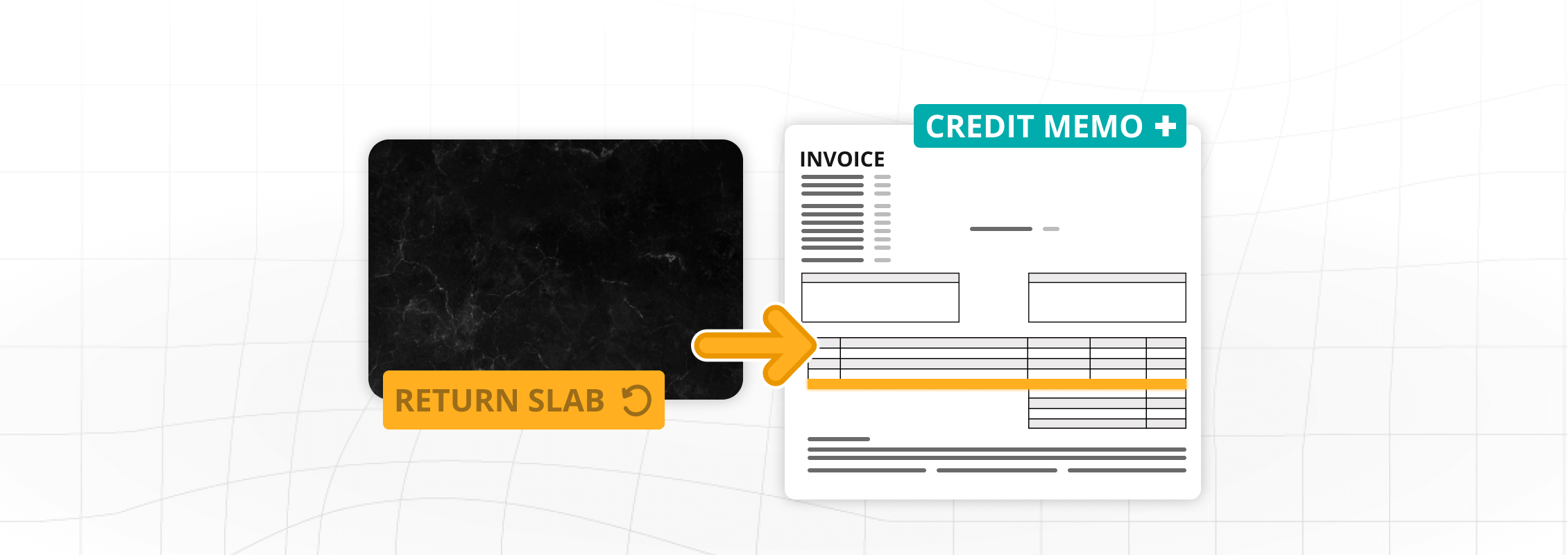

Neste post do SlabTutorials, vamos lançar luz sobre um tópico com o qual muitos de nossos clientes têm tido problemas ultimamente: como devolver placas em seu sistema SlabWare após a fatura já ter sido feita.
O primeiro ponto que vale ressaltar é que esse problema se enquadra em três casos distintos:
- Você vendeu os itens, mas o cliente ainda não pagou pelos produtos – ou seja, o campoO status de entrega não está definido como VENDIDO. Você só vai devolver a laje enão precisará gerar Crédito Memorando.
- Você vendeu e entregou a laje, mas o cliente deseja devolvê-la e não vai pagar pela laje, então você devolve as lajes enão gerará nenhum Crédito Memorando.
- Você entregou a placa, mas o cliente deseja devolver uma ou mais placas, já pagou tudo ou parte do pedido evocê precisa gerar um Crédito Memorando para que ele possa usar em seupróximo pedido ou no atual.
Para os casos 2 e 3, você gerará uma Nota de Crédito para seu cliente. Você só poderá devolver uma placa ou produto nesses casos se o campo “Status de Entrega” estiver definido como VENDIDO.
Acompanhe e vamos explorar cada um desses cenários nos títulos abaixo!
Caso #1: Você não entregou e o cliente ainda não pagou pelos produtos
Neste caso, o campoO status de entrega não está definido como VENDIDO. Você vainão é necessário gerar uma nota de crédito.
Neste caso, basta excluir a laje do pedido, clicando no ícone da lixeira, e aquela laje retornará automaticamente ao seu inventário. Confira a imagem abaixo:
IMPORTANTE: caso queira manter um registro das placas que foram devolvidas, FAÇA ISSO ANTES DE RETIRÁ-LAS do pedido:
- Defina o pedido como Vendido
- Clique no ícone para Devolver as Lajes (confira os passos do caso nº 2 para saber onde encontrá-la).
- Gere um PDF de fatura ou PDF de lajes devolvidas (botão no lado direito da caixa Devolução de lajes) e anexe esse documento ao seu pedido na caixa Documentos (confira o caso nº 2 abaixo para obter detalhes).
- Clique na lixeira da caixa Lajes Devolvidas na aba Detalhes dos Itens.
- Defina o pedido como suspenso novamente para continuar editando-o.
P.s.: As placas devolvidas não constarão no PDF da Nota Fiscal que será gerada após já terem sido retiradas do pedido.

Para registrar esse movimento, você pode utilizar a seção Notas Internas, ou adicionar um documento relacionado a ele na seção Documentos, ambas disponíveis na aba Informações do Pedido.

Caso #2: Você entregou a laje, mas o cliente deseja devolvê-la e não pagará pela laje
Neste caso, você apenas devolve as placas e não precisará gerar Nota de Crédito para seu cliente.
Ao clicar no item Devolver Laje (veja imagem abaixo), uma nova caixa aparecerá na página chamada Lajes Devolvidas.

Caso queira que a placa devolvida seja cadastrada no seu pedido, você pode acessar a aba Informações do Pedido, rolar a tela, clicar para gerar o PDF da Nota Fiscal – ou PDF das Lajes Devolvidas – e anexá-lo ao seu pedido como um documento.

As lajes aparecerão como DEVOLVIDAS no PDF da sua fatura.

Se preferir, você pode gerar o PDF das Lajes Devolvidas em vez do PDF da Nota Fiscal. Essa opção está localizada no botão do lado direito da caixa Lajes Devolvidas.

Voltando à aba Informações do Pedido, caso queira retirar a laje e seu valor da nota fiscal, você pode desmarcar a caixa de seleção Laje Devolvida no Documento, localizada ao lado do botão para gerar o PDF da Nota Fiscal.
IMPORTANTE: se você deseja manter um registro das lajes que foram devolvidas, gere um PDF de Lajes Devolvidas (ou um PDF de Nota Fiscal) e anexe esse documento ao seu pedido antes de retirá-las do seu pedido conforme mostrado abaixo. Não serão apresentados no PDF da Nota Fiscal que será gerado após já terem sido removidos.

Ao fazer isso, observe que as informações sobre as Lajes Devolvidas desaparecerão. A caixa Lajes Devolvidas e a informação sobre o preço na coluna direita da página. Além disso, o preço das placas será descontado do Valor Total.

Além disso, se você gerar um novo PDF da Nota Fiscal, o documento não mostrará as placas que foram devolvidas após terem sido retiradas do Pedido.

Caso #3: Você entregou a placa, mas o cliente deseja devolver uma ou mais placas e já pagou tudo ou parte do pedido
Neste caso,você devolverá as lajes E gerará uma nota de crédito para seu cliente.
Para explorar este caso, vamos supor que uma placa do nosso pedido foi devolvida.

Para gerar uma Nota de Crédito para as placas que foram devolvidas, deve-se clicar na aba Informações de Pagamento, e a seguir no botão Adicionar Nota na caixa Nota de Crédito.

Na tela pop-up, selecione as lajes que foram devolvidas – elas aparecem com uma opacidade mais clara nos campos de impostos e valores.
Se desejar, você pode adicionar quaisquer valores extras. Esse é um crédito extra que você deseja dar aos seus clientes além do valor das placas devolvidas. POR EXEMPLO suas lajes valem $ 200,00, mas você quer dar $ 100,00 extras, então você define esses 100,00 nesse campo e o crédito total para seu cliente será de $ 300,00.
Outro ponto de interesse é a caixa de seleção “Aplicar nota de crédito/referência no mesmo pedido”. Se você marcar esta opção, o preço das placas será aplicado como “Pagamento Aplicado” – no campo Estatísticas, ou um Memo de Referência destacado em azul na tabela no campo Informações de Pagamento – para este mesmo pedido. Isso é útil quando o seu cliente pagou uma parte do valor total, então você “dá a ele um desconto” neste pedido.
Se você não marcar essa caixa, seu cliente poderá utilizar o crédito em um pedido futuro – o que é útil quando ele já pagou todo o valor total.
Adicione uma Descrição com o motivo pelo qual suas placas estão sendo devolvidas (seu cliente não gostou, chegaram quebradas, etc). Clique em Salvar quando terminar.

Depois que sua nota de crédito for criada, você poderá ver como o campo Pagamento Aplicado é mostrado na coluna direita da página. Portanto, o Valor em Aberto + Pagamento Aplicado é o valor total do seu pedido. Veja a imagem abaixo:

Outro ponto de interesse para prestar atenção: a caixa azul Refer Memo na coluna entre Nota e Opções no campo Informações de Pagamento. Quando um pagamento vem de uma nota de crédito, esta nota de referência azul aparece em sua linha na tabela. Se a fonte de pagamento não for uma nota de crédito, a nota de referência não aparecerá nessa coluna.
Agora você pode ver como ele aparece na guia Detalhes dos itens.

Caso #4: Você não entregou, mas o cliente já pagou tudo
Você deve abrir o Pedido e na seção Detalhes da Entrega (Aba Informações do Pedido), confirmar se o status está definido como Vendido. Em seguida, clique em “Salvar”.
Não abra a aba Detalhes dos Itens e clique em “Devolver Laje”:
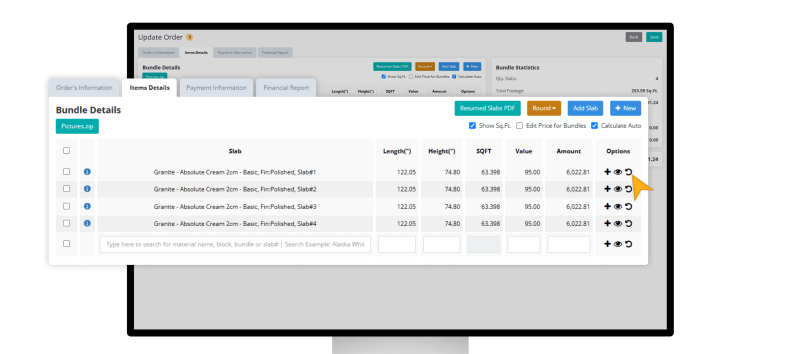
Em seguida, acesse a guia Informações de pagamento e, na seção Nota de crédito, clique em Novo.
Na tela pop-up, selecione a placa que você acabou de devolver e, se desejar, pode usar a caixa de seleção para aplicar a nota de crédito a esse mesmo pedido, ou deixá-la desmarcada caso queira reter esse crédito para uma compra futura.
Você também deve inserir uma descrição como “Cancelado antes da entrega”. Em seguida, clique em salvar.
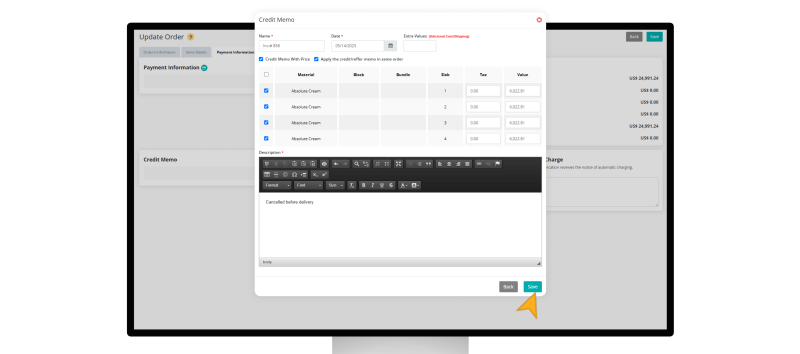
O crédito aparecerá então na seção Estatística da guia Informações de pagamento, e a placa devolvida retornará ao seu estoque.
Caso #5: Pagamento indevido do cliente
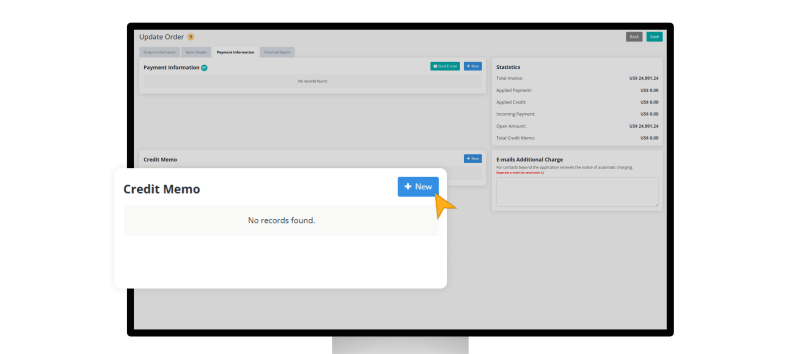
Abra o Pedido, acesse a aba Informações de Pagamento e na seção Nota de Crédito, clique em Novo:
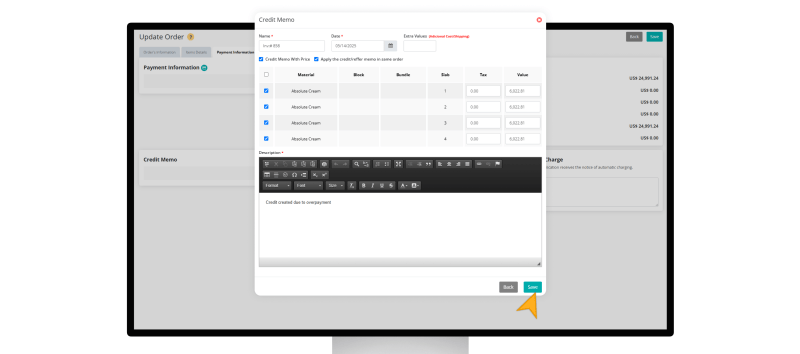
E insira o valor extra no campo Valores Extras e uma nota como “Crédito criado por pagamento a maior”:
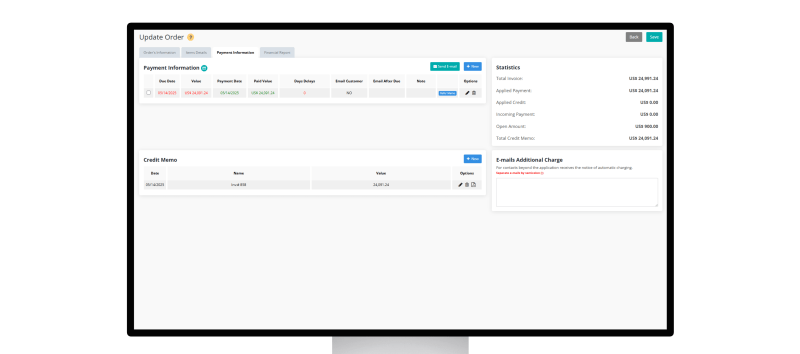
O sistema criará então uma nota de crédito para o cliente indicado, que poderá ser utilizada na sua próxima compra, ou ser-lhe reembolsada:
O que você acha de mais SlabTutorials?
Tente devolver lajes em seu SlabWare e conte-nos como isso ajudou você! Além disso, gostaríamos de saber se você tem algum outro problema, para que possamos explicá-lo com todas as dicas e truques.
Dê uma olhada nooutras postagens em nosso blog para saber mais sobre o sistema, e caso ainda tenha alguma dúvida,entre em contato com nossa equipeouagende um treino!
Leia também