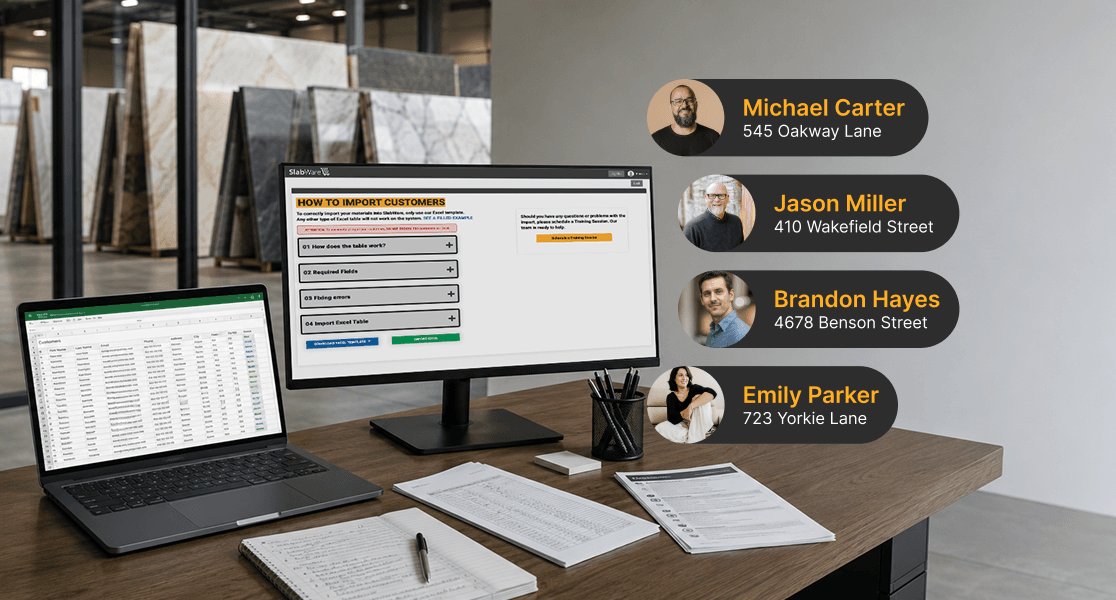

Muitos novos usuários questionam durante o onboarding qual é a maneira mais fácil de importar seus dados para o SlabWare, sejam eles quais forem: clientes, chapas, fornecedores, materiais com os quais trabalham, etc.
Neste tutorial, vamos passar pelo processo de importação dos seus clientes para o sistema.
Então, se você acabou de começar a usar o SlabWare, venha com a gente!
1. Primeiros passos
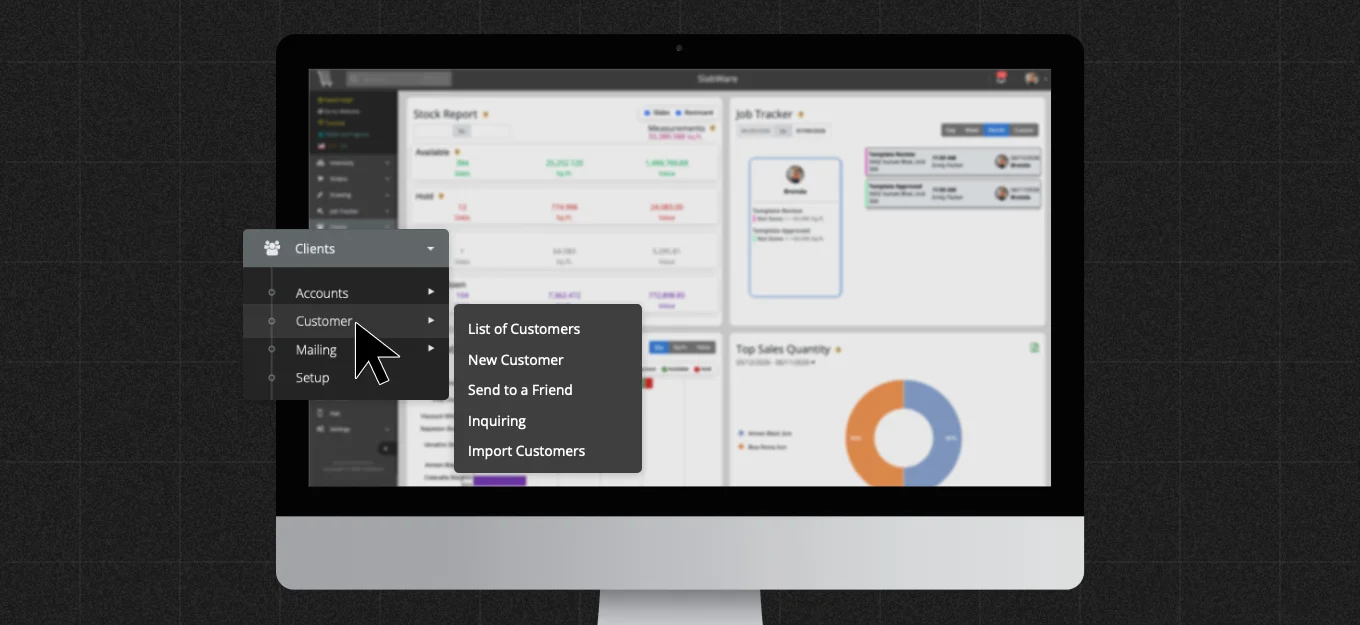
No menu principal, do lado esquerdo, clique em Clientes > Cliente > Importar Cliente.
Na próxima página que se abrirá, você encontrará o guia passo a passo para importar seus clientes para o sistema.
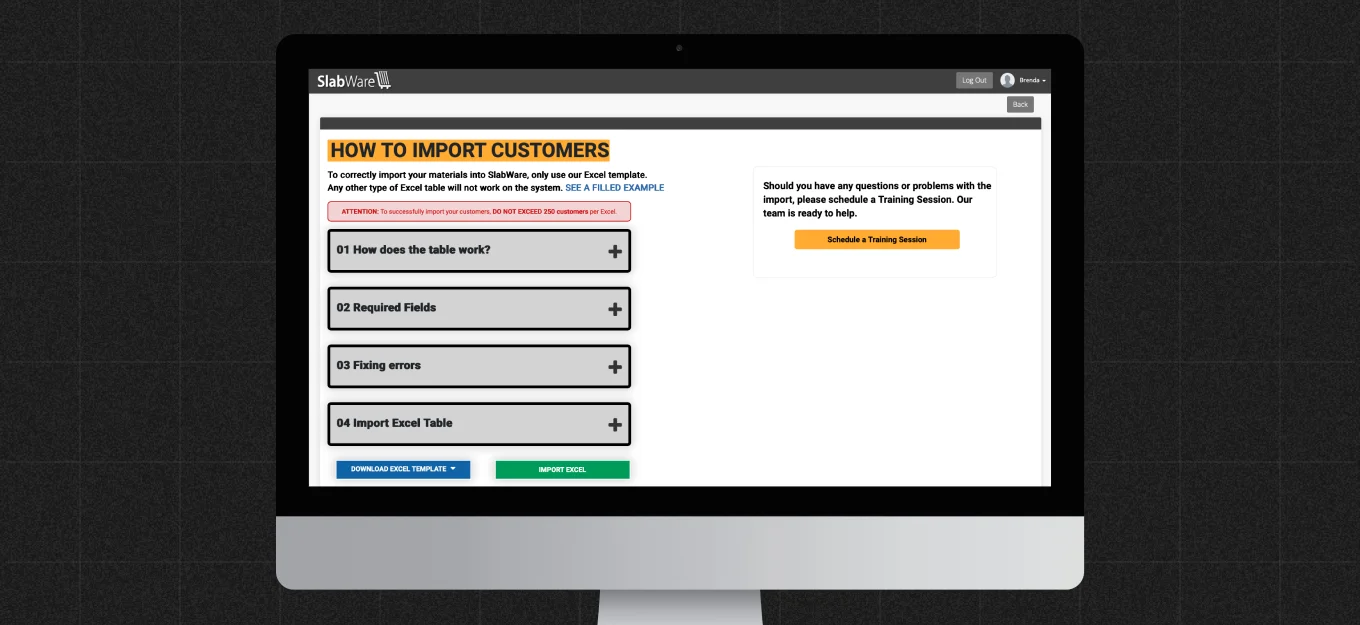
Para fazer a importação, você vai simplesmente preencher um arquivo Excel que nós fornecemos e, depois, fazer o upload dele no seu SlabWare.
Simples assim!
Antes de continuar, lembre-se de que o sistema permite importar no máximo 250 clientes por arquivo Excel.
Isso significa que a sua planilha do Excel pode ter no máximo 250 linhas.
2. Baixando o modelo e preenchendo
Para baixar a planilha que você deve preencher com as informações dos seus clientes, clique no botão azul abaixo, “Download Exemplo Preenchido” (Baixar Exemplo Preenchido) e, em seguida, clique em Template (Modelo).
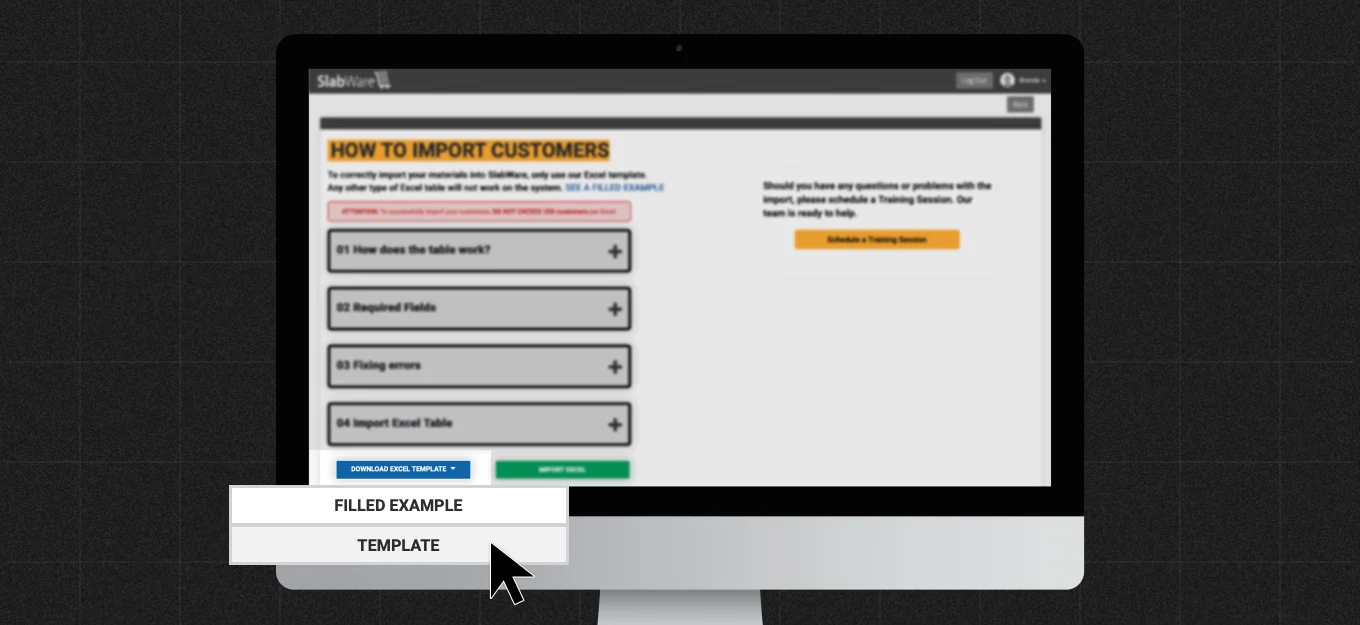
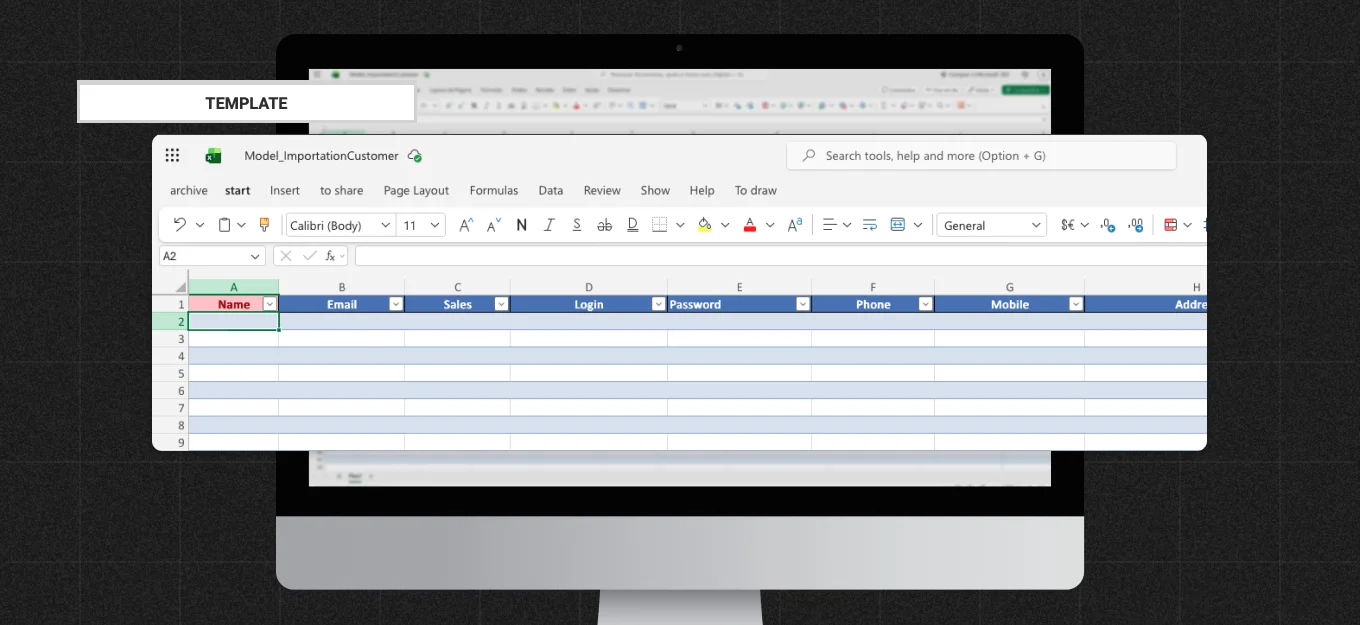
Abra o arquivo baixado e preencha-o com as informações dos seus clientes. Cada cliente deve ficar em uma linha diferente.
Fique atento, pois as colunas em vermelho são obrigatórias: se você não as preencher corretamente, o sistema não importará seus dados e informará sobre os erros que aconteceram.
Por outro lado, as colunas em azul são opcionais: você pode inserir esses dados ou não, isso não gerará erros.
3. Exemplo
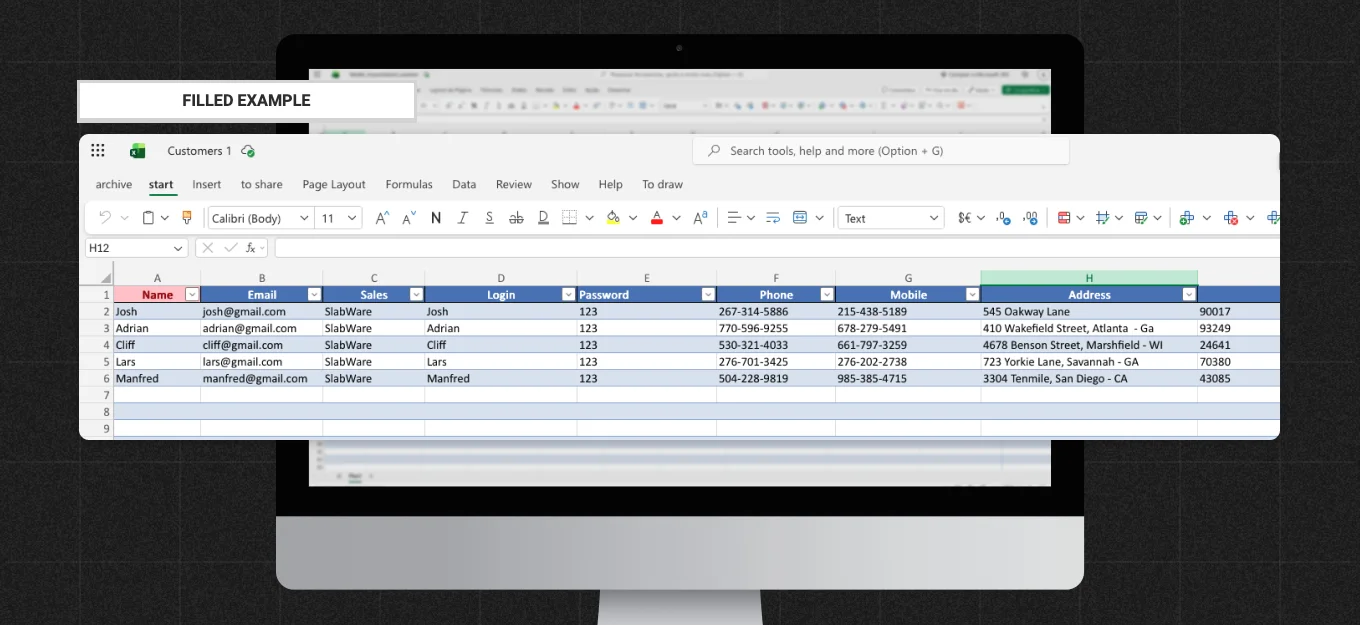
Se precisar de um exemplo com uma planilha que já foi preenchida, clique no botão azul “Download Modelo Excel” (Baixar Modelo Excel) e, em seguida, clique em Filled Example (Exemplo Preenchido).
Você verá uma imagem com as linhas já preenchidas para que possa replicar o formato no seu modelo com os dados dos seus próprios clientes.
4. Sobre o campo Status
O campo Status é a última coluna no seu modelo de planilha.
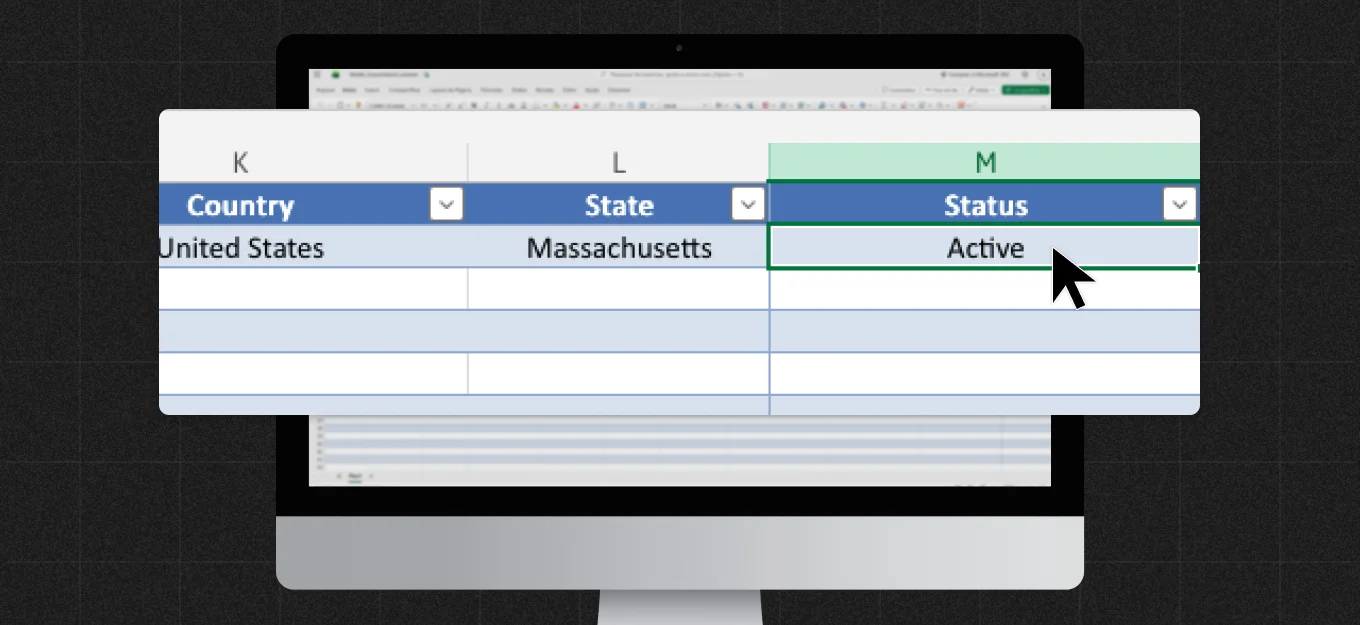
Esta coluna controlará os status dos seus clientes, como Ativo, Inativo, Prospect (Potencial Cliente) ou qualquer outro que você considere útil.
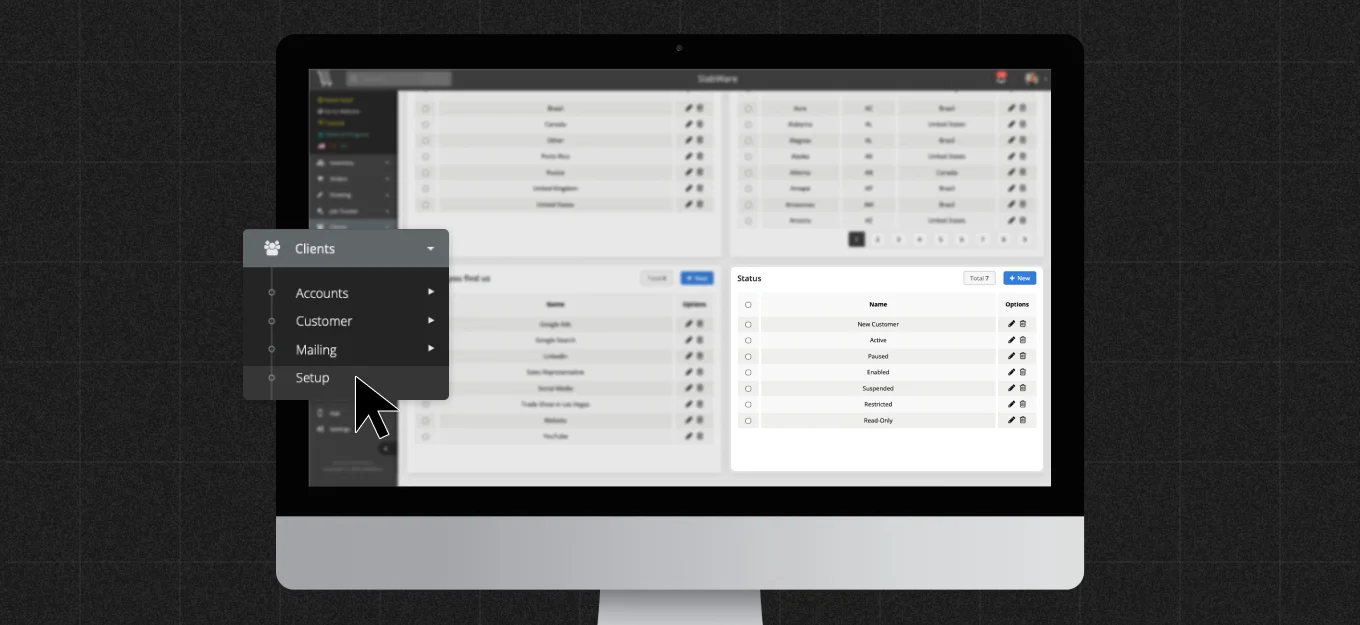
O que você escrever aqui deve ser idêntico ao que o seu sistema está configurado para aceitar. Em outras palavras, deve ser um dos Status previamente definidos na página de Configuração do Cliente.
Para encontrar essa página e definir seus Status, vá ao menu principal e clique em Clientes > Configuração. Nessa página, encontre a seção Status.
5. Importando o arquivo pronto
Quando terminar de preencher a planilha, salve-a.
Em seguida, volte para a tela de importação e, desta vez, clique em Importar Excel.
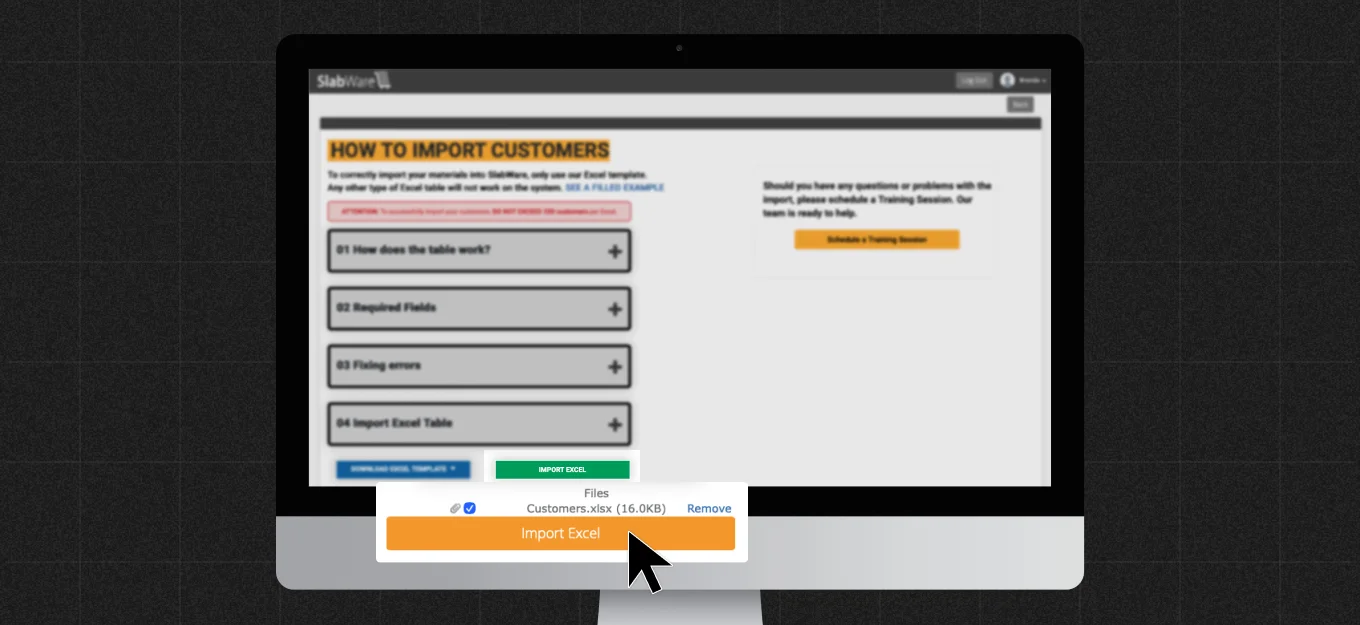
Selecione o arquivo do seu computador e clique no botão amarelo Importar Excel.
Se ocorrer algum erro durante o processo de importação, o sistema o exibirá nesta etapa.
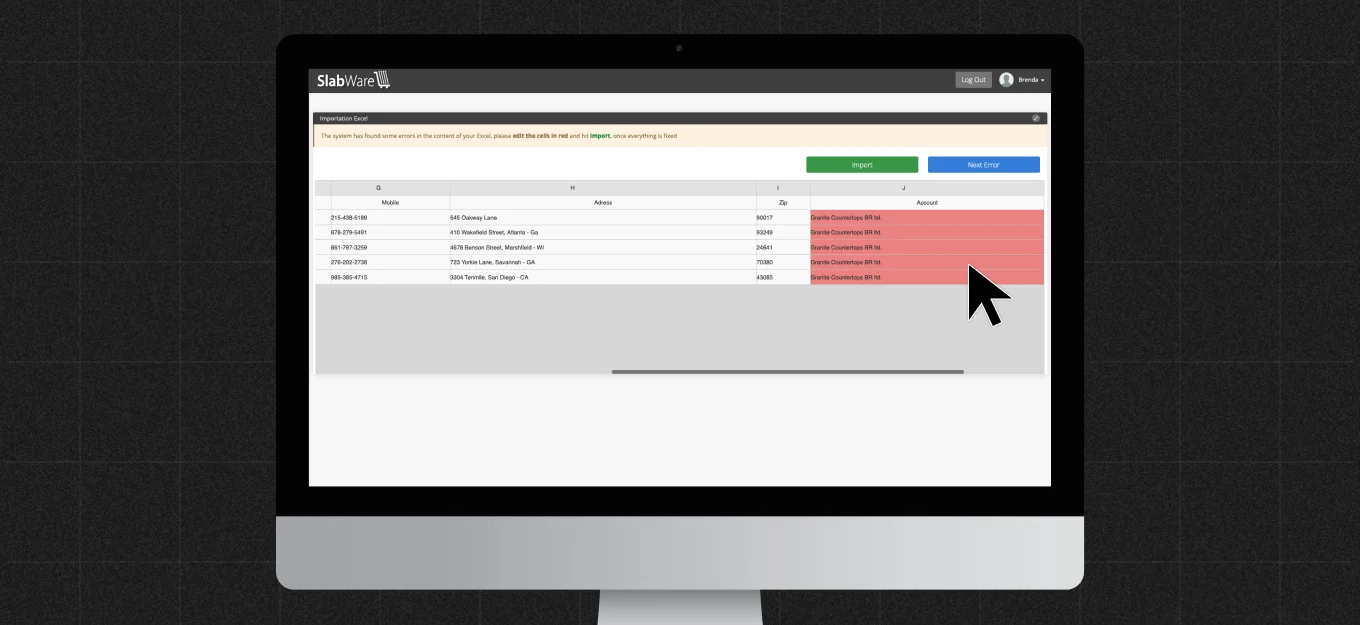
Por exemplo, na coluna Vendedor (Sales Rep.), o sistema pode não identificar os usuários inseridos ou eles podem não ter sido cadastrados no sistema ainda.
Você terá a chance de corrigir qualquer erro que aconteça nesta mesma tela.
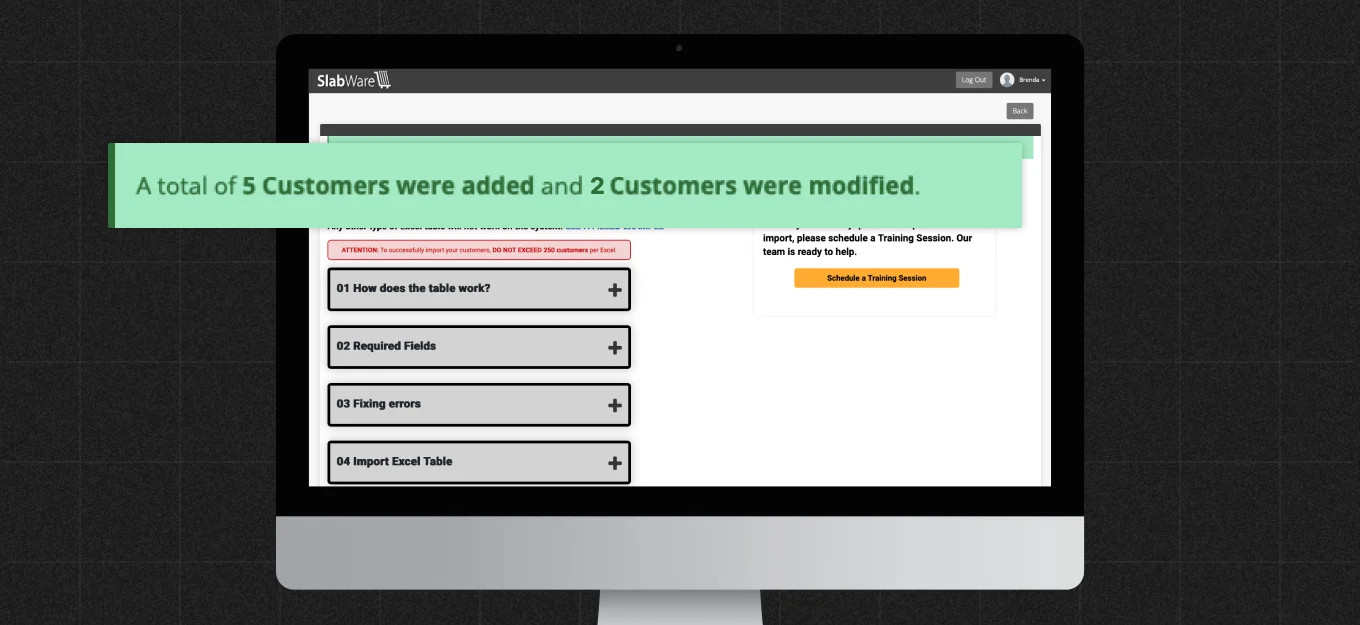
Assim que a importação for concluída, o sistema exibirá uma mensagem informando quantos clientes foram importados.
6. Conclusão: SlabWare é a ferramenta que você precisa!
Se quiser assistir a um vídeo deste tutorial, acesse o nosso canal do YouTube.
Fique ligado para outros tutoriais e novidades em nosso blog.
E se tiver outras dúvidas, você pode entrar em contato conosco aqui.
Leia também