
Quanto valia o seu estoque no fim do mês passado? Quais chapas estão paradas no pátio há mais de um ano? Quais produtos dão lucro de verdade?
Dois relatórios respondem a essas perguntas: o Product Valuation, para os seus produtos, e o Material Valuation, para as suas chapas e retalhos. Os dois mostram o que você tinha em estoque em qualquer data, pelo custo, com curva ABC e alertas, e exportam para o Excel no seu idioma.
Neste tutorial, mostramos onde encontrar os dois, como ler cada um e qual relatório rápido responde a cada pergunta.
Onde encontrar
Reports agora é um grupo próprio no menu lateral. Abra e clique em Product Valuation ou Material Valuation.
Escolha a data e o período de vendas
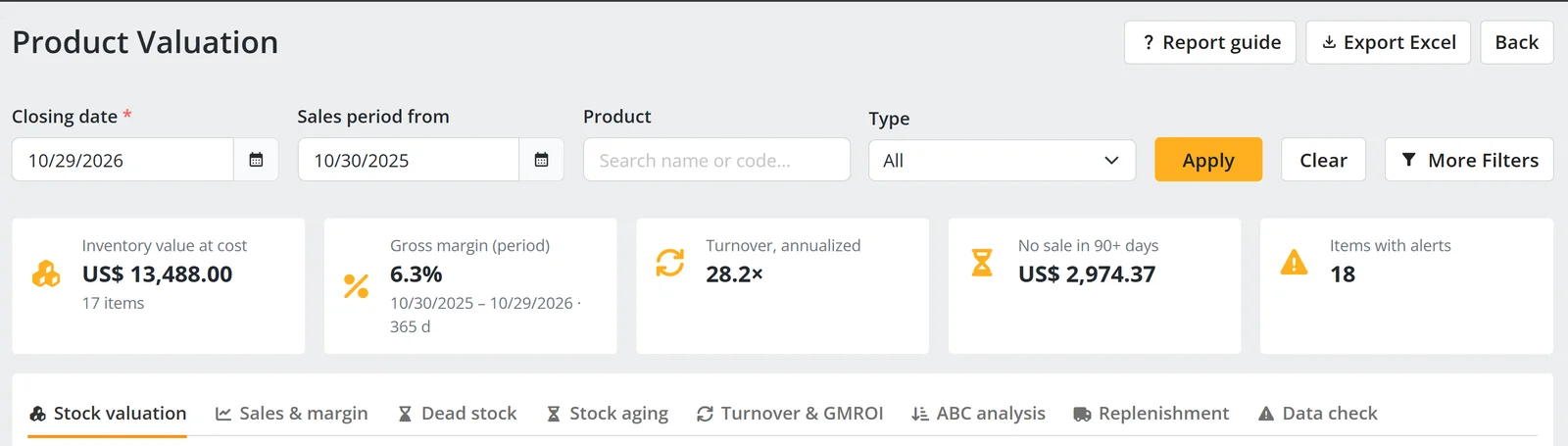
Em Closing date, escolha o dia que você quer ver. O SlabWare reconstrói o estoque daquele dia a partir dos seus documentos com data, então dá para conferir o fim do mês passado ou do ano passado.
Em Sales period from, escolha onde começa o período de vendas. A margem, o giro e as colunas de venda usam esse período.
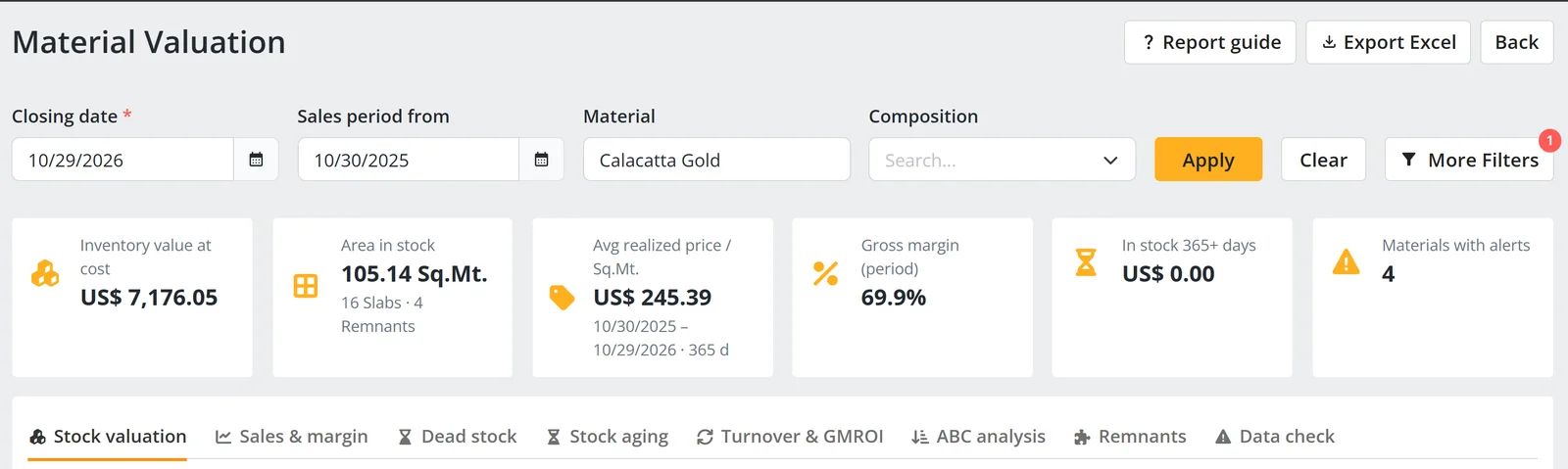
Se quiser, filtre: por produto e tipo no Product Valuation, ou por material e composição no Material Valuation. Em More Filters ficam as outras opções.
Clique em Apply.
Os números no topo
Os cartões no topo resumem o estoque na data escolhida.
Product Valuation: valor do estoque pelo custo, margem bruta no período, giro anualizado, o valor sem venda há mais de 90 dias e os itens com alerta.
Material Valuation: valor do estoque pelo custo, área em estoque (com o número de chapas e retalhos), preço médio realizado por área, margem bruta no período, o valor em estoque há mais de 365 dias e os materiais com alerta.
Um clique para cada pergunta: os relatórios rápidos
Embaixo dos cartões, cada aba é um relatório pronto. Um clique troca as colunas e os filtros daquele relatório, e os filtros que você escolheu continuam como estão.
Stock valuation: quanto vale o estoque pelo custo na data e quanto cada linha representa do total. O relatório clássico de fechamento do mês e de inventário contábil.
Sales & margin: o que vendeu no período, com quantidade, receita líquida, custo da mercadoria vendida, lucro bruto, margem e markup. Mostra quais itens dão lucro de verdade.
Dead stock: as linhas com estoque e nenhuma venda nos últimos 180 dias, com valor e idade. Candidatas a promoção, devolução ao fornecedor ou baixa.
Stock aging: o estoque dividido pelo tempo que está parado. Mostra quanto dinheiro está preso em estoque antigo.
Turnover & GMROI: a velocidade com que o estoque vira venda e o lucro bruto para cada US$ 1 parado em estoque, em 12 meses.
ABC analysis: ordena as linhas pelo custo da mercadoria vendida no período. A = as linhas que formam os primeiros 80%, B = até 95%, C = o resto, N = sem venda.
Replenishment (Product Valuation): o que comprar, com estoque, reservado, disponível, mínimo e dias de cobertura no ritmo de vendas dos últimos 90 dias.
Remnants (Material Valuation): só os retalhos, com quantidade, área, valor e a idade do mais antigo. Ajuda a vender ou usar primeiro os retalhos antigos.
Data check: só as linhas com alerta, como estoque negativo, custo faltando ou venda abaixo do custo, ao lado das colunas de custo que você precisa para corrigir.
Da linha para o detalhe
Clique numa linha para abrir o histórico de movimentação do produto ou a lista de chapas do material.
Um retalho mostra de qual chapa ele veio, e uma chapa quebrada mostra a data em que quebrou (para as quebras registradas daqui em diante).
Ficou na dúvida sobre uma coluna?
Clique em Report guide, no topo do relatório. Ele explica cada relatório rápido e cada coluna. Por exemplo: um GMROI de 2.0 quer dizer US$ 2 de lucro bruto por ano para cada US$ 1 que você mantém em estoque.
Leve para o Excel
Clique em Export Excel para baixar o relatório, no seu idioma.
Saiba quanto vale o seu estoque, em qualquer data
Com o Product Valuation e o Material Valuation, o fechamento do mês, as chapas que não giram e os itens que dão lucro de verdade ficam a um clique, no mesmo lugar.
Confira os outros posts do nosso blog clicando aqui.
Leia também