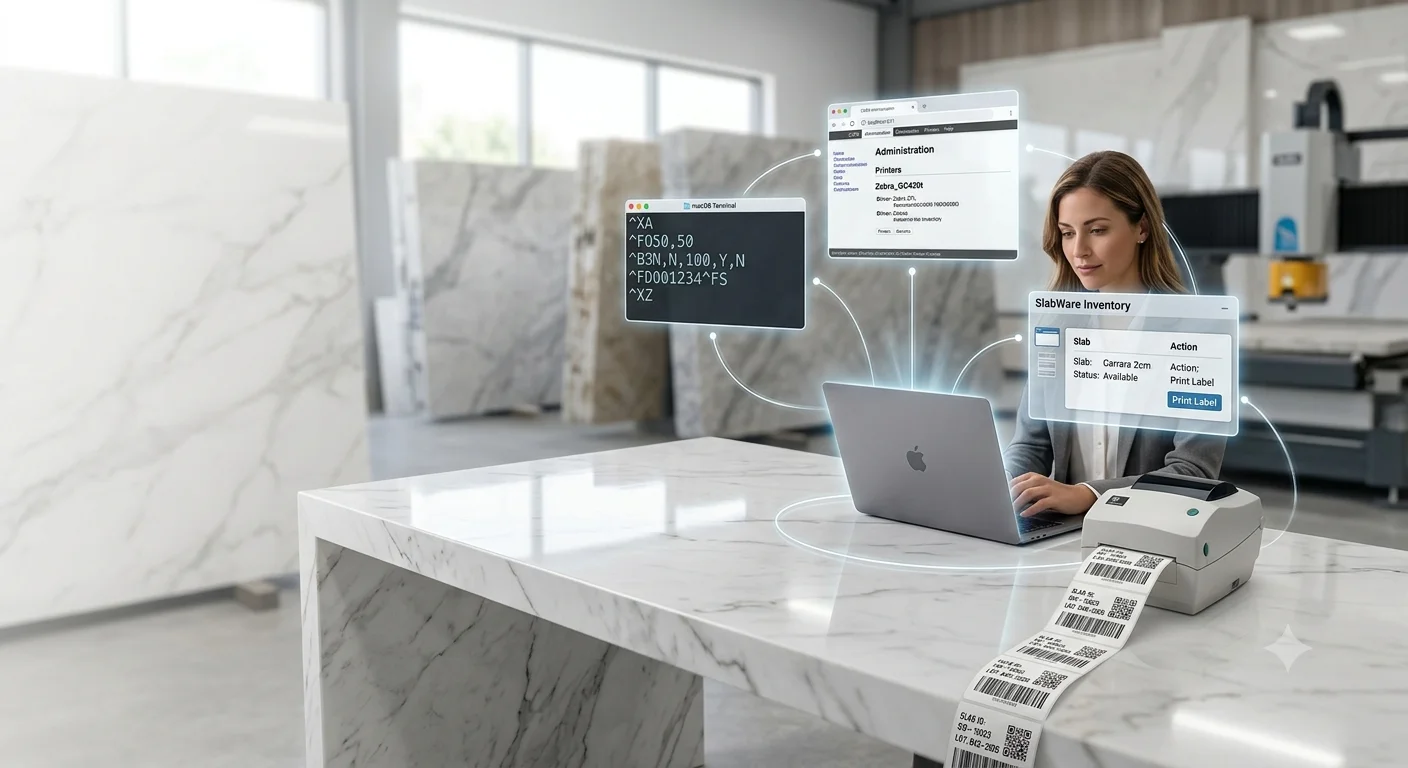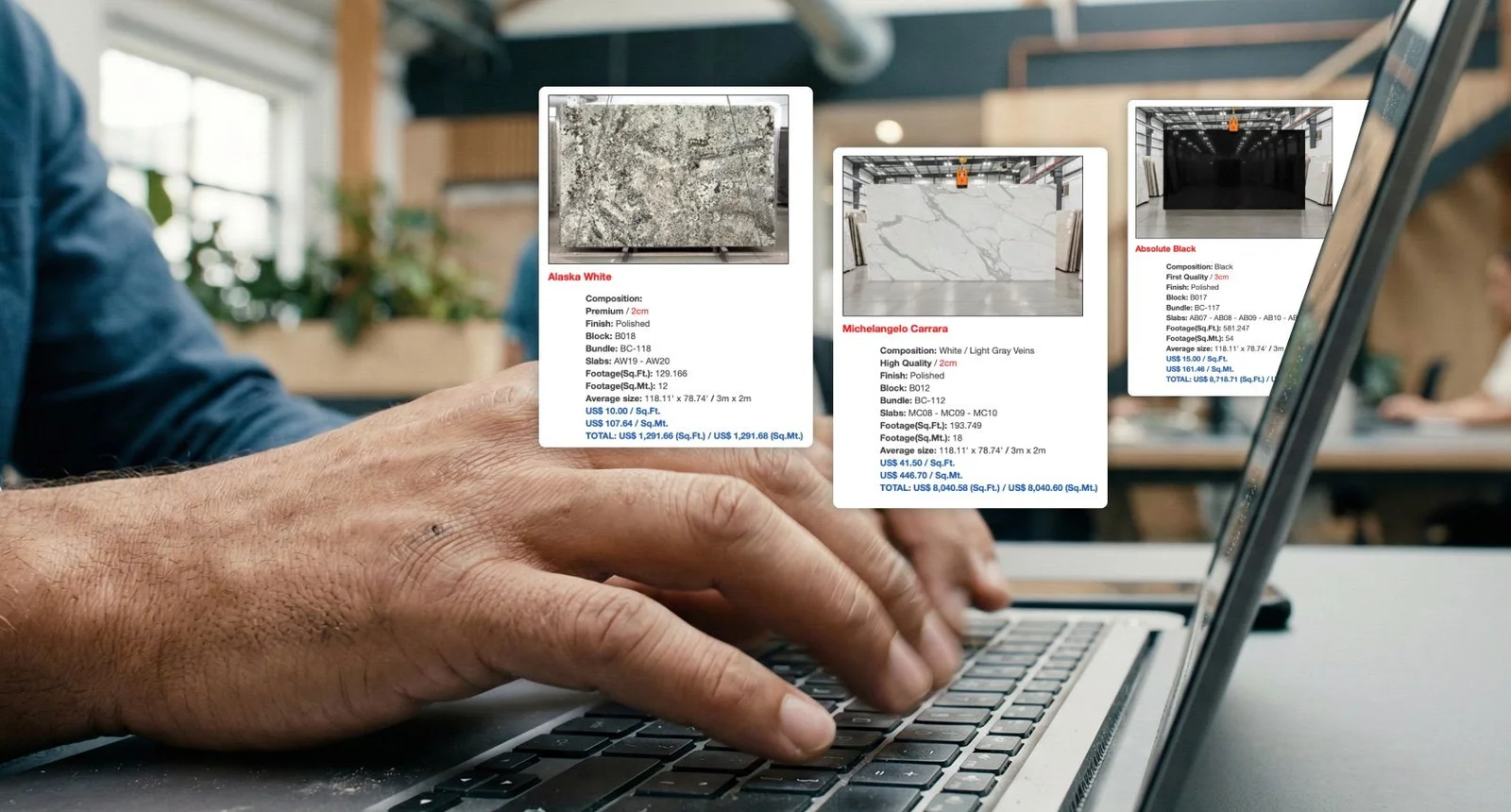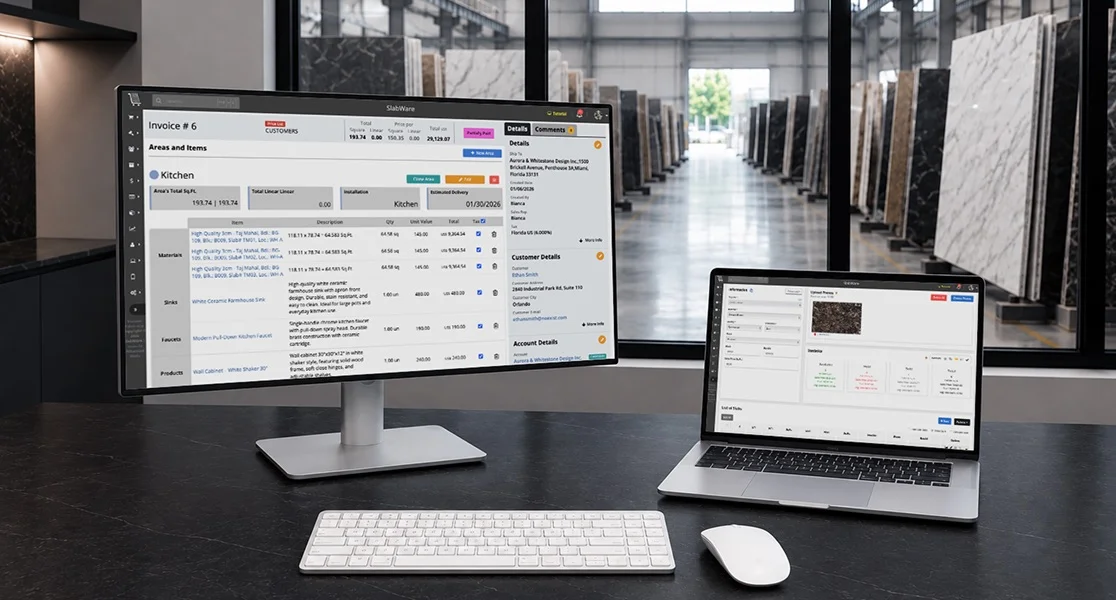

Neste post do Slabtutorials, passaremos pelo fluxo de trabalho de vendas no sistema.
Desde o registro de materiais em seu Inventário até a criação de uma Fatura no final.
No final do post, também haverá um vídeo com este tutorial no canal do YouTube da SlabWare.
1. Registrando um novo Lote
No menu do lado esquerdo, vá em Inventário e depois em Novo Lote. Preencha as informações obrigatórias nessa página.
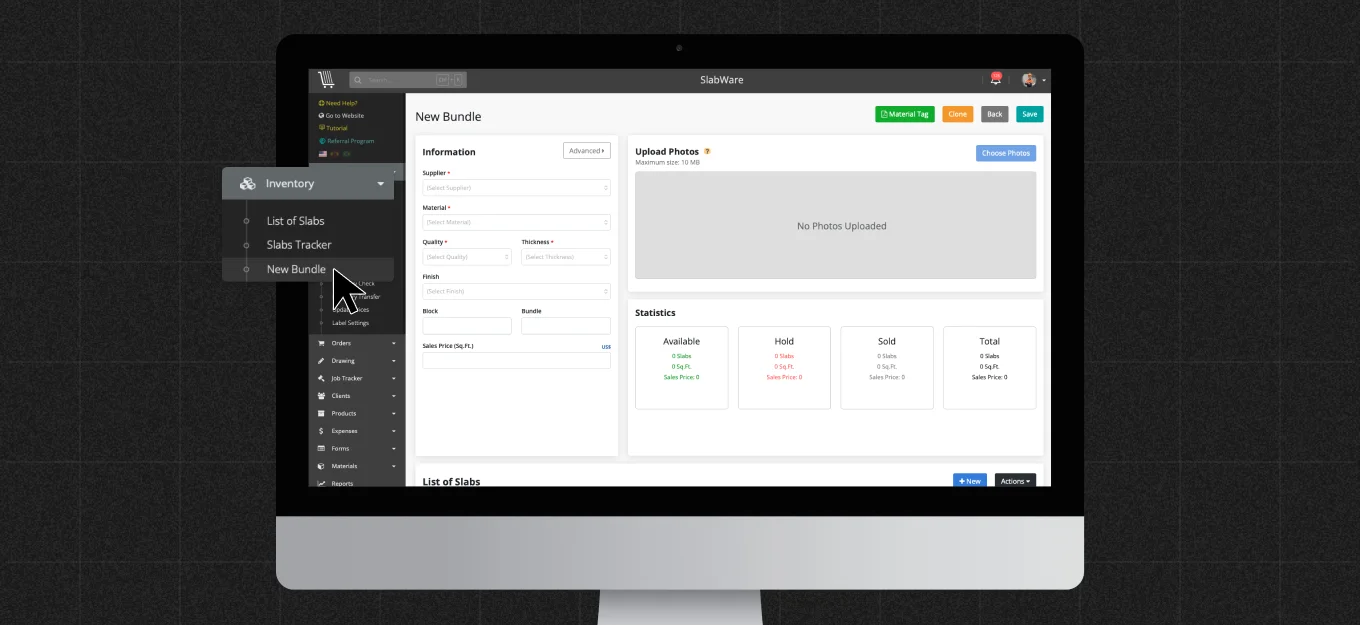
Algumas informações, como o Fornecedor ou o Material, podem ser adicionadas previamente no sistema. Se você ainda não as inseriu, basta clicar em Adicionar novo, conforme mostrado abaixo: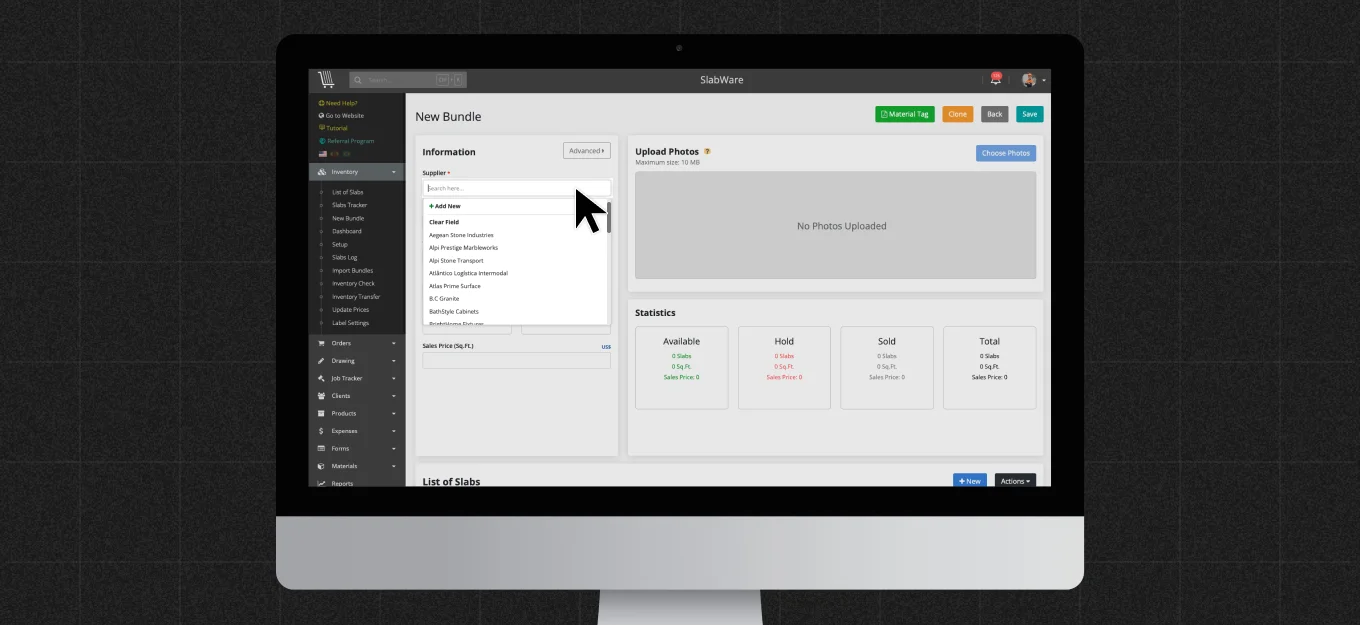
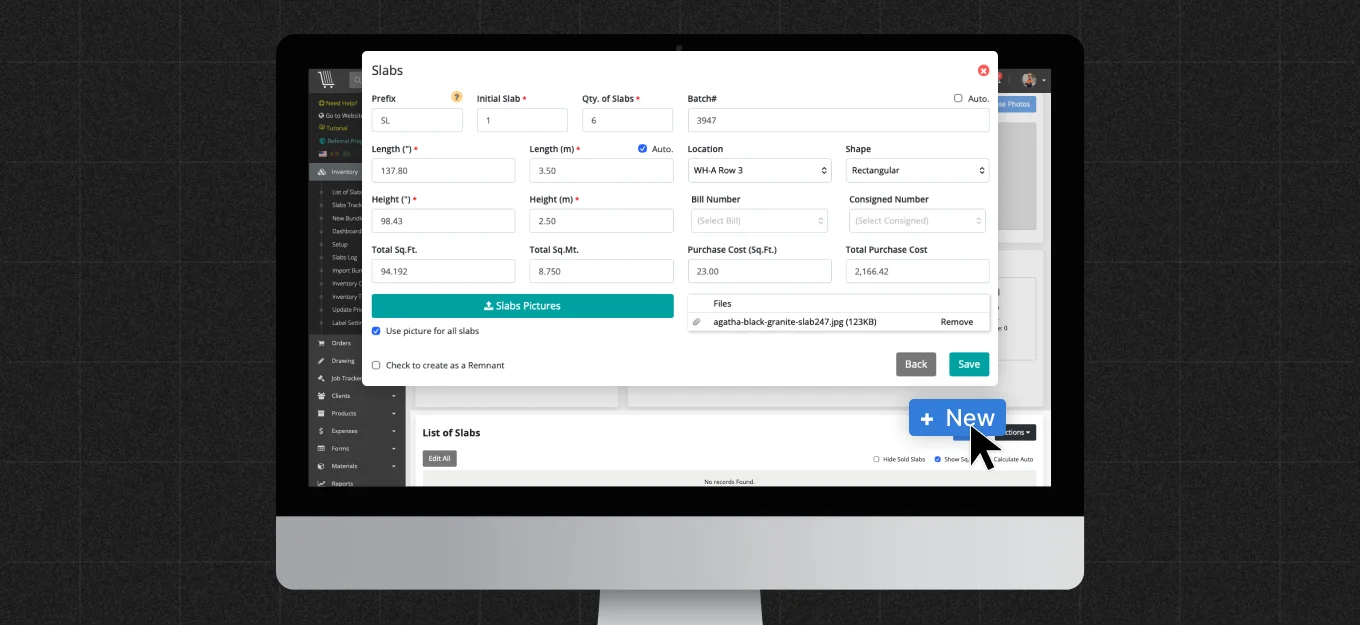
Para adicionar as chapas que o seu lote possui, encontre a seção Lista de Chapas, clique em Novo e preencha as informações obrigatórias na nova tela.
2. Registrando um Cliente
Após registrar os lotes, o próximo passo é registrar um cliente.
No menu do lado esquerdo, clique em Clientes, depois navegue até Clientes e selecione Novo Cliente.
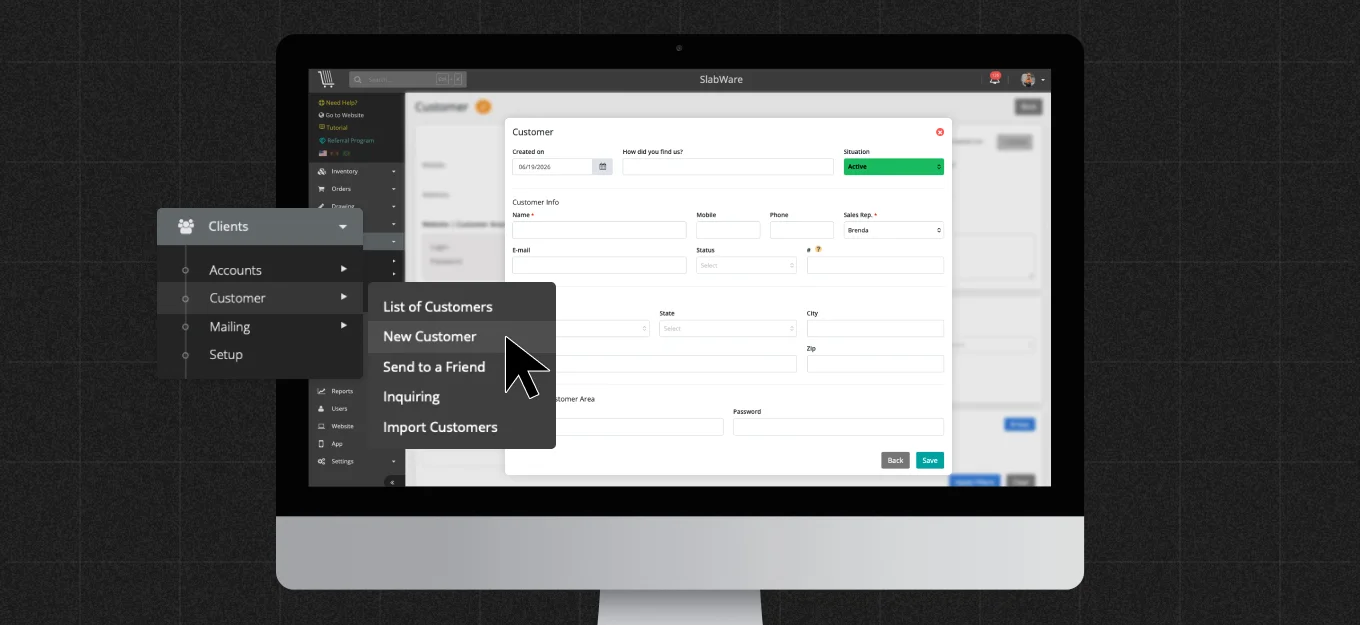
Você deve preencher as informações obrigatórias sobre o seu cliente na tela que aparece, e o seu cliente será criado.
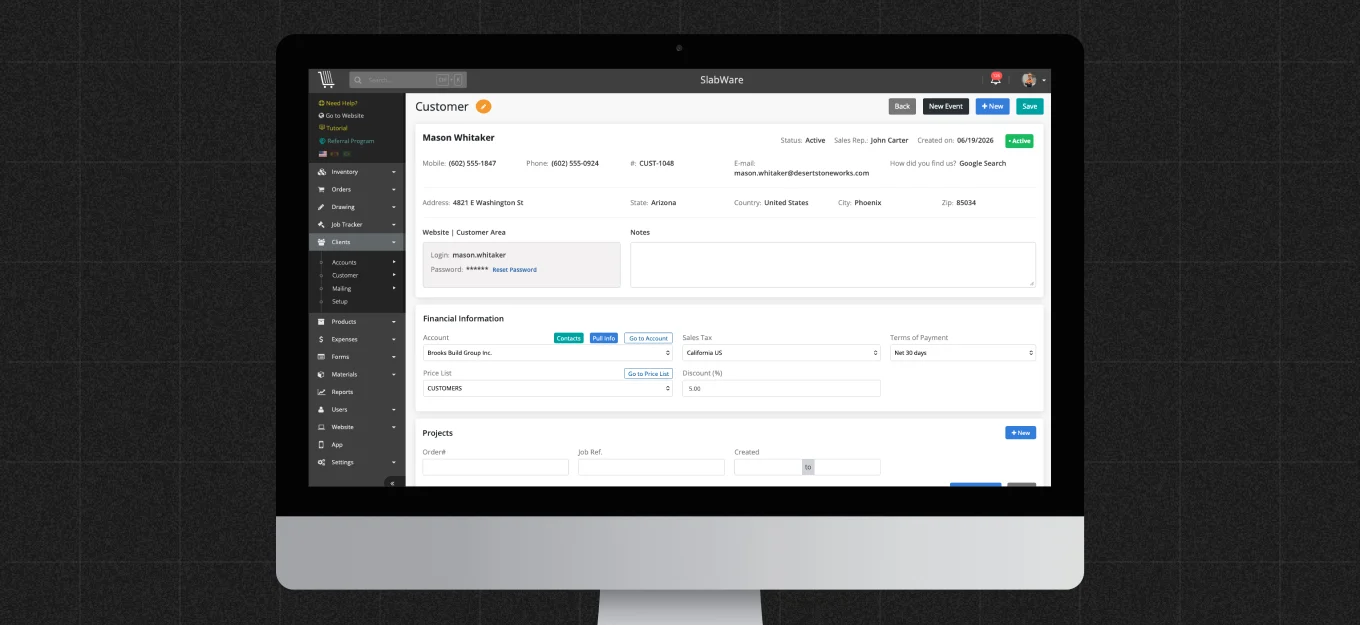
Nessa página, você também pode vincular uma Conta (um parceiro que traz clientes para você, como um arquiteto, um empreiteiro, um construtor ou alguém do tipo) a esse cliente. Para fazer isso, encontre a seção Informações Financeiras, conforme mostrado na tela acima.
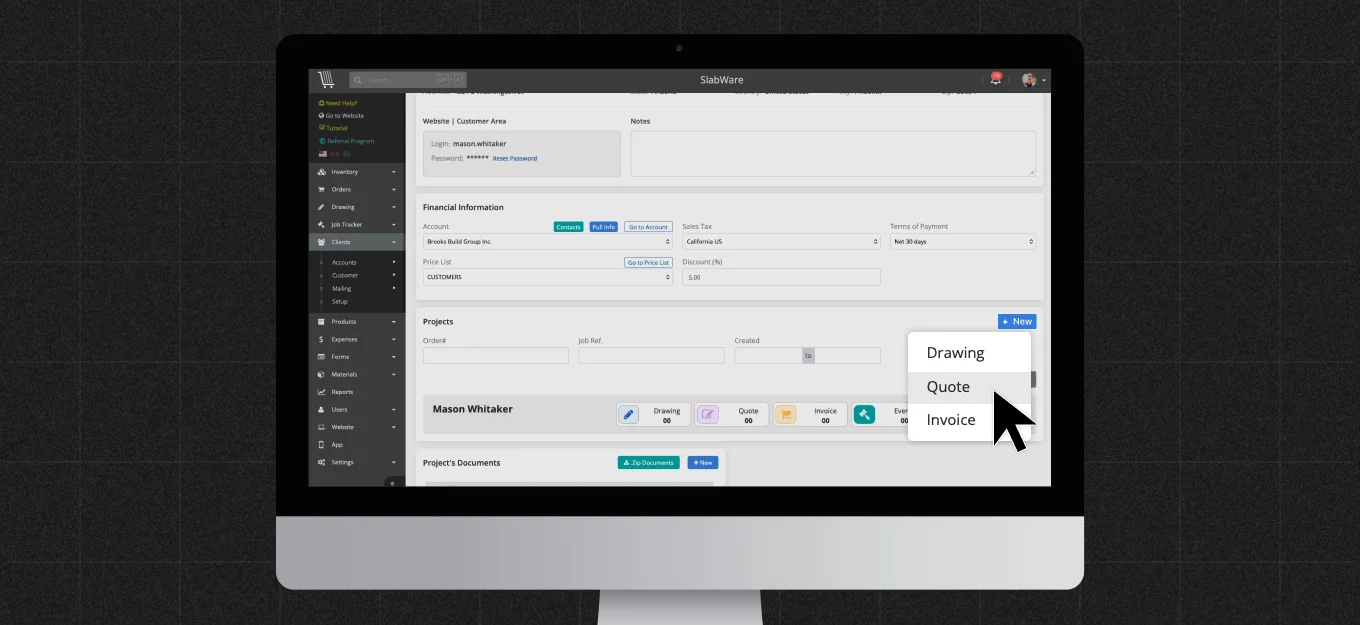
Em seguida, você prossegue para a próxima etapa, que é criar um projeto para esse cliente: você pode fazer isso aqui, encontrando a seção Projetos, clicando em Novo e depois em Desenho, conforme mostrado abaixo:
3. Criando um Projeto: Desenho
Além disso, você também pode iniciar um novo Desenho clicando em Desenho no menu do lado esquerdo.
Se você começar dessa forma, preencha as informações sobre o cliente e selecione a versão do desenho que está usando. Recomendamos o uso da versão 3.0.
Em seguida, basta desenhar as bancadas no seu projeto.
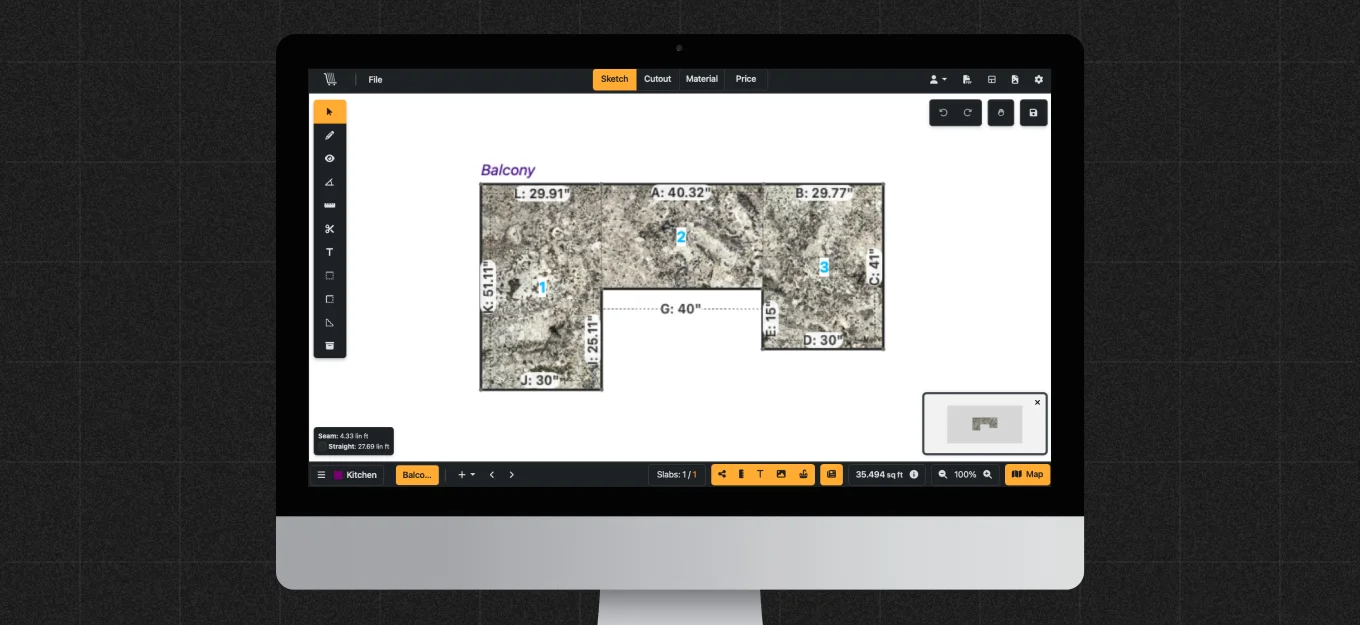
Se você não está familiarizado com as etapas do Desenho, há uma playlist inteira dedicada apenas a isso em nosso canal do YouTube neste link.
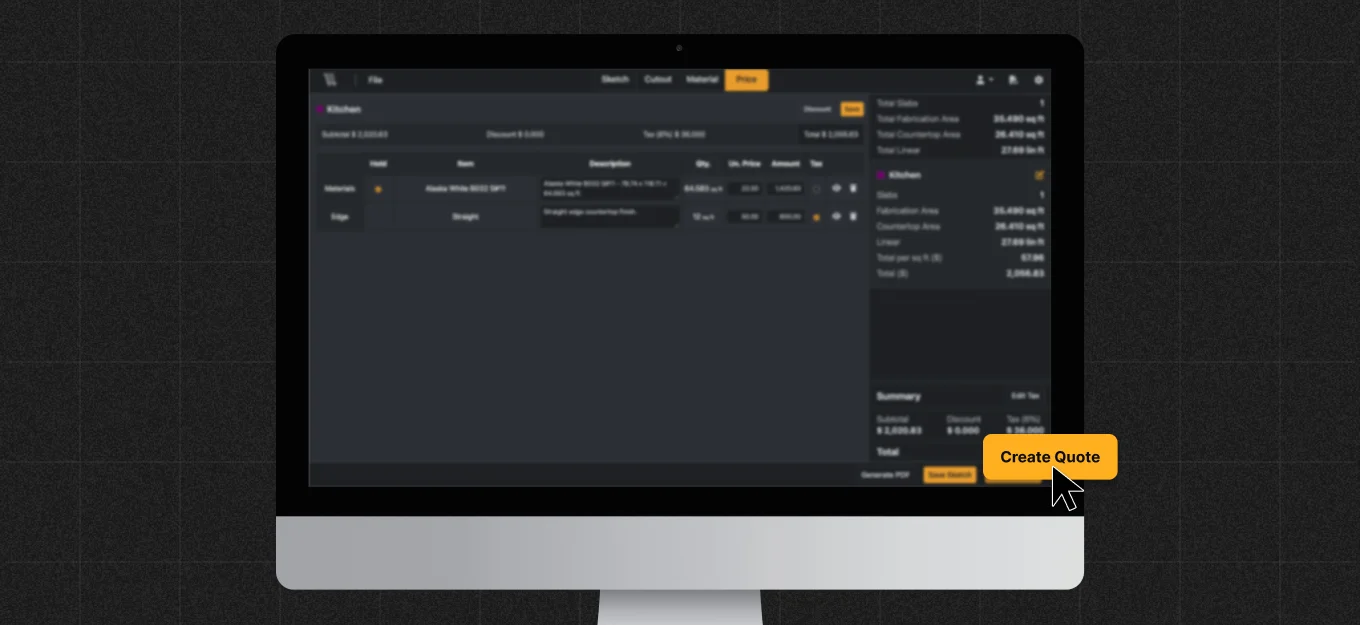
Depois que seu Desenho estiver concluído, seus materiais tiverem sido inseridos e suas áreas organizadas, clique em Criar Orçamento para prosseguir para a próxima etapa.
4. Criando um Orçamento
Depois de clicar para criar um orçamento, conforme mostrado acima, a página de Orçamento aparecerá.
É importante notar que as alterações feitas aqui não afetarão o seu desenho.
Você pode usar esta tela para incluir itens personalizados ou produtos do seu inventário.
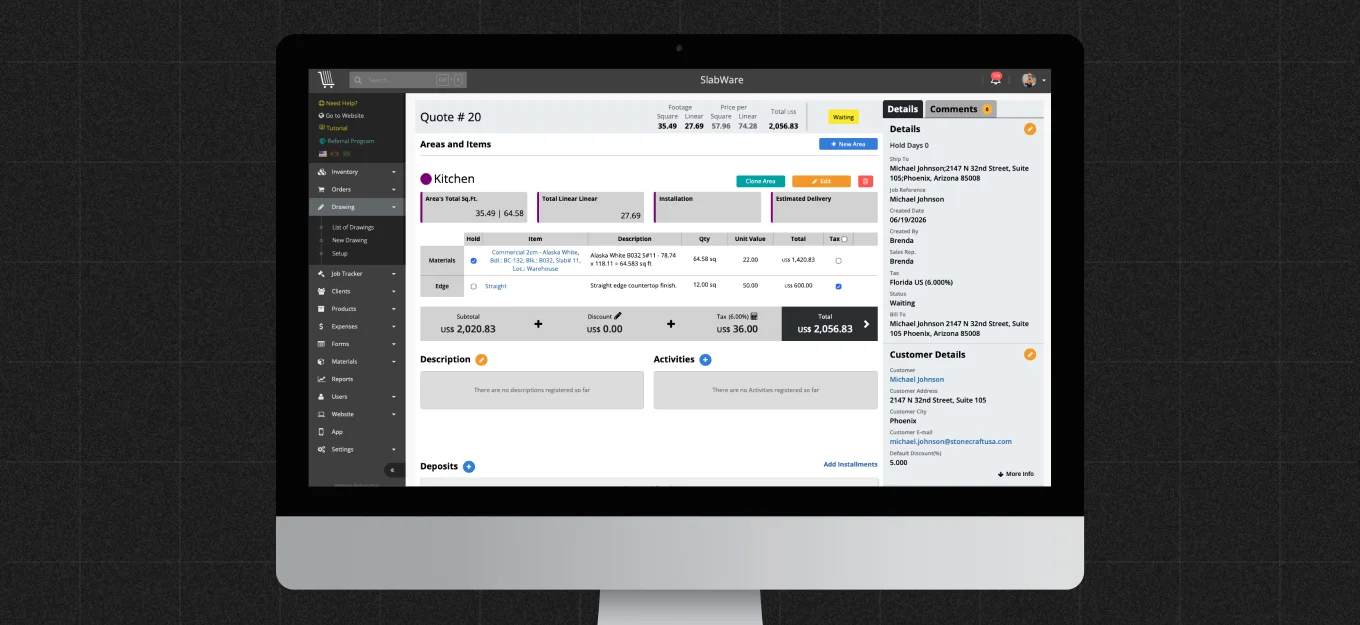
Você também pode usar o menu do lado esquerdo para gerar um PDF ou enviar o orçamento para o seu cliente, por exemplo.
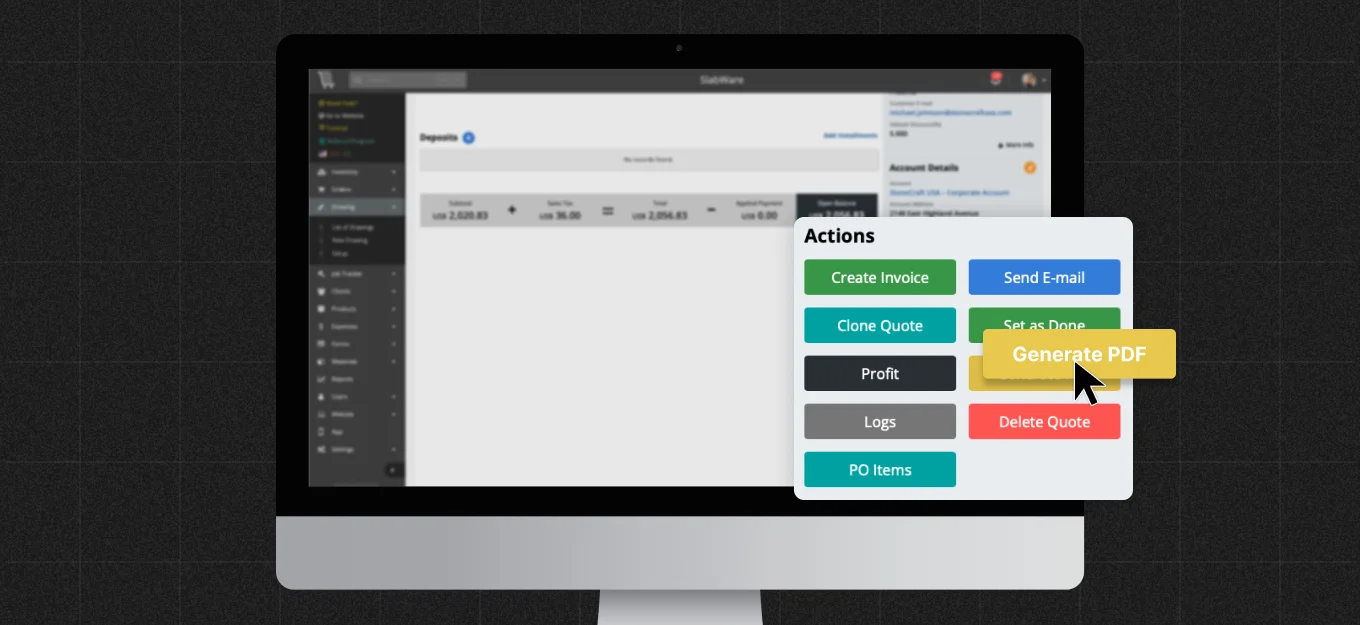
Vamos clicar em gerar PDF.
Uma nova tela de edição de PDF aparecerá, conforme mostrado abaixo:
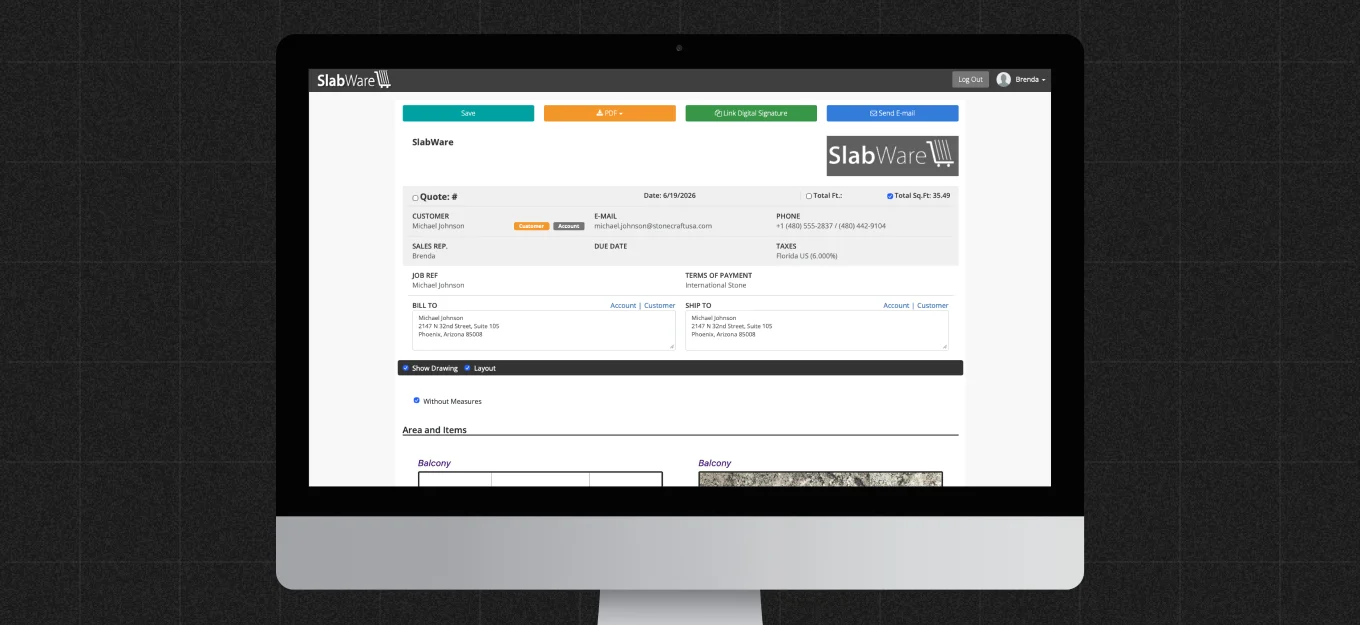
Nessa página do PDF, você pode visualizar o documento e escolher o que ficará visível para o cliente usando as caixas de seleção abaixo.
Você também tem as opções de imprimir o PDF, baixar o arquivo ou anexá-lo diretamente ao seu orçamento.
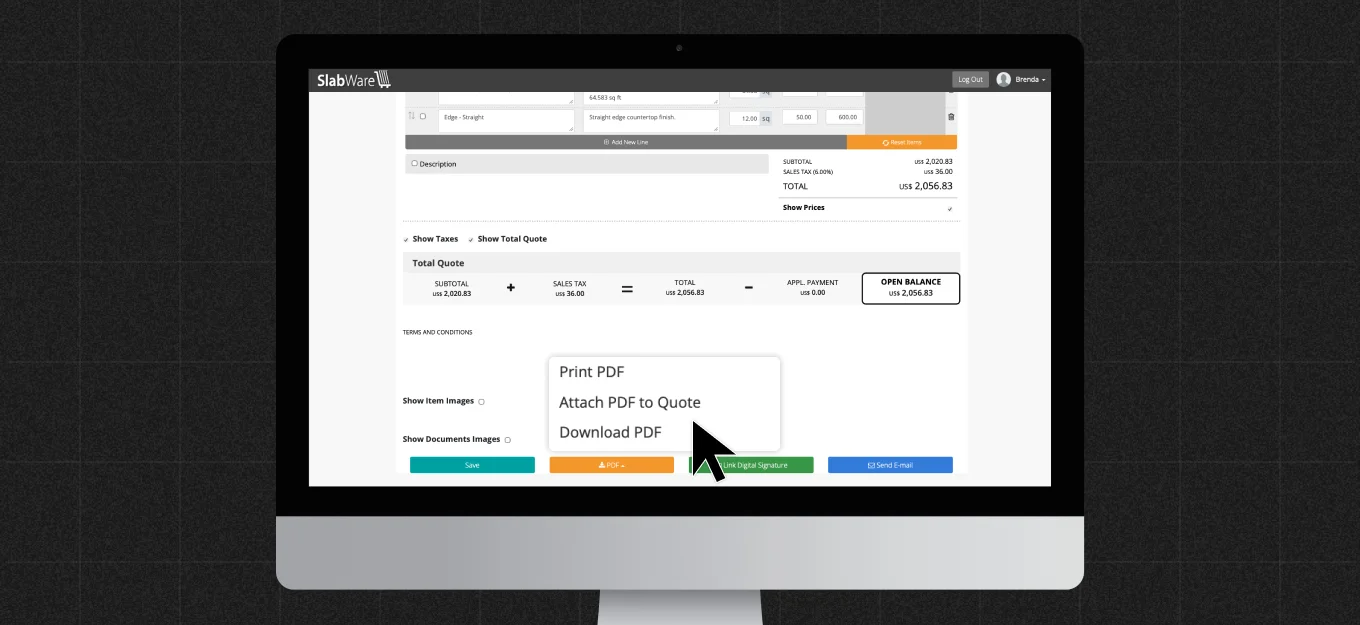
Se você clicar no botão azul (na tela acima) Enviar E-mail, uma nova tela aparecerá onde você poderá enviar o orçamento por e-mail para o seu cliente.
Em “Escolher tipo”, selecione “Enviar Orçamento”, depois basta preencher as informações obrigatórias e clicar em Enviar.
5. Continue vendo este post do SlabTutorials em nosso canal do YouTube.
Leia também