
Um CRM potente é a espinha dorsal de uma equipe de vendas de alta performance. Mas antes que seus vendedores comecem a criar oportunidades, agendar tarefas e fechar negócios, existe um passo fundamental: configurar a página de Setup do CRM.
Configurar seu fluxo de vendas com antecedência garante que cada orçamento siga uma lógica clara, desde o primeiro contato até o pagamento final. Além disso, evita a dor de cabeça de ter que reorganizar etapas mais tarde.
Neste tutorial rápido, vamos te mostrar o passo a passo para configurar as Probabilidades de Fechamento, Motivos de Perda, Etapas de Vendas e Etapas de Tarefas no SlabWare.
🛠️ Passo 1: Acessando a Página de Setup do CRM
Faça login na sua conta do SlabWare.
No menu principal, vá em CRM.
Clique em Setup (Configuração).
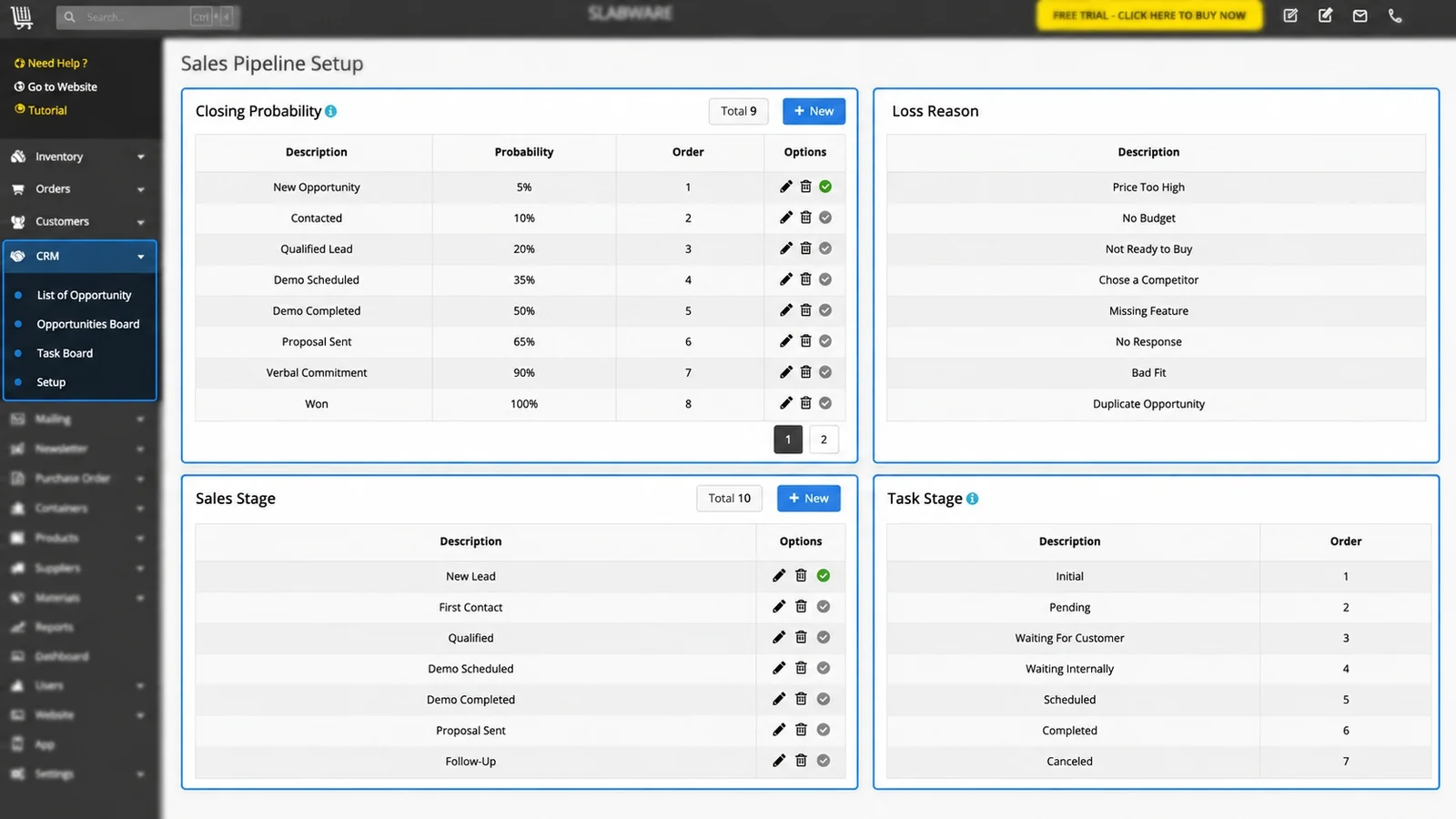
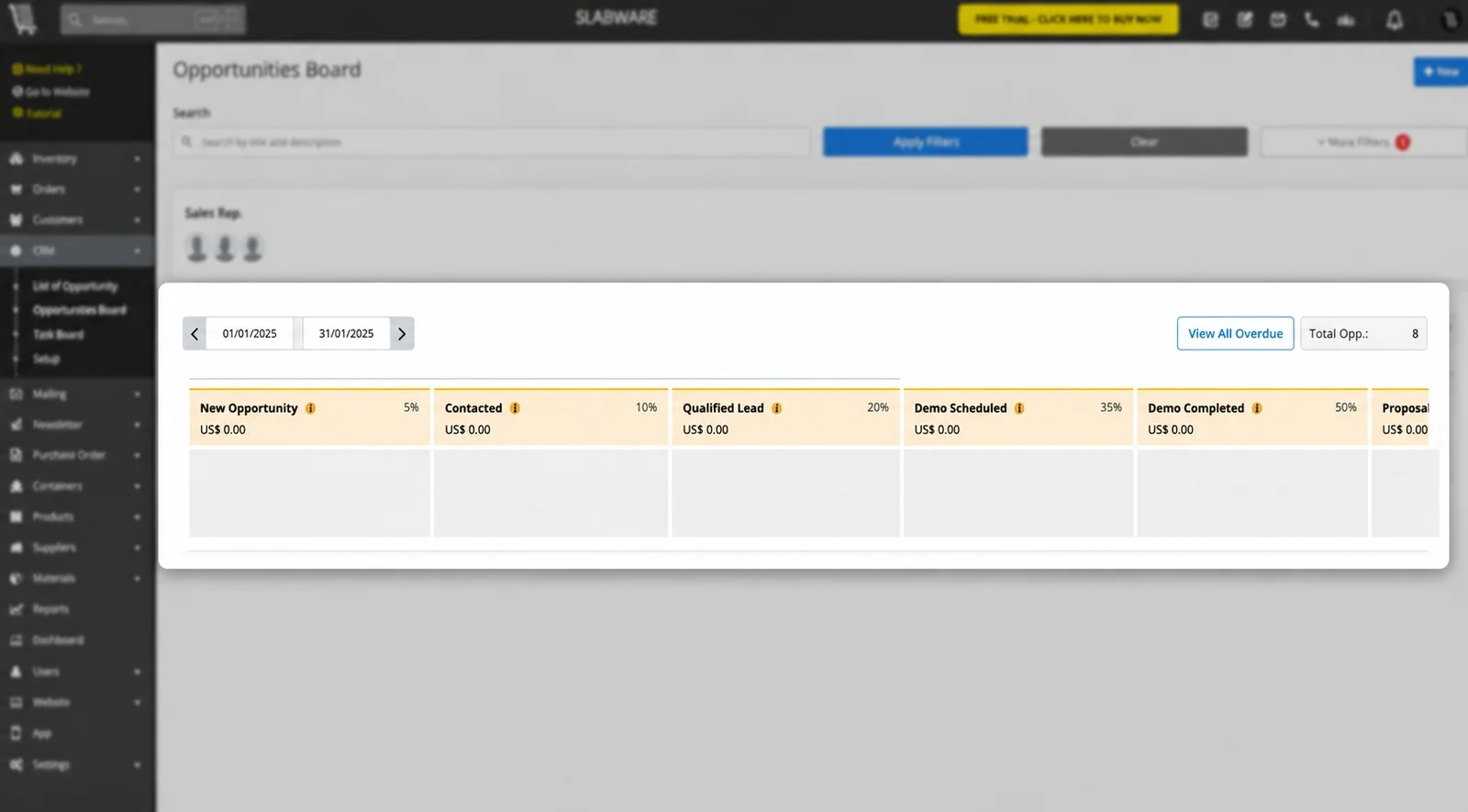
Esta página controla toda a lógica visual do seu Quadro de Oportunidades e do seu Quadro de Tarefas.
📊 Passo 2: Configurando as Probabilidades de Fechamento
As Probabilidades de Fechamento definem a porcentagem de chance que uma oportunidade tem de ser convertida em venda à medida que avança pelo funil (ex: Nova Oportunidade = 10%, Proposta Enviada = 60%).
Campos Importantes:
Descrição: O nome da etapa (ex: Negociação).
Probabilidade (%): A chance estimada de fechar o negócio nessa fase.
Ordem (Sort): A posição numérica onde esta etapa vai aparecer no seu quadro.
Como criar uma nova Probabilidade de Fechamento:
Clique em + Novo.
Digite a Descrição (ex: Negociação).
Preencha a Probabilidade desejada (ex: 75%).
Defina a posição no campo Ordem (ex: Posição 7).
Clique em Salvar.
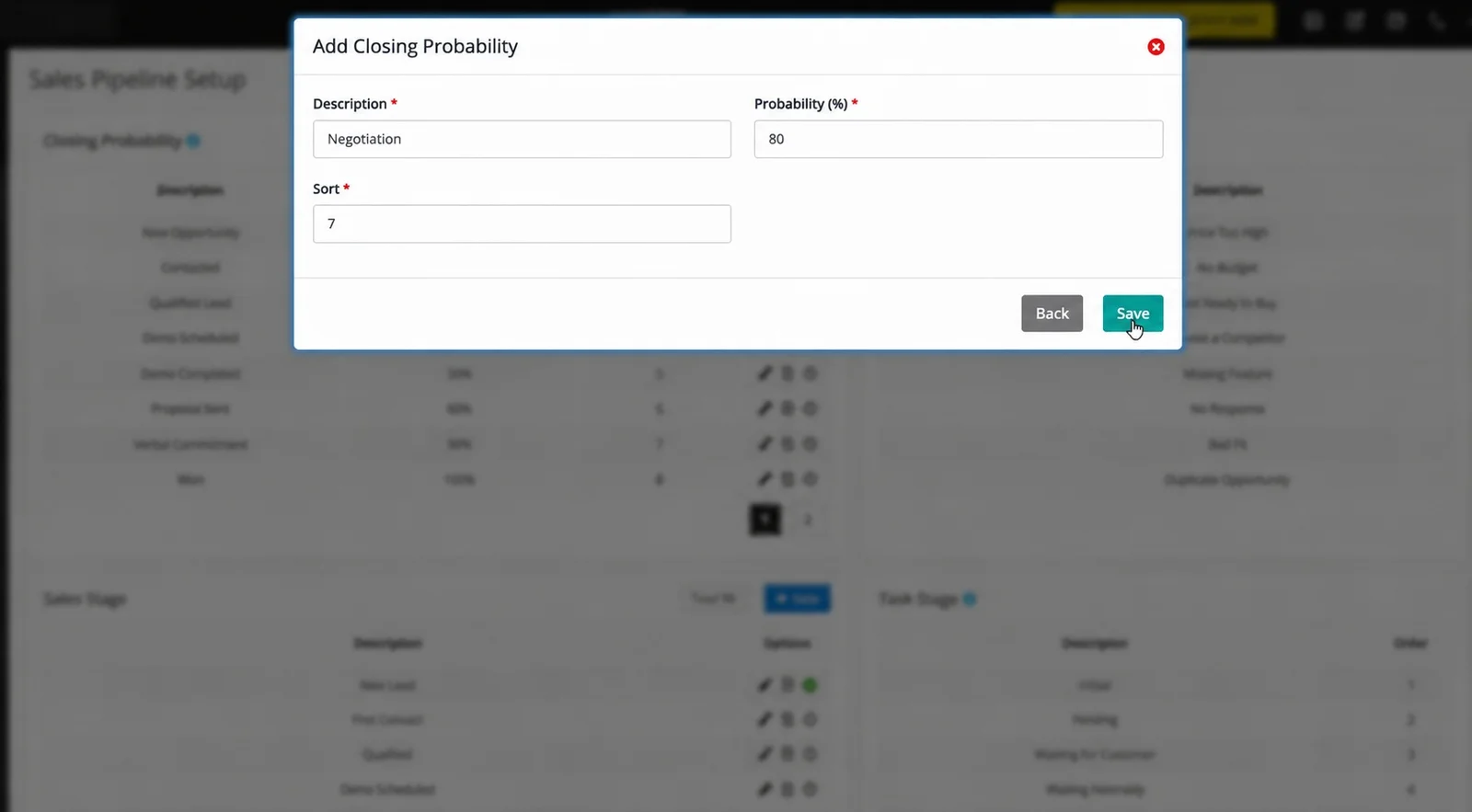
💡 Dica sobre a Organização Automática: Se você atribuir uma nova etapa à Posição 7, o SlabWare move automaticamente a etapa que estava no lugar 7 para a Posição 8, mantendo seu funil organizado sem esforço manual.
Definindo Padrões e Editando:
Opção Padrão: O ícone de verificação verde indica a etapa padrão atribuída assim que um novo lead entra no sistema (geralmente Nova Oportunidade). Você pode alterar isso quando quiser.
Excluir/Editar: Você pode editar as etapas sempre que necessário. No entanto, se uma etapa já estiver sendo usada em uma oportunidade ativa, o sistema não permitirá a exclusão para proteger seus dados.
❌ Passo 3: Configurando os Motivos de Perda
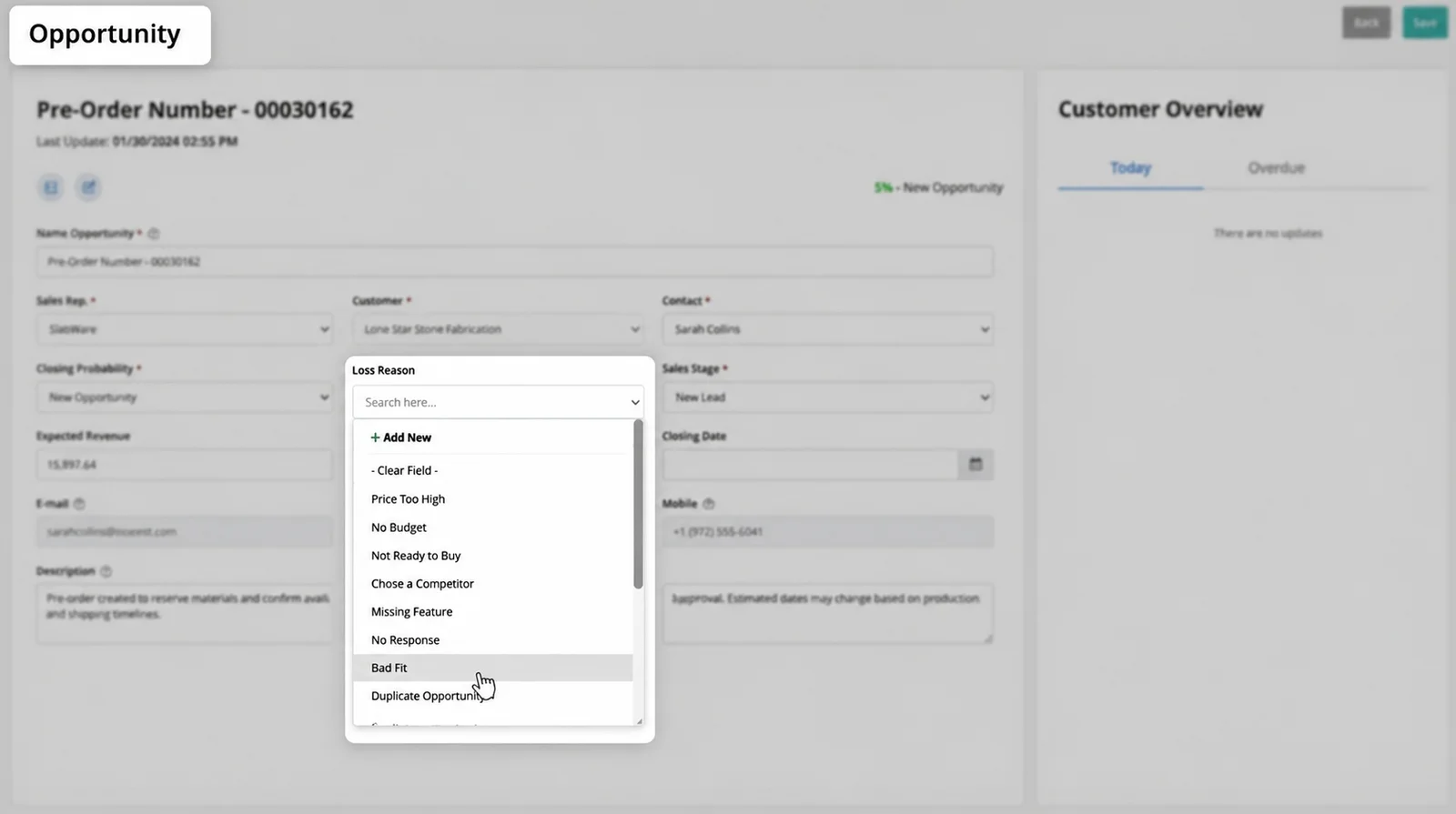
Quando uma venda não fecha, entender o motivo é essencial para melhorar o processo comercial. Os Motivos de Perda aparecem em um menu suspenso (dropdown) dentro do card da oportunidade.
Diferente das Probabilidades, esta seção não utiliza ordenação numérica. Ela simplesmente exibe uma lista prática para a equipe selecionar.
Como adicionar um Motivo de Perda:
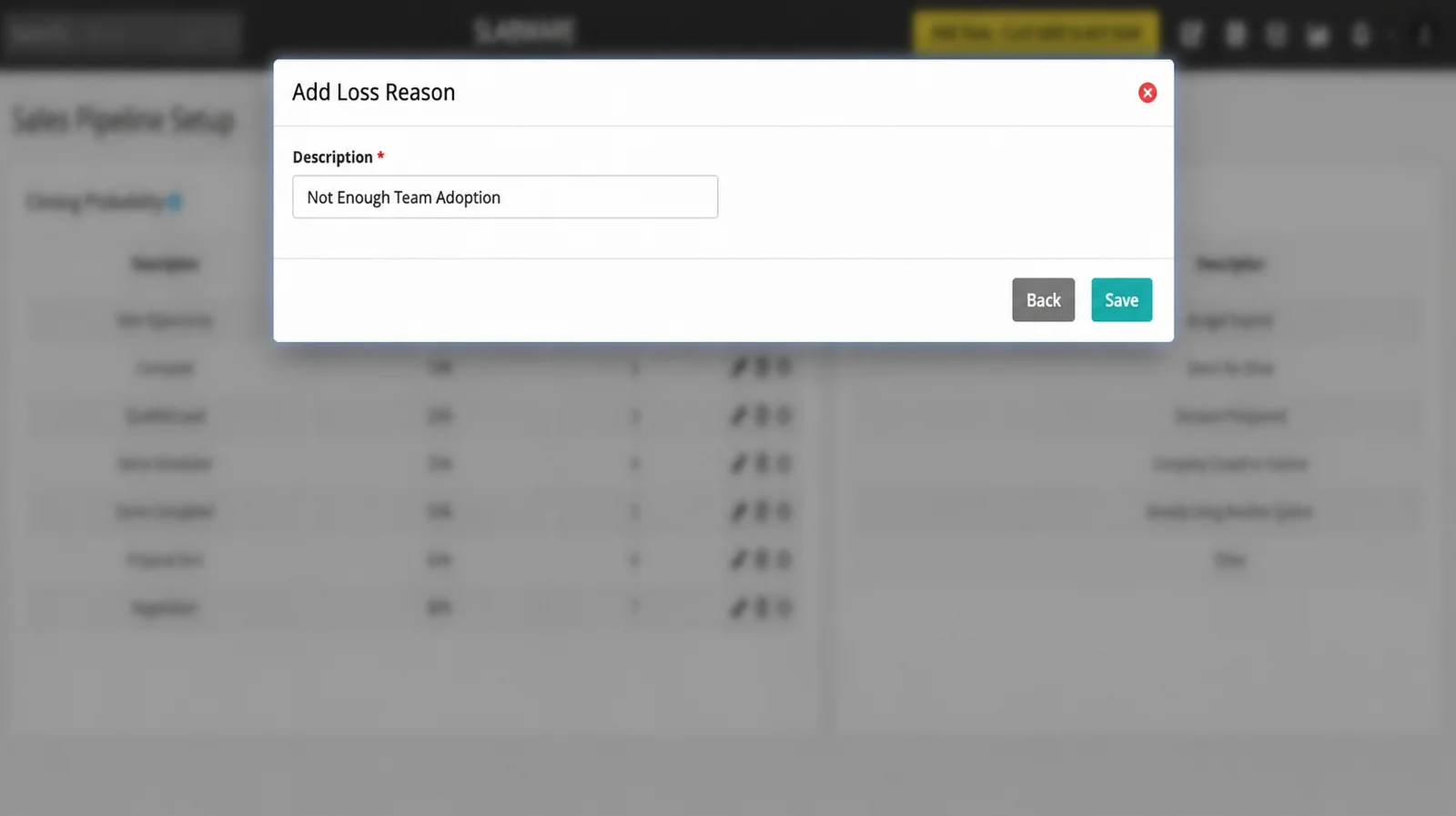
Na seção Motivos de Perda, clique em + Novo.
Digite a descrição (ex: Preço Alto, Prazo de Entrega, ou Falta de Adesão da Equipe).
Clique em Salvar.
⚠️ Boa Prática: Pense nos principais motivos de perda antes de cadastrar! Como os itens aparecem na ordem em que foram criados, definir os motivos mais comuns logo no início mantém o trabalho da sua equipe mais ágil.
📈 Passo 4: Estruturando suas Etapas de Vendas
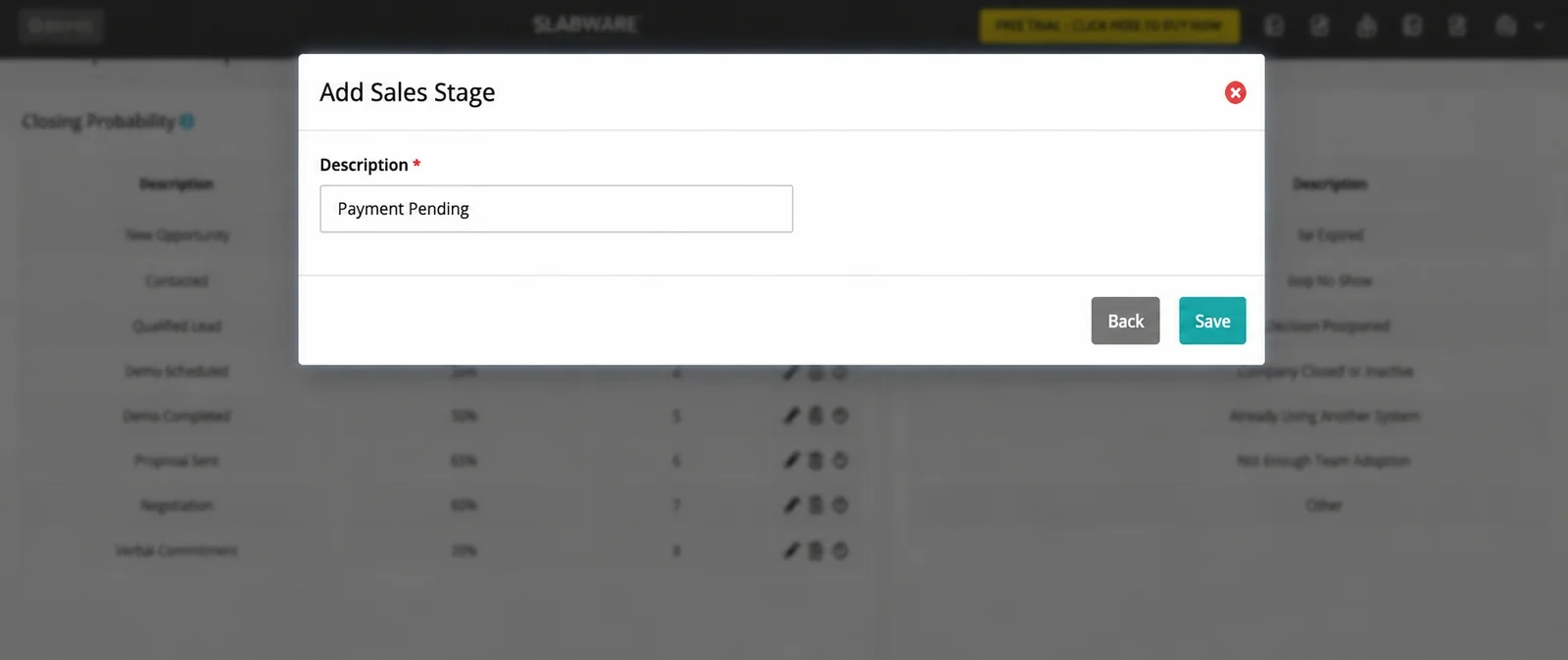
As Etapas de Vendas mapeiam a jornada real do cliente, do primeiro contato até a venda concluída (ex: Novo Lead ➔ Primeiro Contato ➔ Follow-Up ➔ Pagamento Pendente ➔ Ganha).
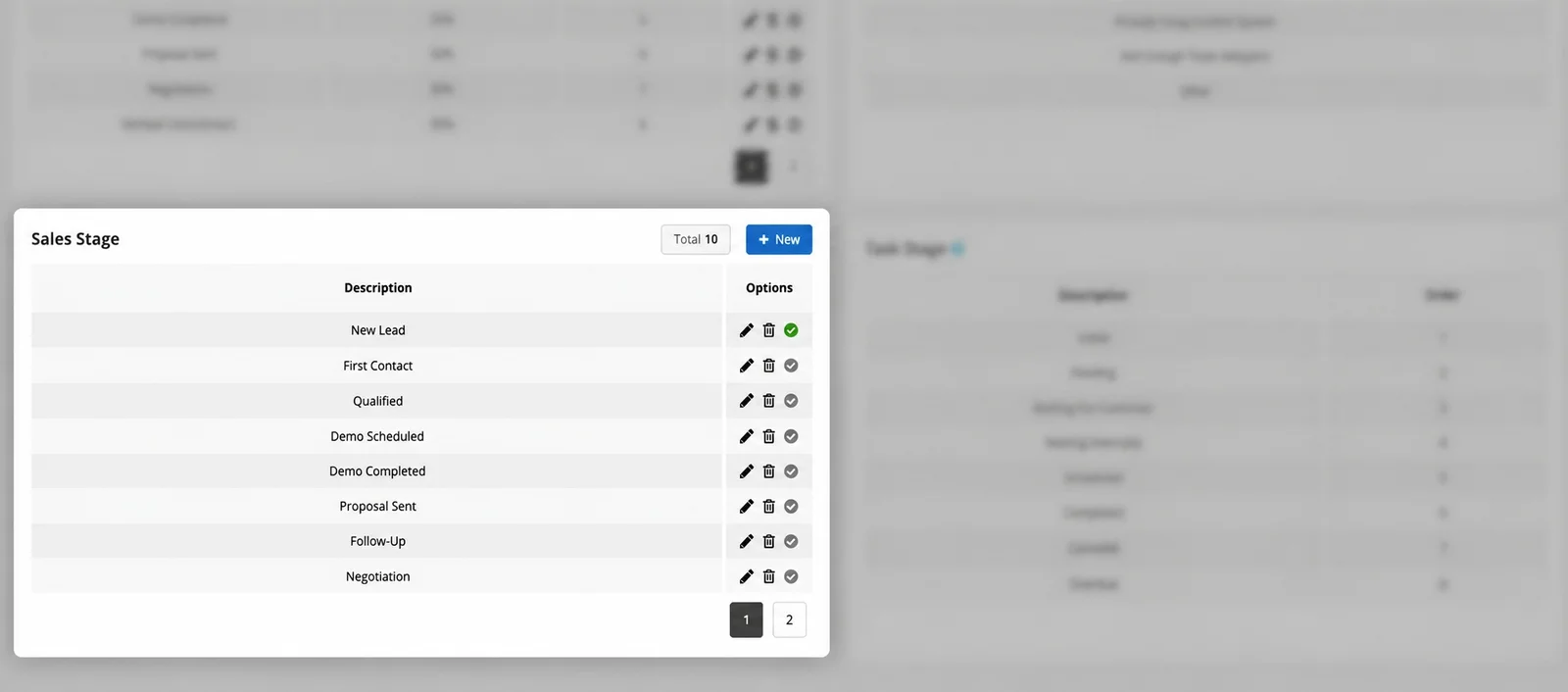
Role até a seção Etapas de Vendas.
Clique em + Novo.
Digite o nome da etapa (ex: Pagamento Pendente).
Clique em Salvar.
Reorganize a ordem numérica no campo Ordem se precisar posicioná-la antes ou depois de outras etapas.
📑 Passo 5: Configurando as Etapas de Tarefas
O CRM do SlabWare não serve apenas para acompanhar vendas, mas também para gerenciar as ações do dia a dia. As Etapas de Tarefas definem como sua equipe organiza ligações, e-mails e visitas técnicas (ex: Inicial, Pendente, Em Andamento, Aguardando Cliente).
Adicionando uma Etapa de Tarefa:
Vá até a seção Etapas de Tarefas.
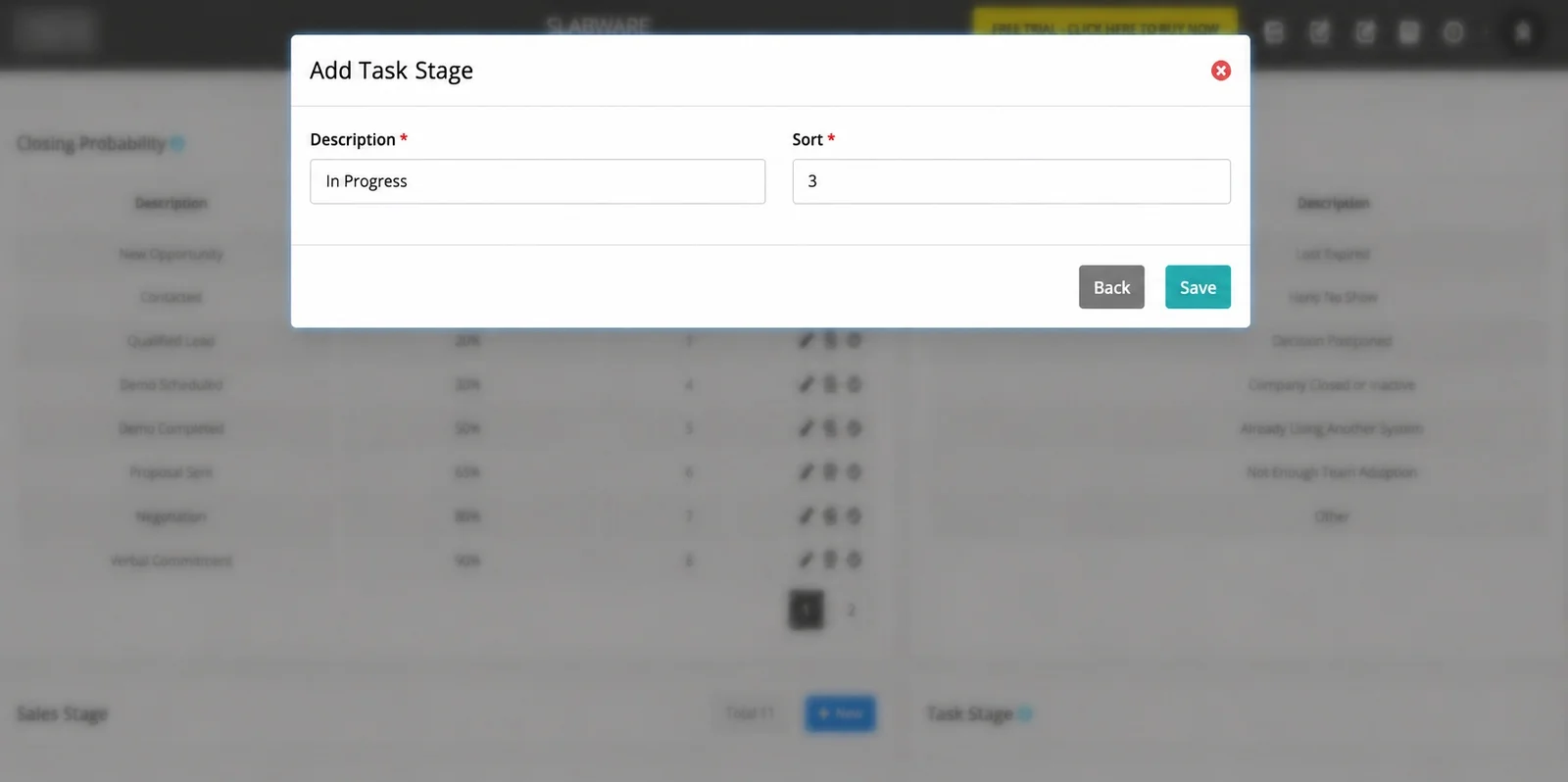
Clique em + Novo.
Nomeie a etapa (ex: Em Andamento).
Digite a posição no campo Ordem onde deseja exibi-la (ex: Posição 3 para ficar entre Pendente e Aguardando Cliente).
Clique em Salvar.
🚀 Tudo Pronto! Qual é o Próximo Passo?
Com a página de Setup concluída, sua equipe está pronta para cadastrar oportunidades, organizar o quadro de tarefas, agendar medições e enviar orçamentos com total agilidade.
Fique atento ao nosso próximo tutorial, onde vamos mostrar o Fluxo Completo de CRM — ensinando como registrar chamadas, e-mails, reuniões e notas em tempo real!
Se você quiser, você pode assistir este tutorial em video clicando aqui.
Quer Modernizar a Gestão da sua Marmoraria?
Não deixe que o controle manual atrase a sua produção. Descubra como o CRM especialista do SlabWare, integrado ao controle de estoque de chapas e galeria digital, pode transformar o seu negócio.
👉 Agende uma demonstração gratuita com a equipe do SlabWare hoje mesmo
Ou lembre-se de conferir outros posts em nosso blog clicando aqui.
Leia também